1/21
- U+통화매니저 프로그램 이용 방법을 알고 싶어요
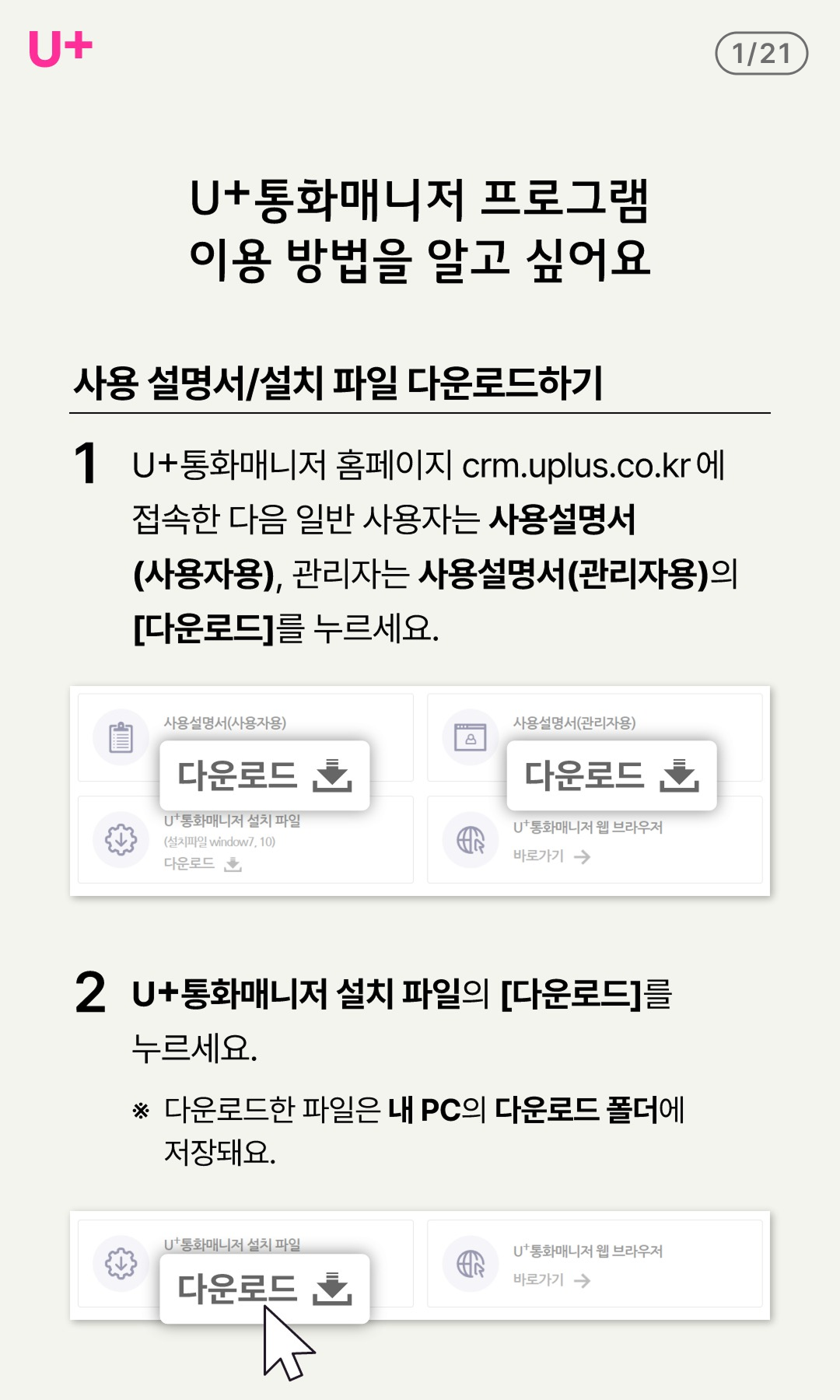
- 사용 설명서/설치 파일 다운로드하기
- 1 U+통화매니저 홈페이지 crm.uplus.co.kr에 접속한 다음 일반 사용자는 사용설명서(사용자용), 관리자는 사용설명서(관리자용)의 [다운로드]를 누르세요.
- 2 U+통화매니저 설치 파일의 [다운로드]를 누르세요.
- ※ 다운로드한 파일은 내 PC의 다운로드 폴더에 저장돼요.
2/21
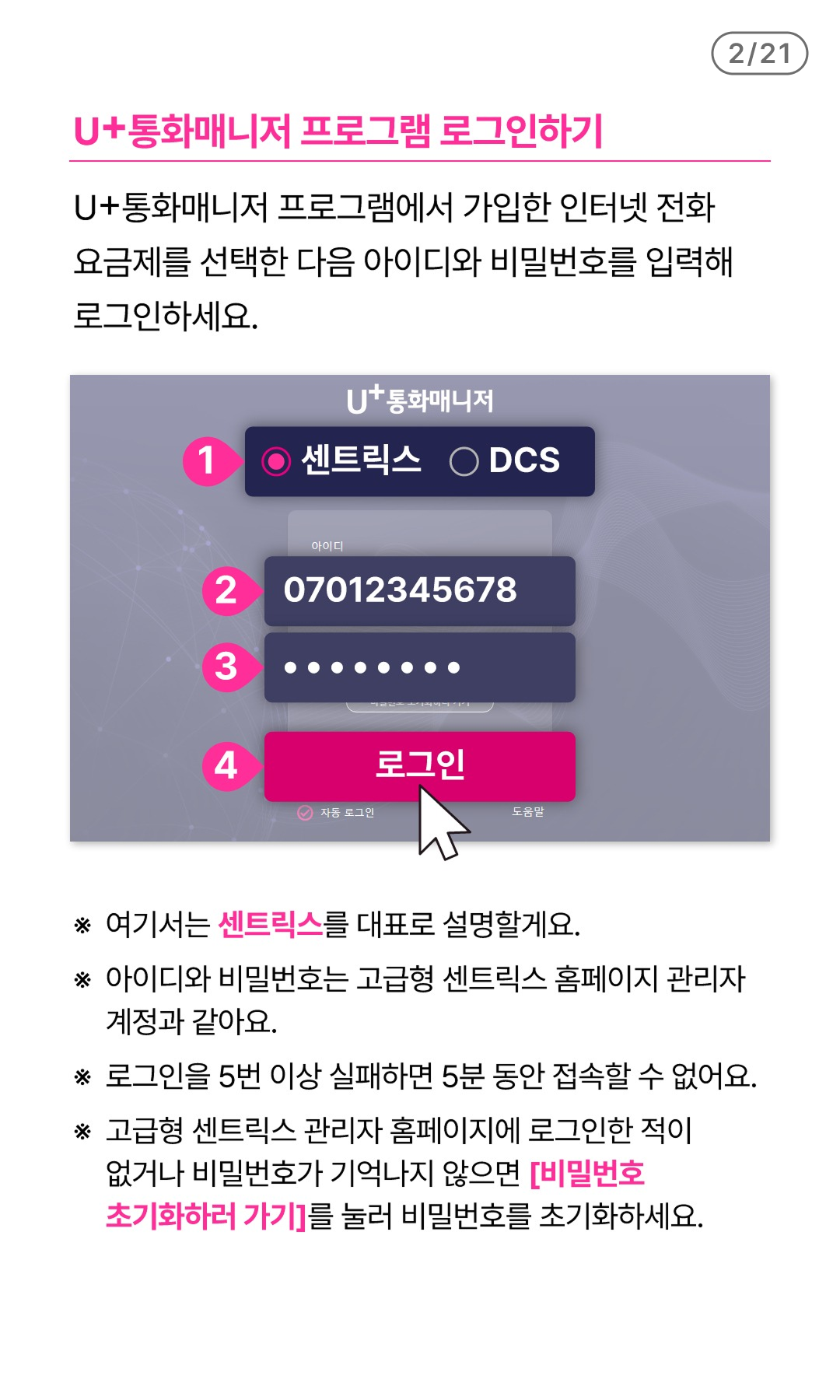
- U+통화매니저 프로그램 로그인하기
- U+통화매니저 프로그램에서 가입한 인터넷 전화 요금제를 선택한 다음 아이디와 비밀번호를 입력해 로그인하세요.
- ※ 여기서는 센트릭스를 대표로 설명할게요.
- ※ 아이디와 비밀번호는 고급형 센트릭스 홈페이지 관리자 계정과 같아요.
- ※ 로그인을 5번 이상 실패하면 5분 동안 접속할 수 없어요.
- ※ 고급형 센트릭스 관리자 홈페이지에 로그인한 적이 없거나 비밀번호가 기억나지 않으면 [비밀번호 초기화하러 가기]를 눌러 비밀번호를 초기화하세요.
3/21
- 통화 기능 이용하기
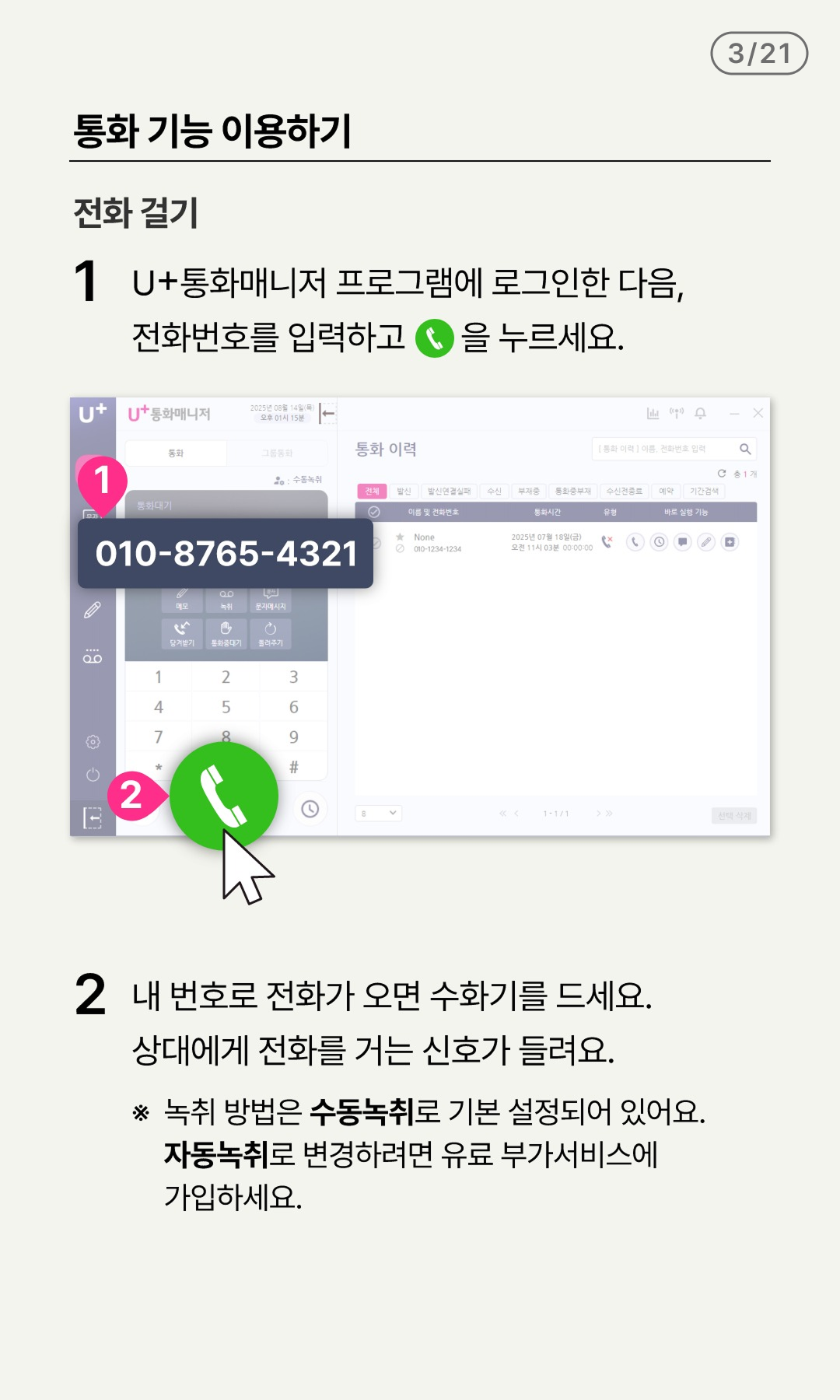
- 전화 걸기
- 1 U+통화매니저 프로그램에 로그인한 다음, 전화번호를 입력하고 전화 를 누르세요.
- 2 내번호로 전화가 오면 수화기를 드세요. 상대에게 전화를 거는 신호가 들려요.
- ※ 녹취 방법은 수동녹취로 기본 설정되어 있어요. 자동녹취로 변경하려면 유료 부가서비스에 가입하세요.
4/21
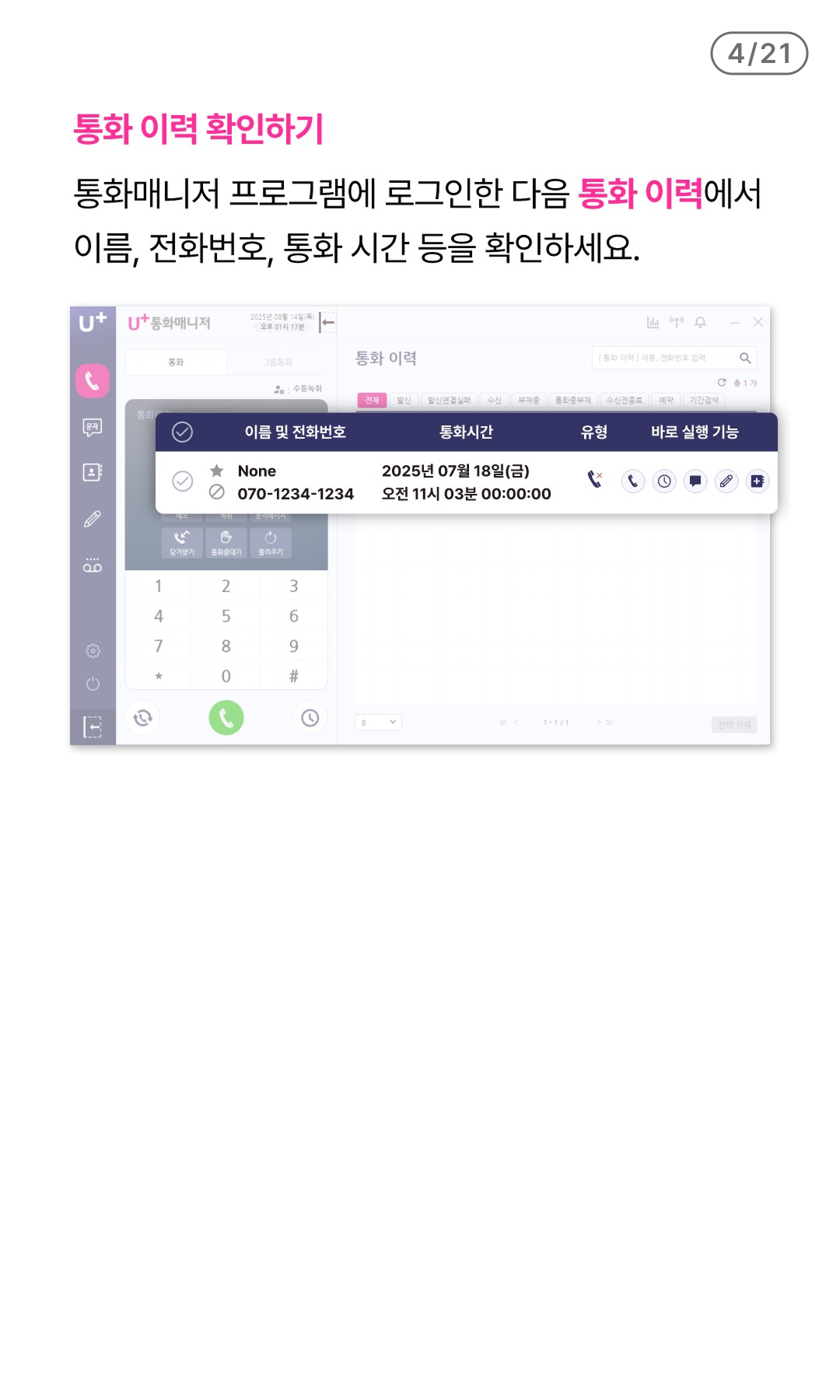
- 통화 이력 확인하기
- 통화매니저 프로그램에 로그인한 다음 통화 이력에서 이름, 전화번호, 통화 시간 등을 확인하세요.
5/21
- 문자 기능 이용하기
- 문자 보내기
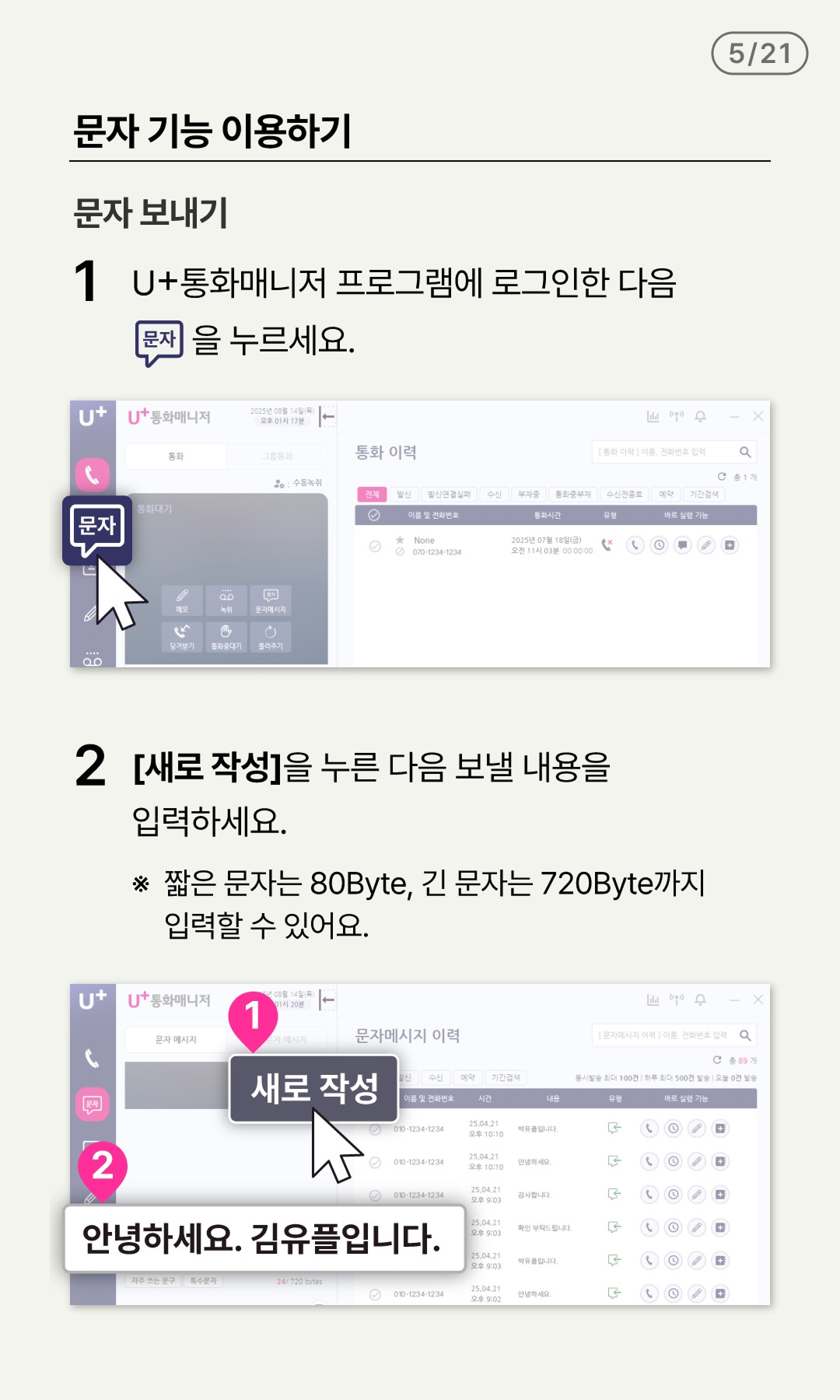
- 1 U+통화매니저 프로그램에 로그인한 다음 문자를 누르세요.
- [새로 작성]을 누른 다음 보낼 내용을 입력하세요.
- ※ 짧은 문자는 80Byte, 긴 문자는 720Byte까지 입력할 수 있어요.
6/21
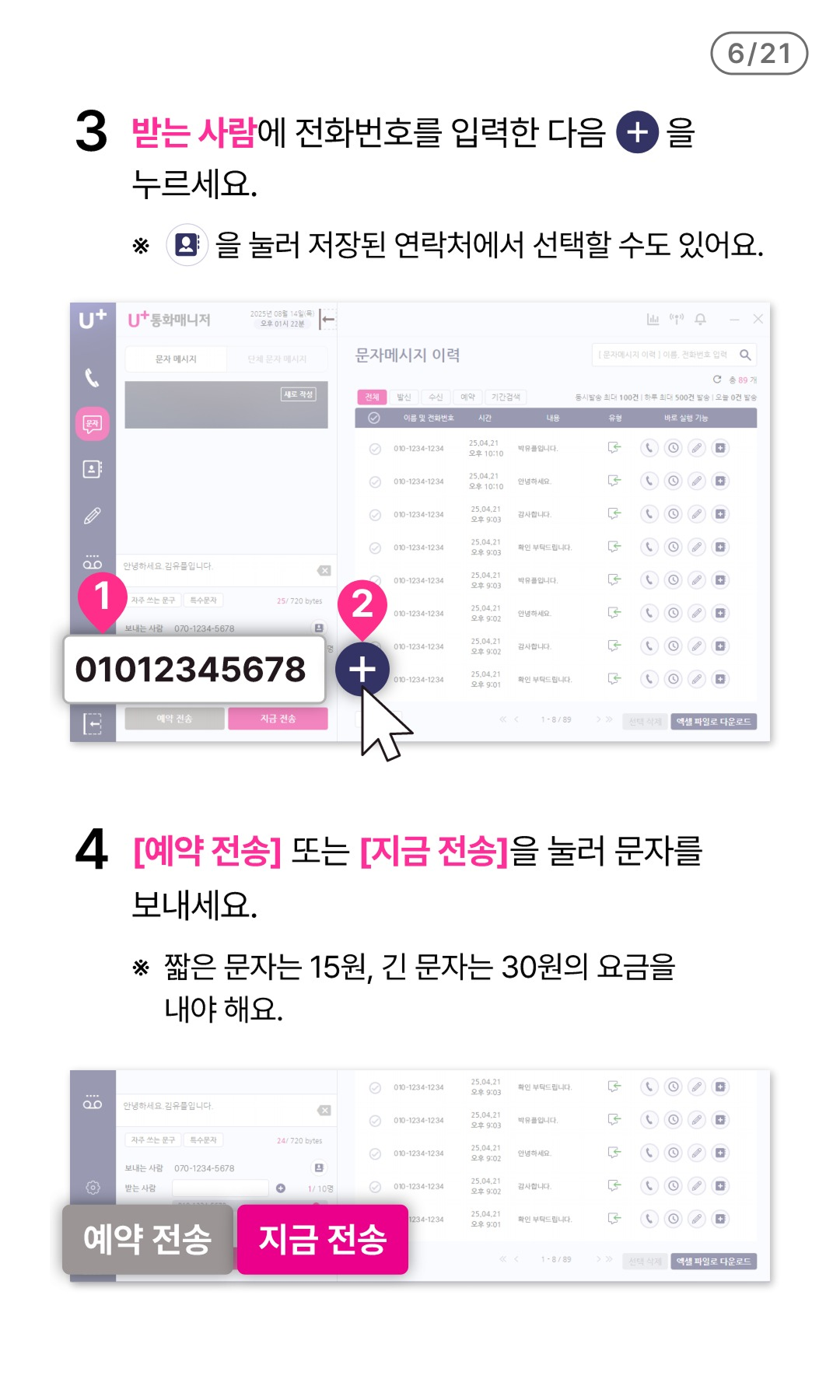
- 3 받는 사람에 전화번호를 입력한 다음 + 버튼을 누르세요.
- ※ 주소록을 눌러 저장된 연락처에서 선택할 수도 있어요.
- 4 [예약 전송] 또는 [지금 전송]을 눌러 문자를 보내세요.
- ※ 짧은 문자는 15원, 긴 문자는 30원의 요금을 내야 해요.
7/21
- 문자 이력 확인하기
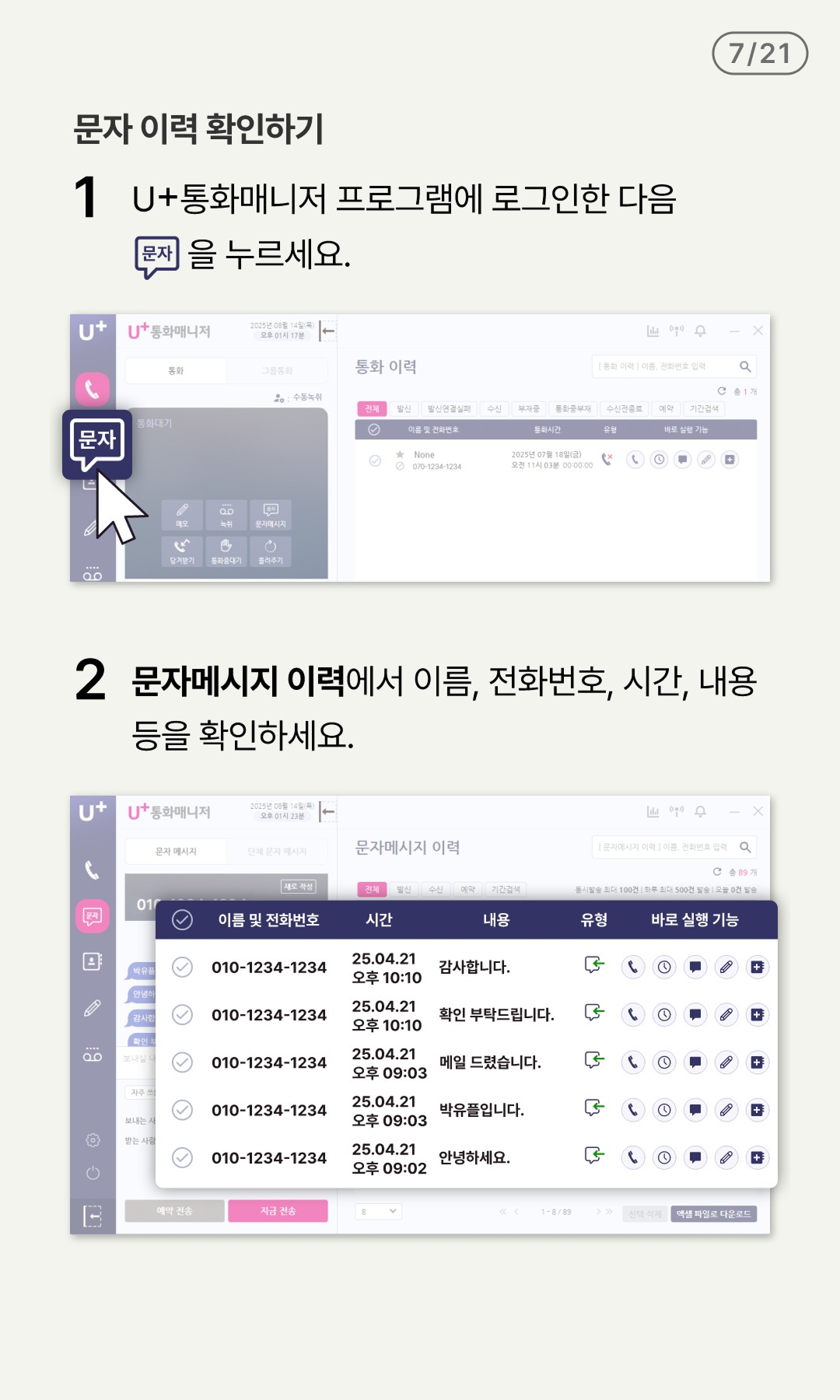
- 1 U+통화매니저 프로그램에 로그인한 다음 문자를 누르세요.
- 2 문자메시지 이력에서 이름, 전화번호, 시간, 내용 등을 확인하세요.
8/21
- 주소록 기능 이용하기
- 연락처 확인하기
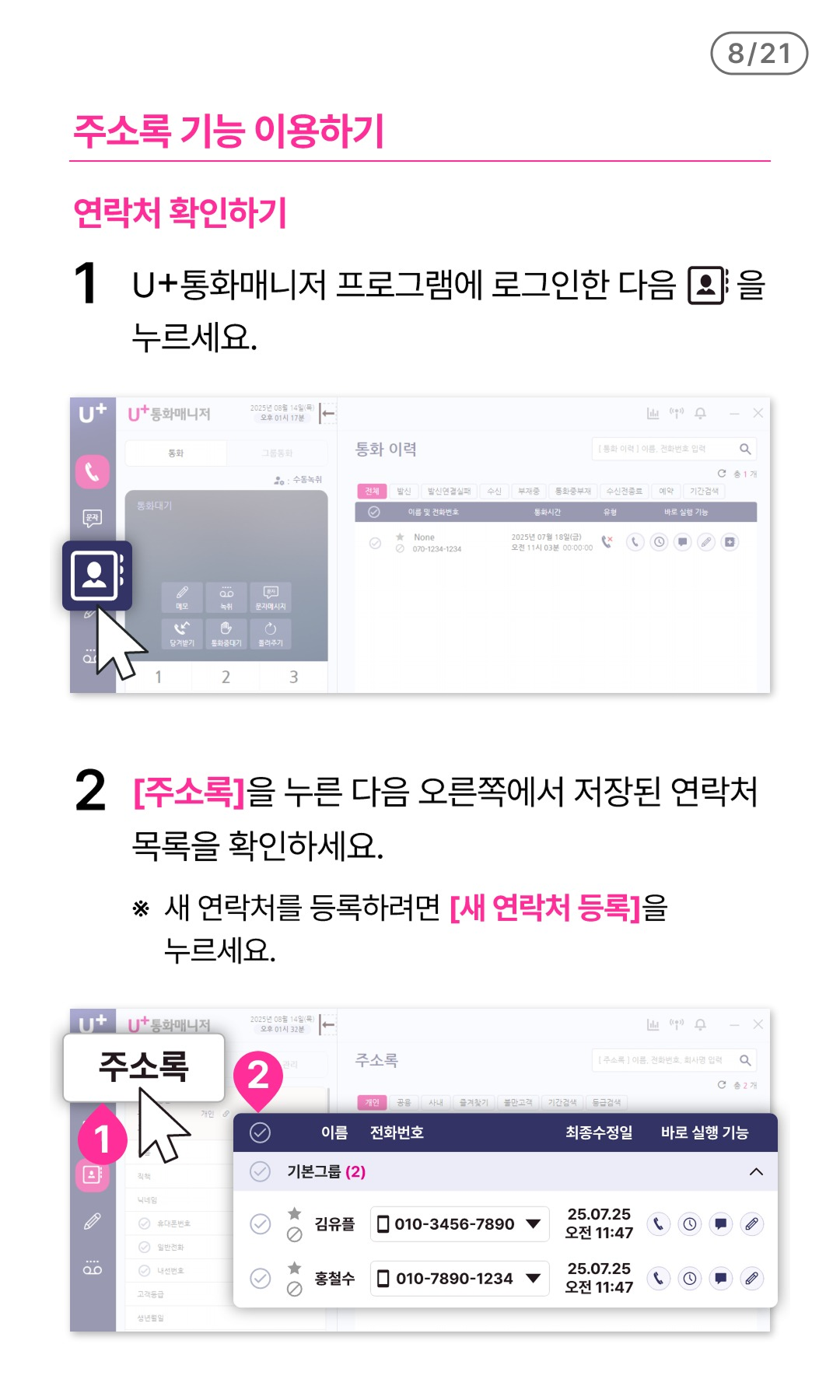
- 1 U+통화매니저 프로그램에 로그인한 다음 주소록을 누르세요.
- 2 [주소록]을 누른 다음 오른쪽에서 저장된 연락처 목록을 확인하세요.
- ※ 새 연락처를 등록하려면 [새 연락처 등록]을 누르세요.
9/21
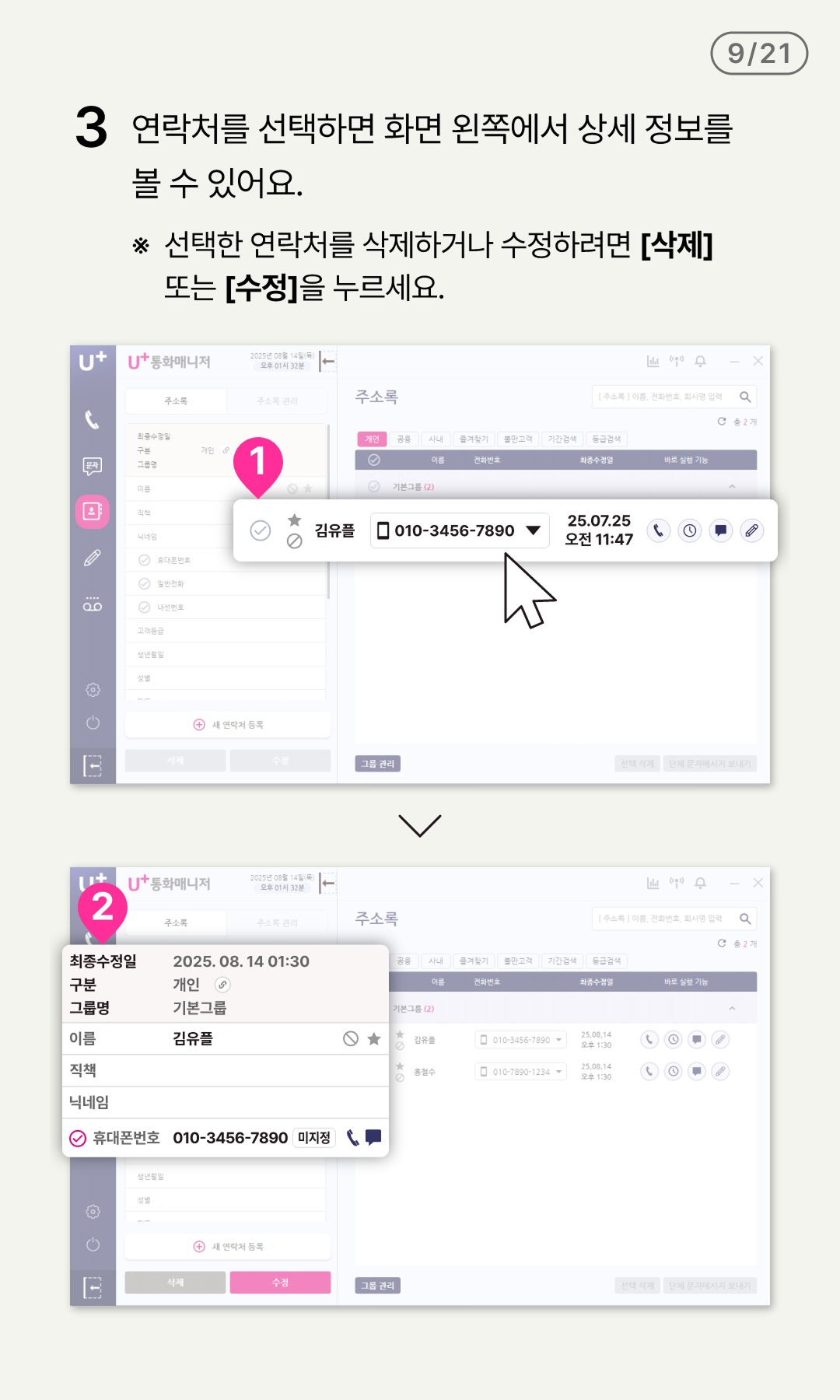
- 3 연락처를 선택하면 화면 왼쪽에서 상세 정보를 볼 수 있어요.
- ※ 선택한 연락처를 삭제하거나 수정하려면 [삭제] 또는 [수정]을 누르세요.
10/21
- 연락처 한 번에 등록하기
- 여러 개의 연락처를 한 번에 등록할 수 있어요.
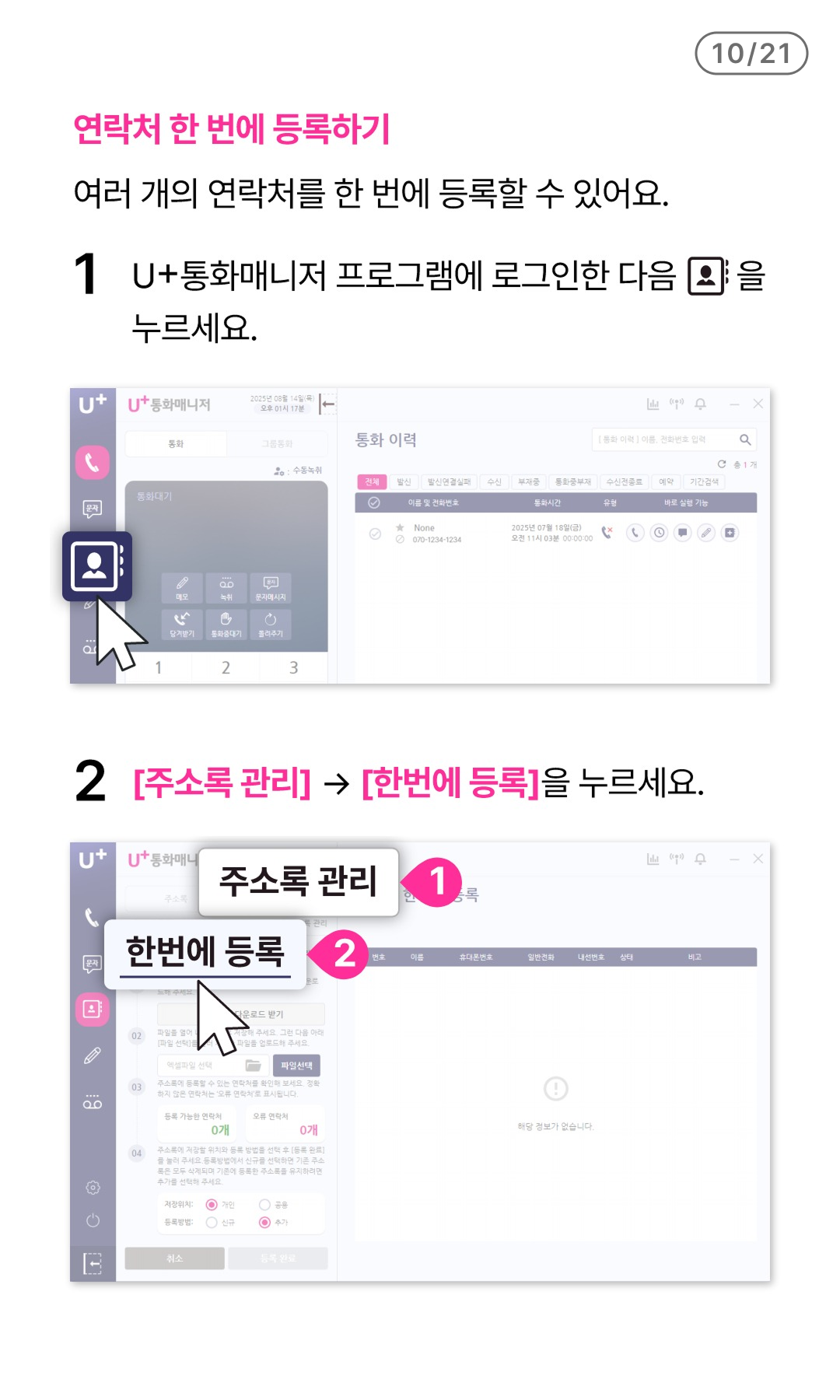
- 1 U+통화매니저 프로그램에 로그인한 다음 주소록을 누르세요.
- 2 [주소록 관리] 에서 [한번에 등록]을 누르세요.
11/21
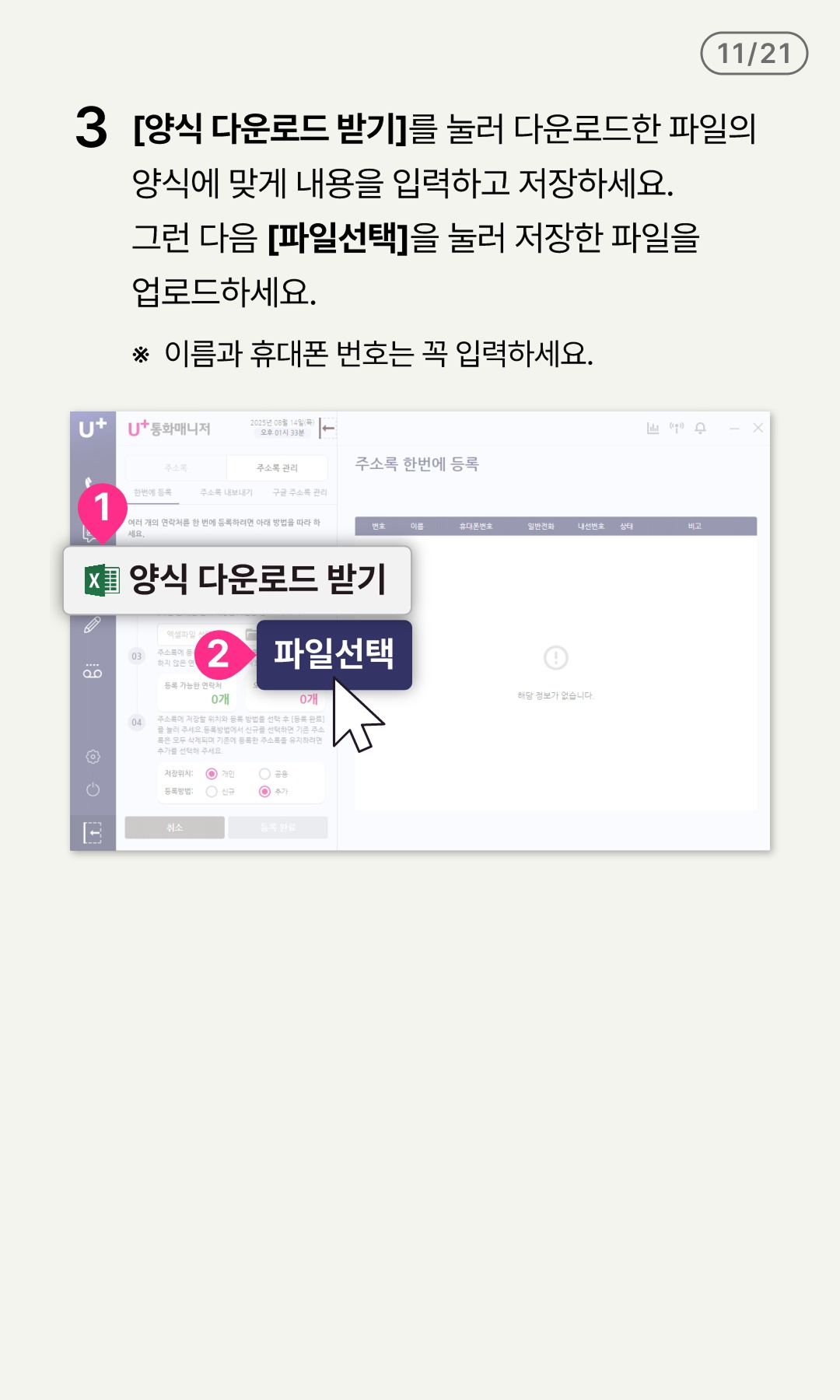
- 3 [양식 다운로드 받기]를 눌러 다운로드한 파일의 양식에 맞게 내용을 입력하고 저장하세요. 그런 다음 [파일선택]을 눌러 저장한 파일을 업로드하세요.
- ※ 이름과 휴대폰 번호는 꼭 입력하세요.
12/21
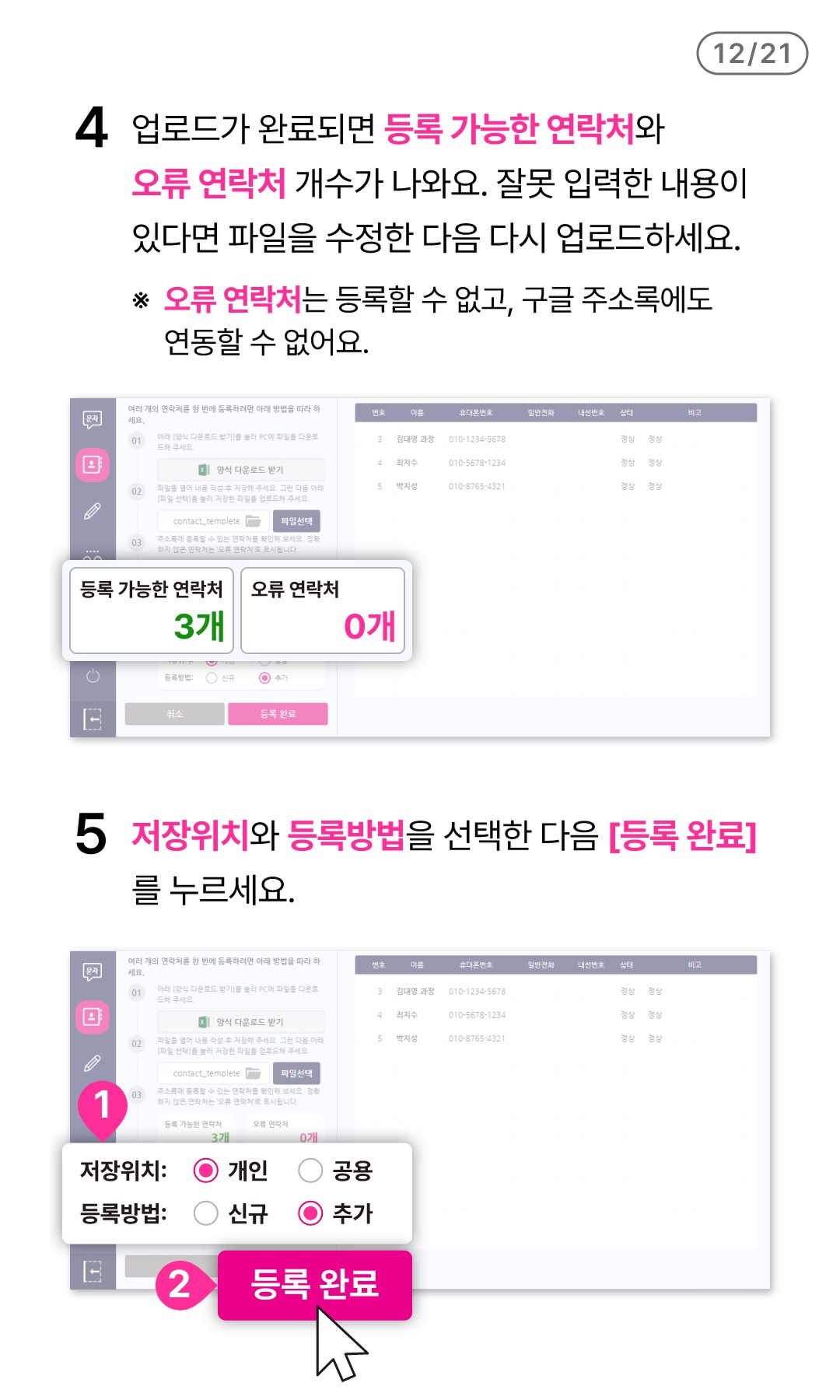
- 4 업로드가 완료되면 등록 가능한 연락처와 오류 연락처 개수가 나와요. 잘못 입력한 내용이 있다면 파일을 수정한 다음 다시 업로드하세요.
- ※ 오류 연락처는 등록할 수 없고, 구글 주소록에도 연동할 수 없어요.
- 5 저장위치와 등록방법을 선택한 다음 [등록 완료]를 누르세요.
13/21
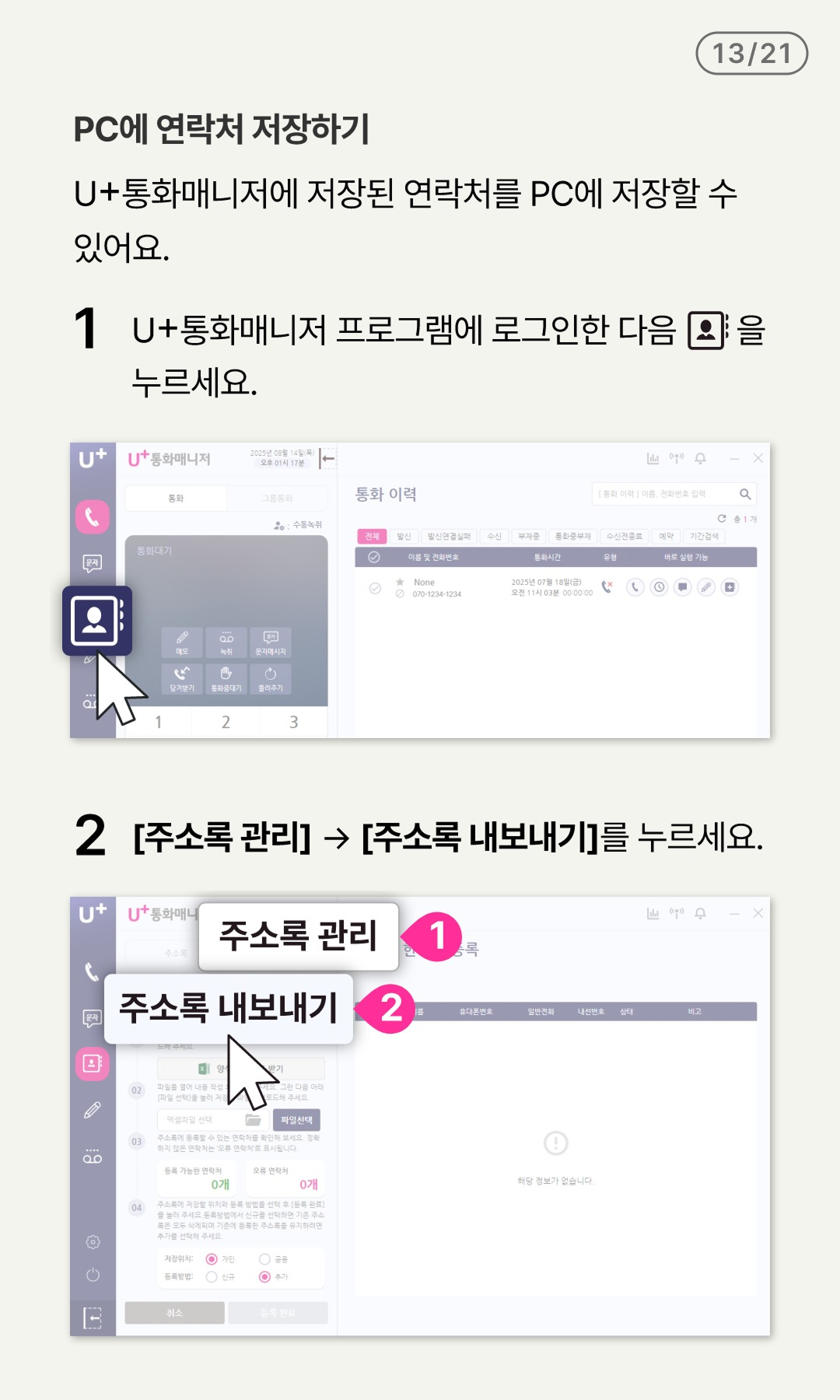
- PC에 연락처 저장하기
- U+통화매니저에 저장된 연락처를 PC에 저장할 수 있어요.
- 1 U+통화매니저 프로그램에 로그인한 다음 주소록을 누르세요.
- 2 [주소록 관리] 에서 [주소록 내보내기]를 누르세요.
14/21
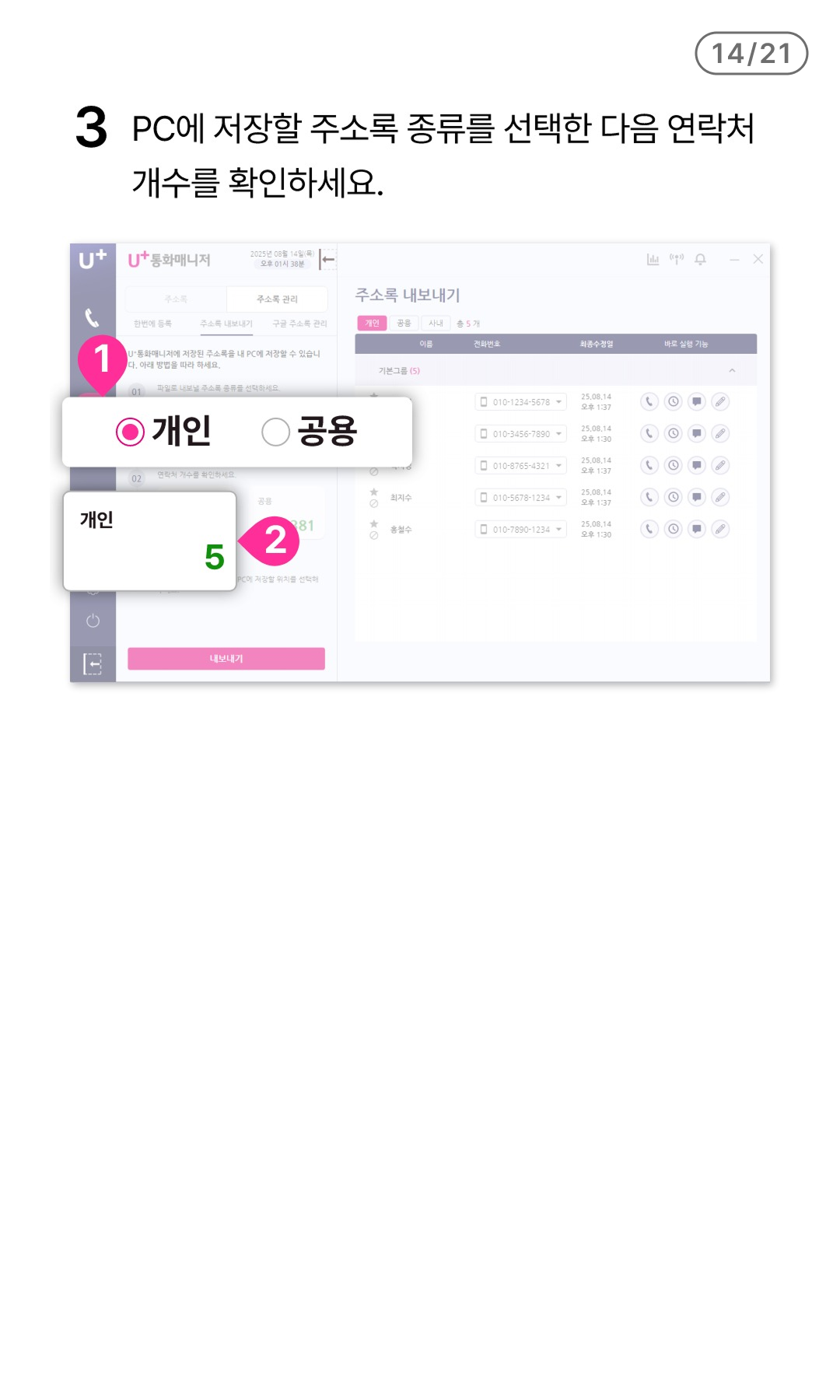
- 3 PC에 저장할 주소록 종류를 선택한 다음 연락처 개수를 확인하세요.
15/21
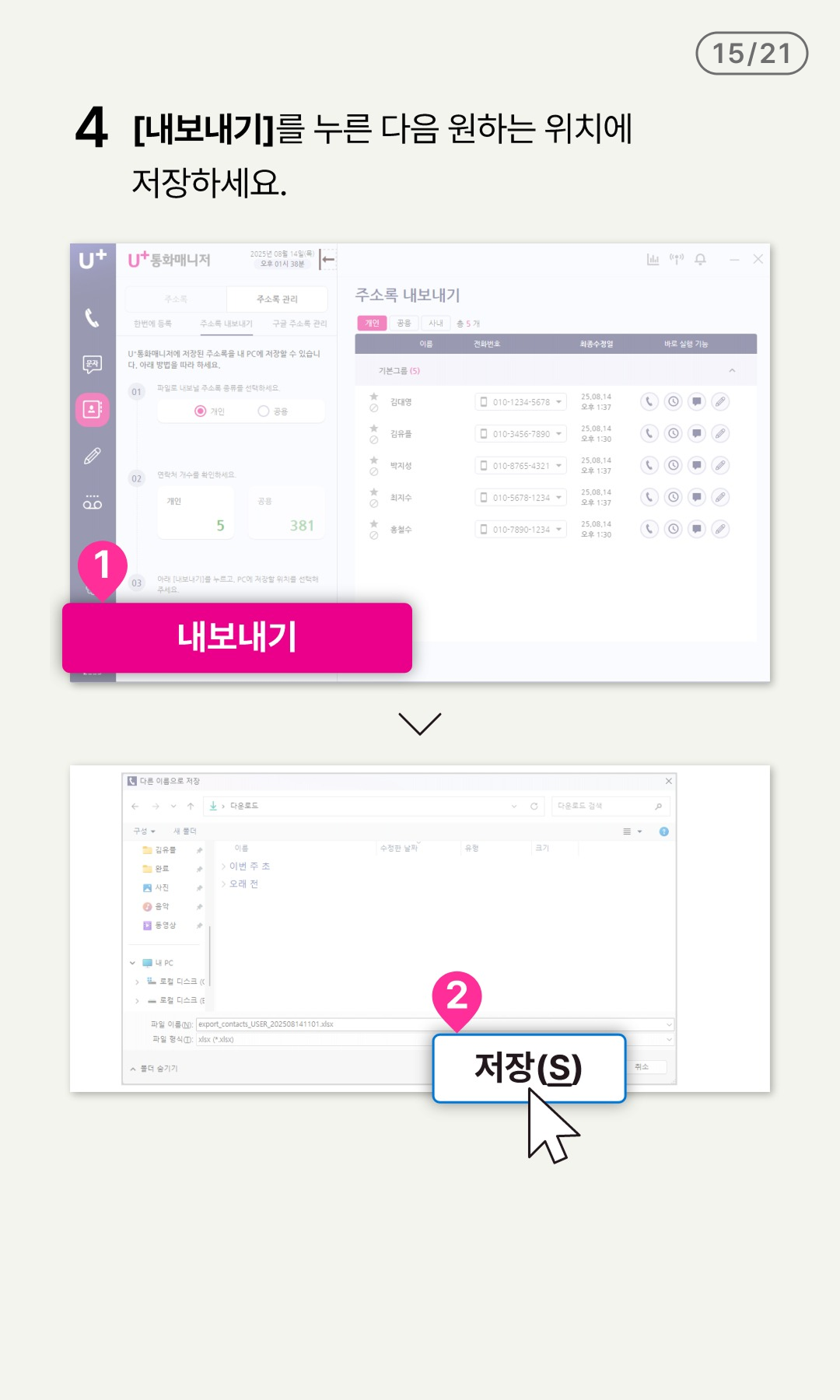
- 4 [내보내기]를 누른 다음 원하는 위치에 저장하세요.
16/21
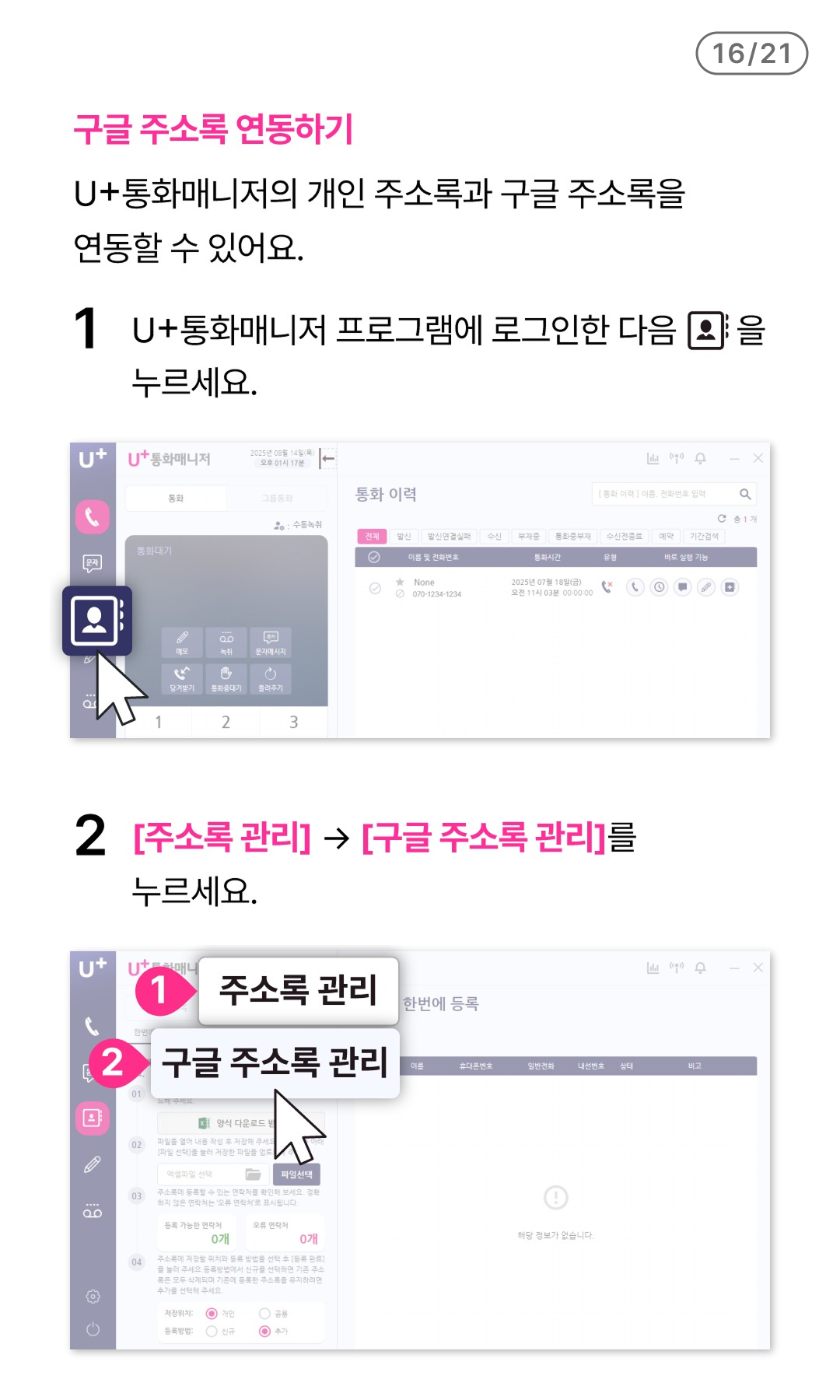
- 구글 주소록 연동하기
- U+통화매니저의 개인 주소록과 구글 주소록을 연동할 수 있어요.
- 1 U+통화매니저 프로그램에 로그인한 다음 주소록을 누르세요.
- 2 [주소록 관리]에서 [구글 주소록 관리]를 누르세요.
17/21
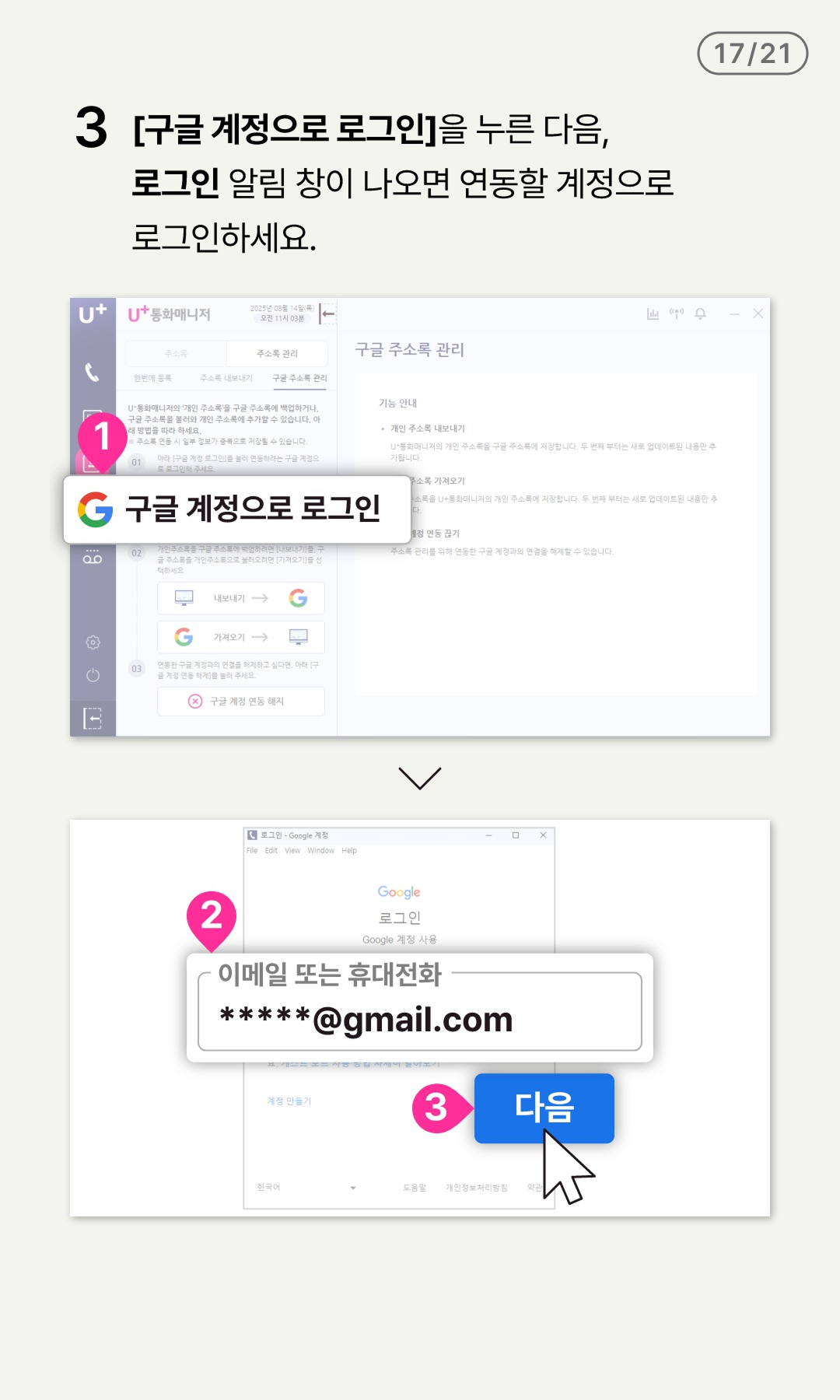
- 3 [구글 계정으로 로그인]을 누른 다음, 로그인 알림 창이 나오면 연동할 계정으로 로그인하세요.
18/21
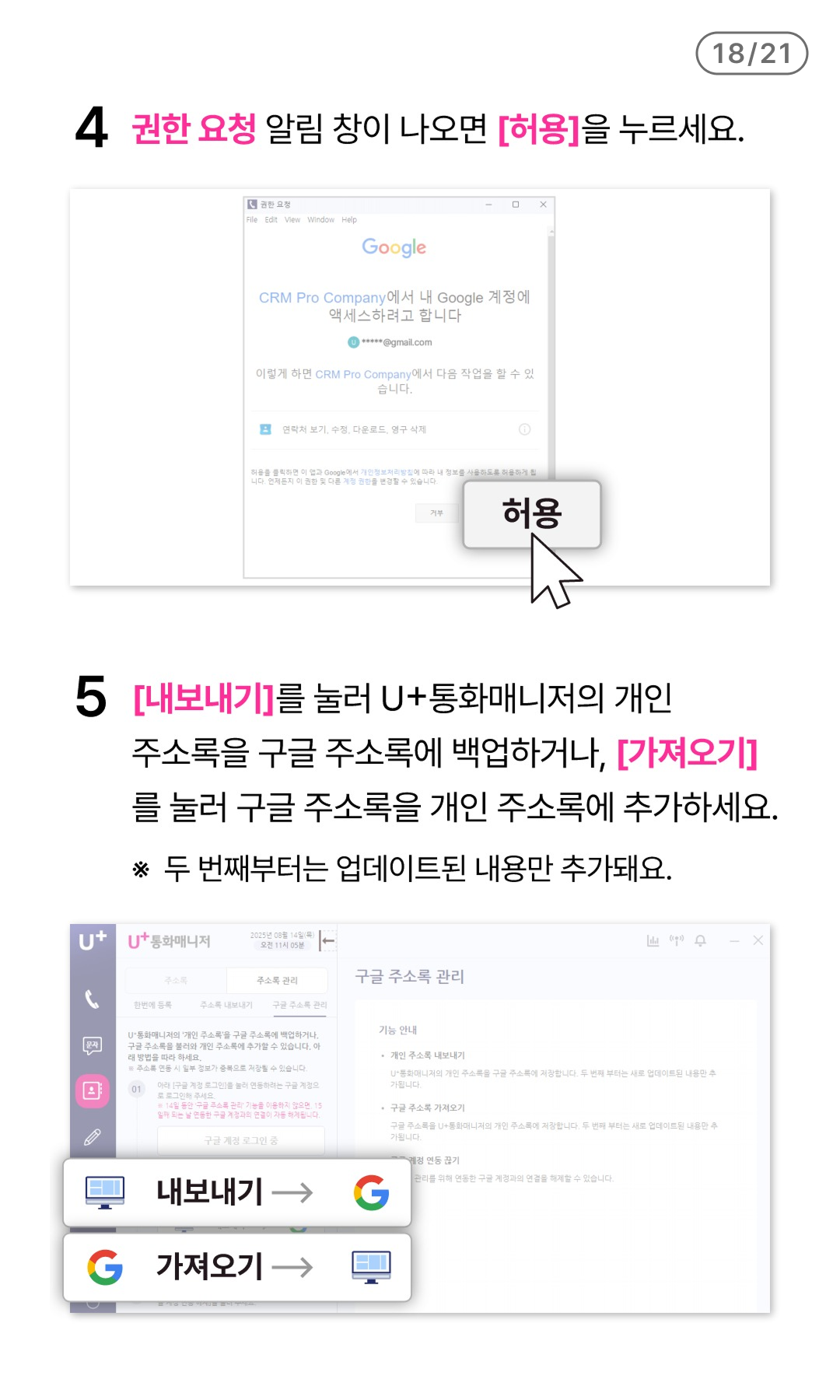
- 4 권한 요청 알림 창이 나오면 [허용]을 누르세요.
- 5 [내보내기]를 눌러 U+통화매니저의 개인 주소록을 구글 주소록에 백업하거나, [가져오기]를 눌러 구글 주소록을 개인 주소록에 추가하세요.
- ※ 두 번째부터는 업데이트된 내용만 추가돼요.
19/21
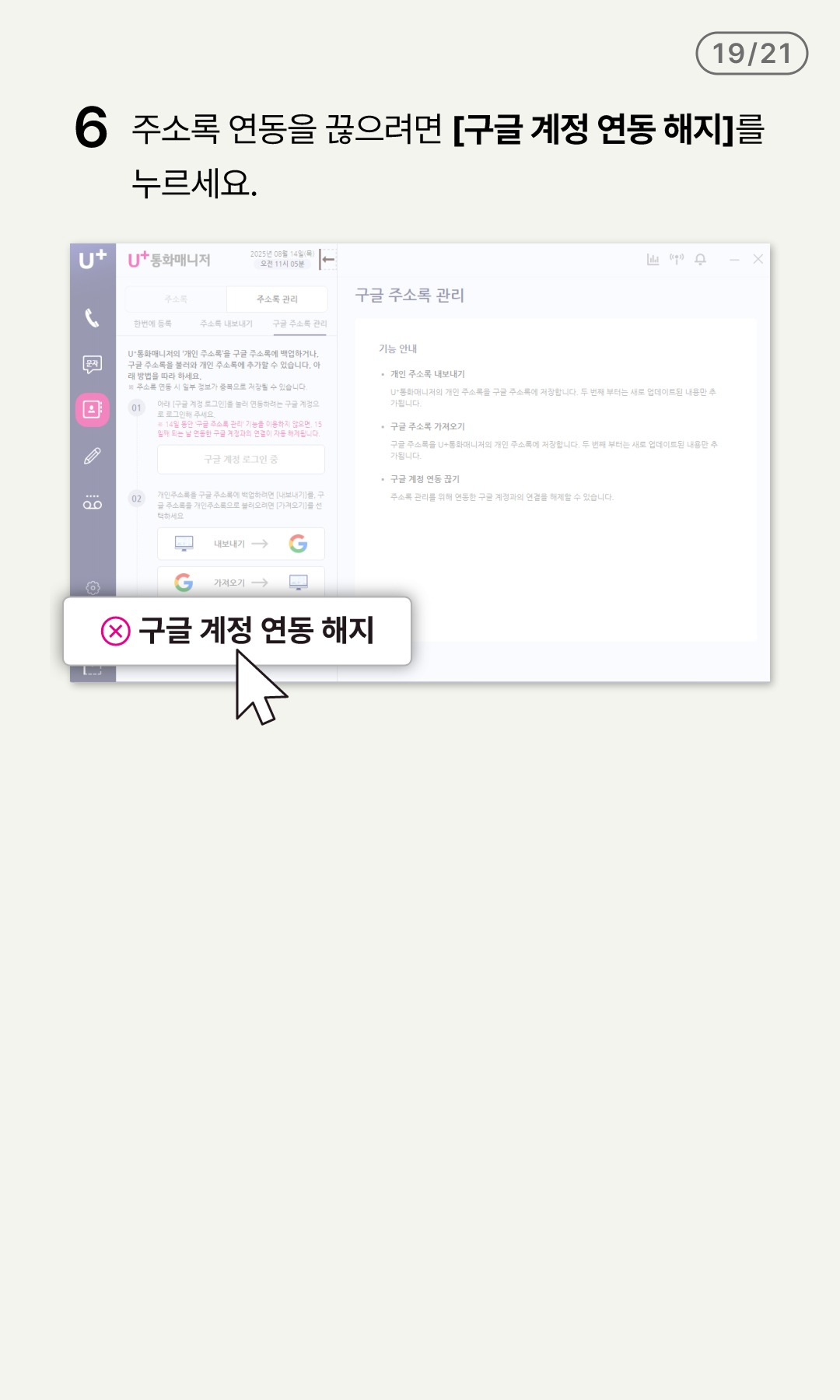
- 6 주소록 연동을 끊으려면 [구글 계정 연동 해지]를 누르세요.
20/21
- 녹취 파일 확인하기
- 녹취한 통화 내용을 재생하거나 다운로드할 수 있어요.
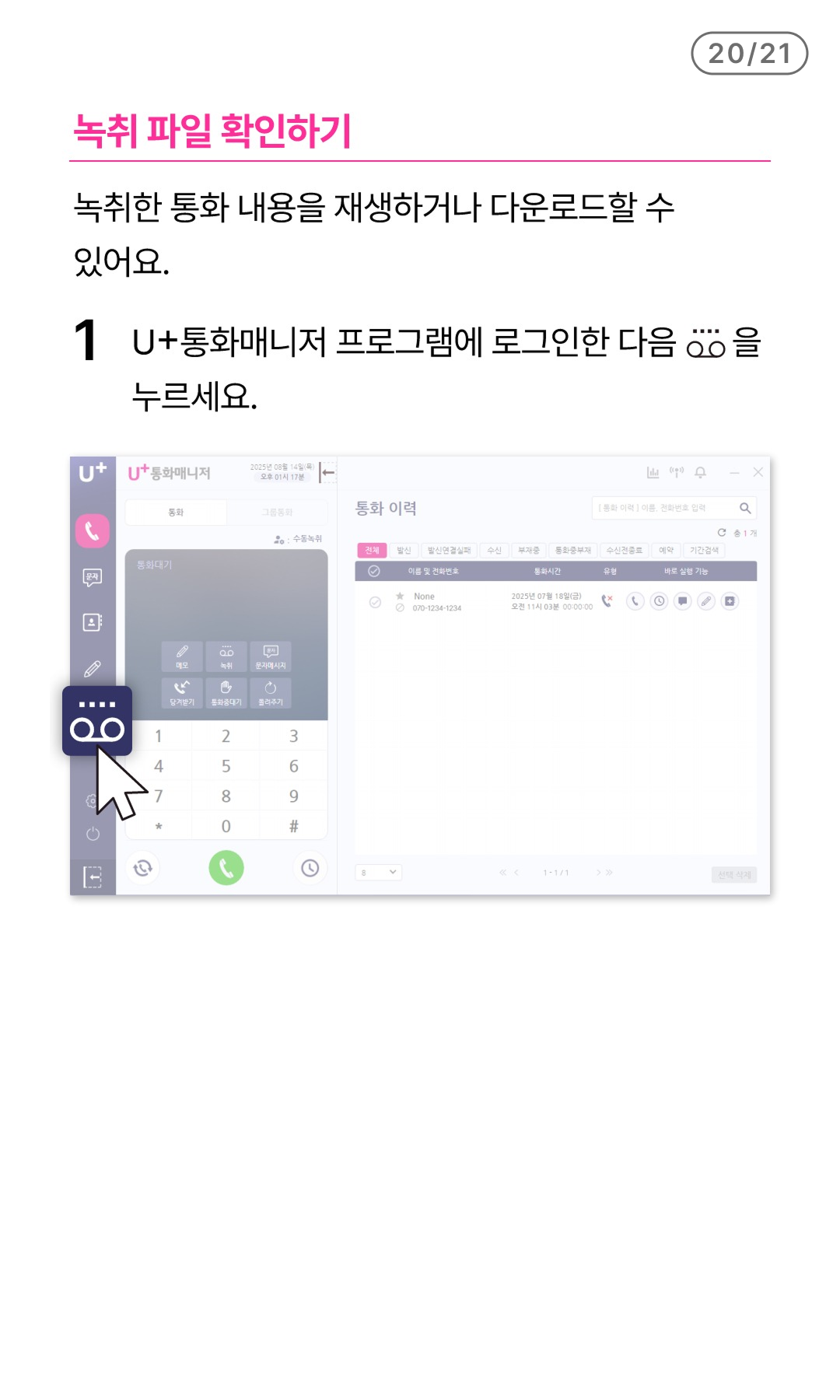
- 1 U+통화매니저 프로그램에 로그인한 다음 녹음을 누르세요.
21/21
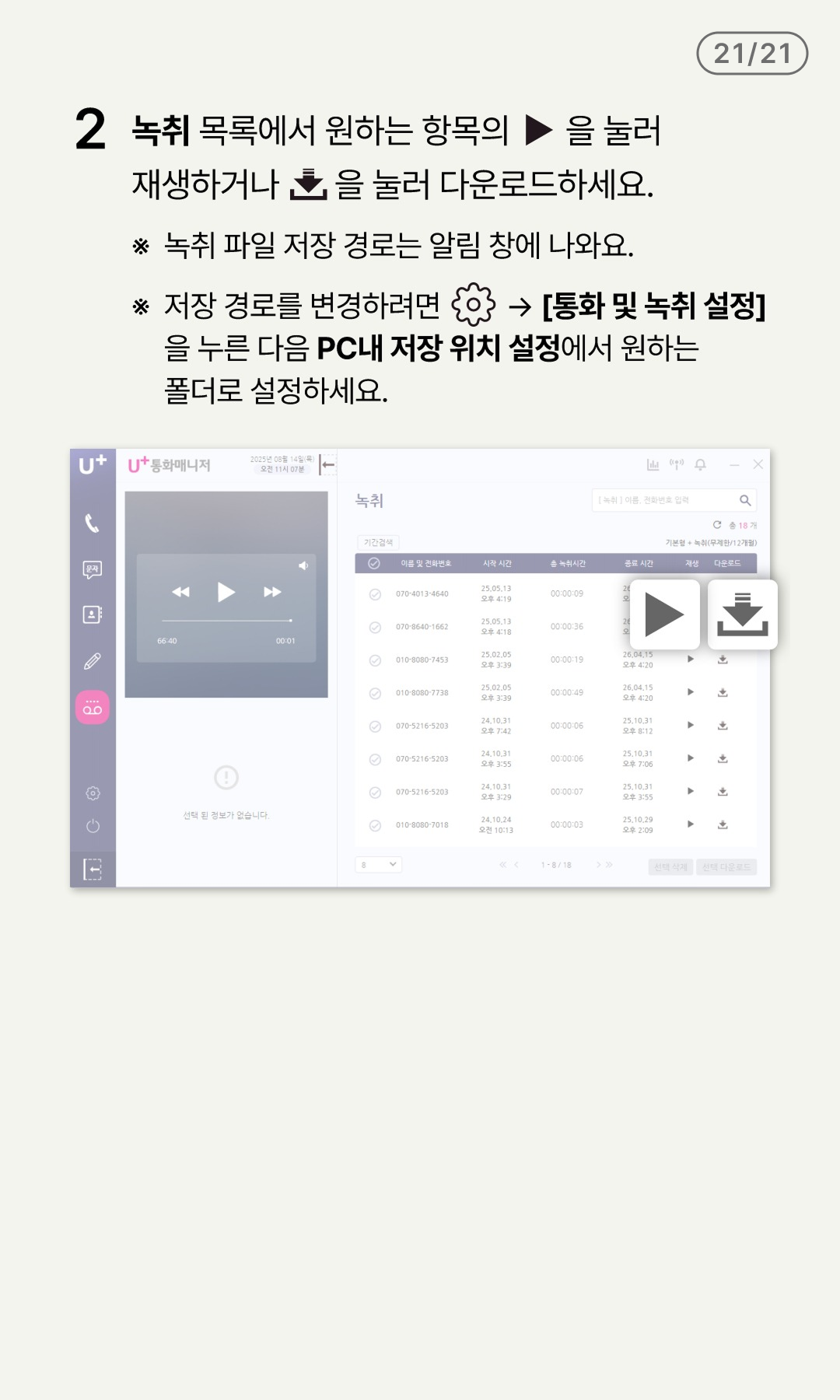
- 2 녹취 목록에서 원하는 항목의 ▶을 눌러 재생하거나 다운로드 버튼을 눌러 다운로드하세요.
- ※ 녹취 파일 저장 경로는 알림 창에 나와요.
- ※ 저장 경로를 변경하려면 설정에서 [통화 및 녹취 설정]을 누른 다음 PC내 저장 위치 설정에서 원하는 폴더로 설정하세요.