1/26
- 지능형 CCTV 영상을 확인/저장하고 싶어요
- U+우리가게패키지 앱에서 매장 또는 사업장에 설치한 CCTV 카메라의 실시간/녹화 영상을 확인하거나 녹화 영상을 저장할 수 있어요.
- 실시간 영상 확인하기
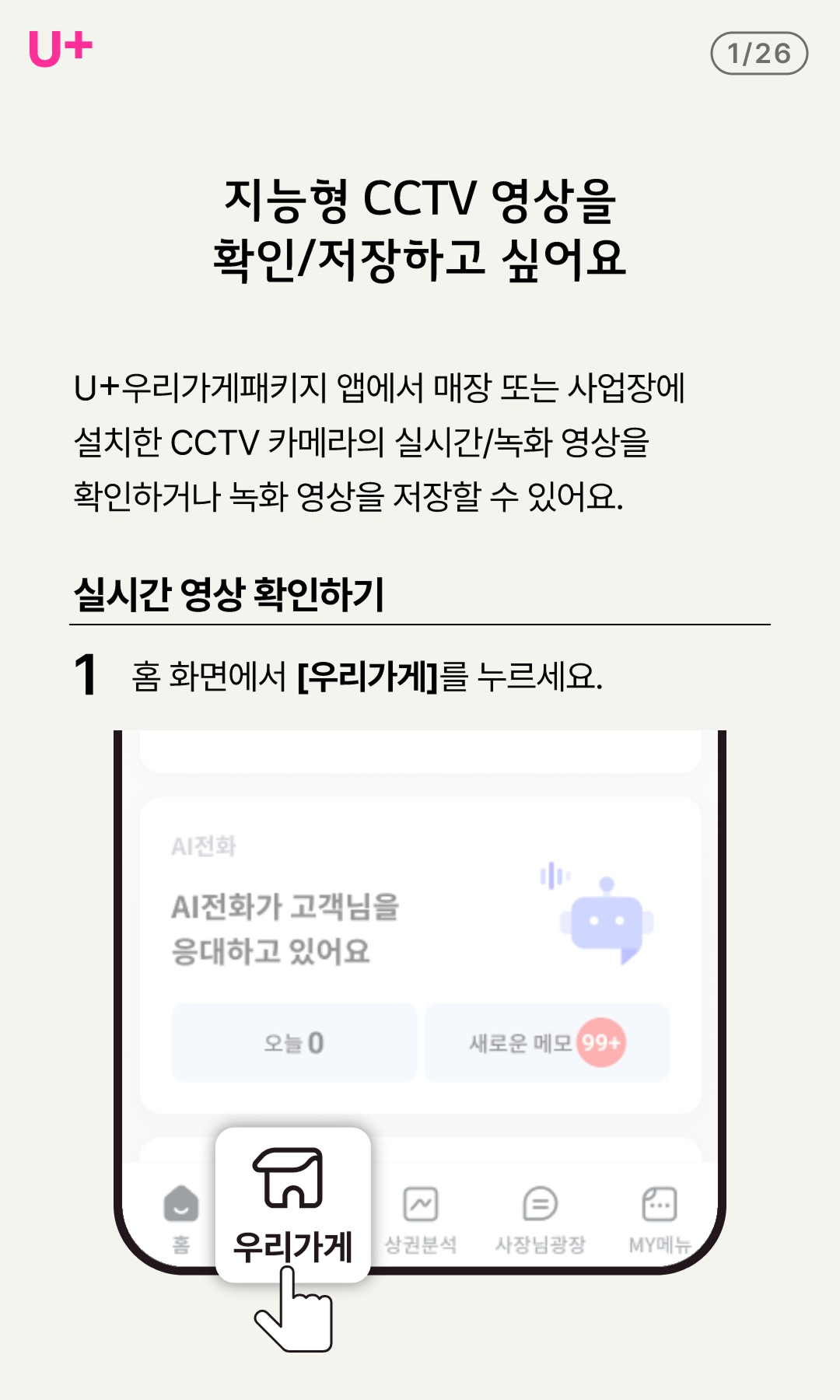
- 1 홈 화면에서 [우리가게]를 누르세요.
2/26
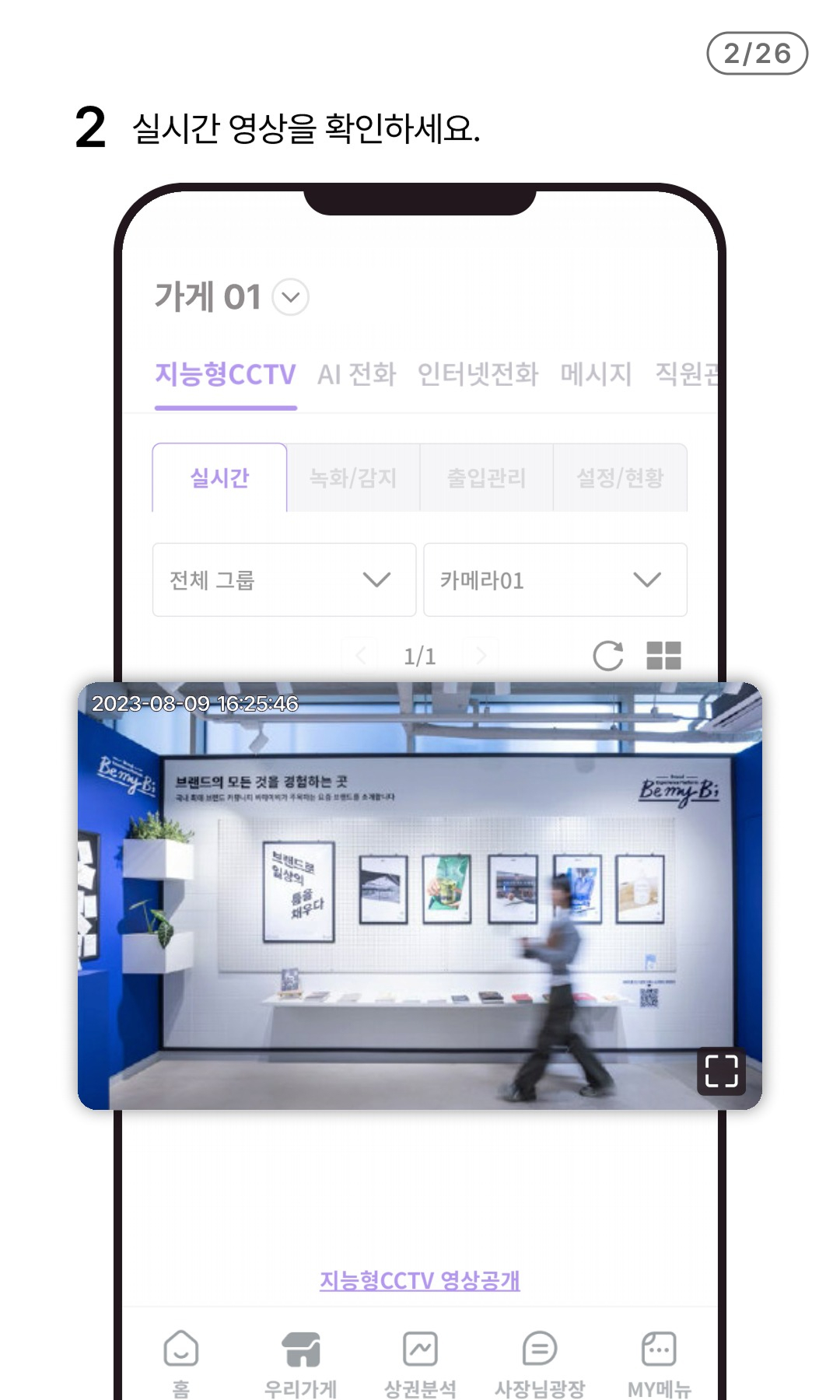
- 2 실시간 영상을 확인하세요.
3/26
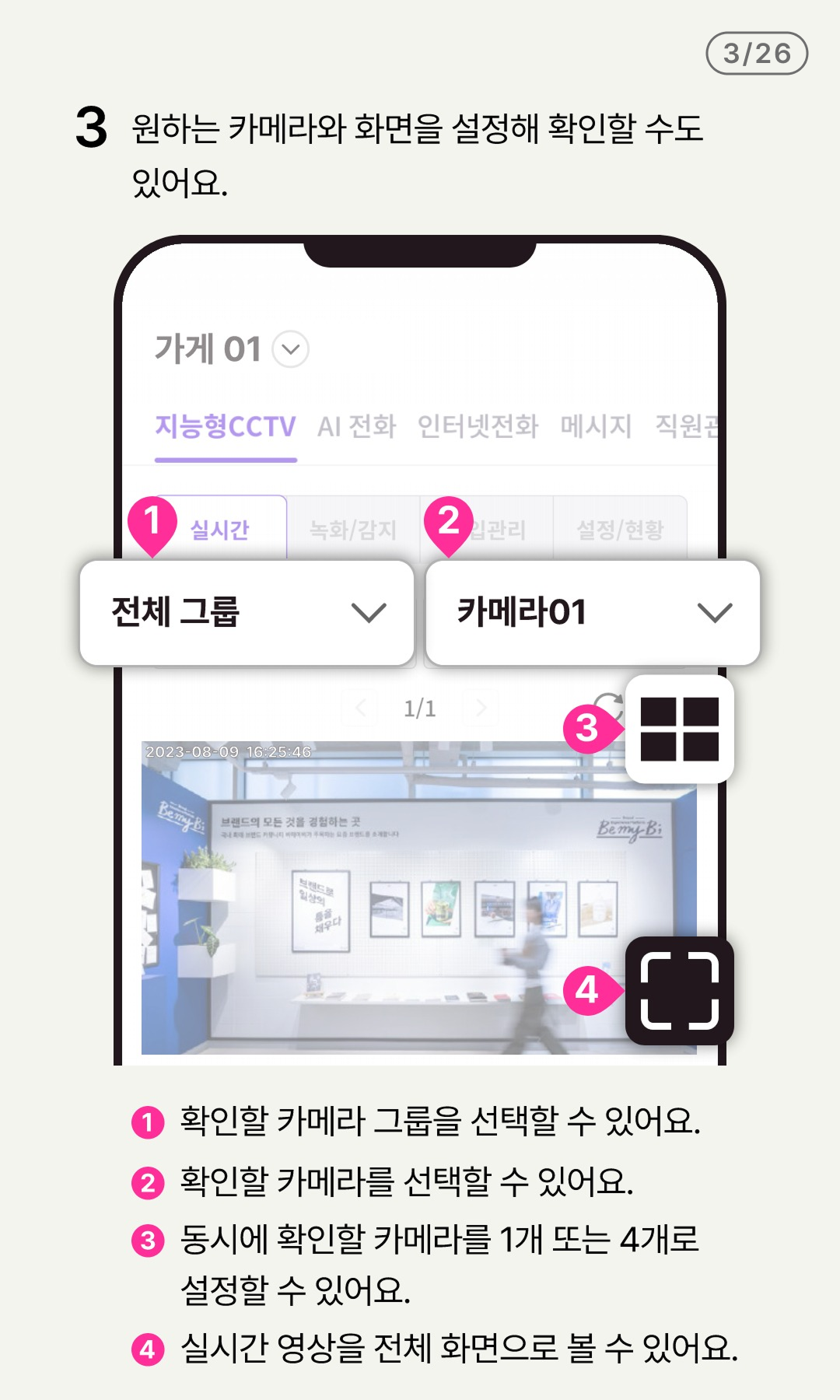
- 3 원하는 카메라와 화면을 설정해 확인할 수도 있어요.
- (1) 확인할 카메라 그룹을 선택할 수 있어요.
- (2) 확인할 카메라를 선택할 수 있어요.
- (3) 동시에 확인할 카메라를 1개 또는 4개로 설정할 수 있어요.
- (4) 실시간 영상을 전체 화면으로 볼 수 있어요.
4/26
- 녹화 영상 확인하기
- 녹화 영상 전체 보기
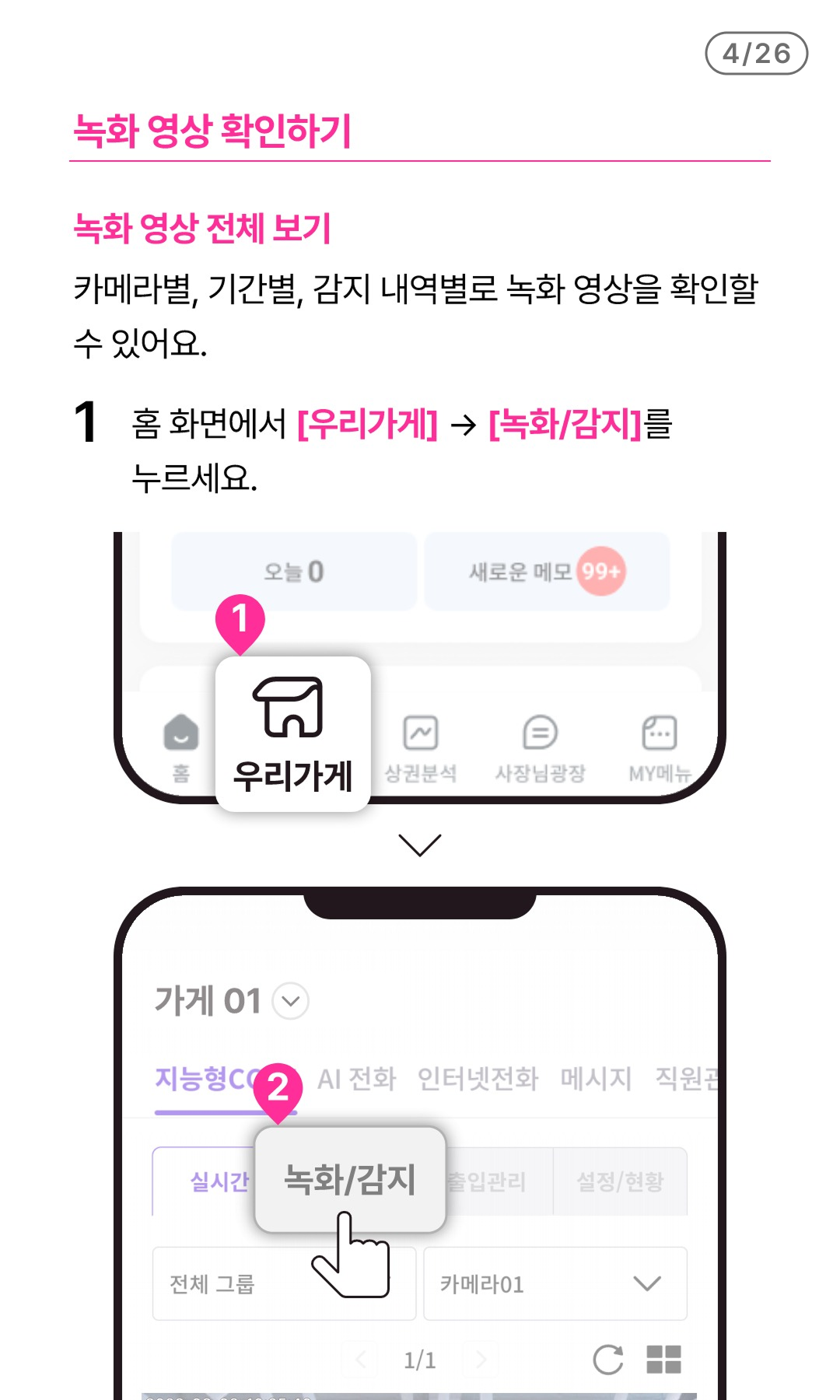
- 카메라별, 기간별, 감지 내역별로 녹화 영상을 확인할 수 있어요.
- 1 홈 화면에서 [우리가게]에서 [녹화/감지]를 누르세요.
5/26
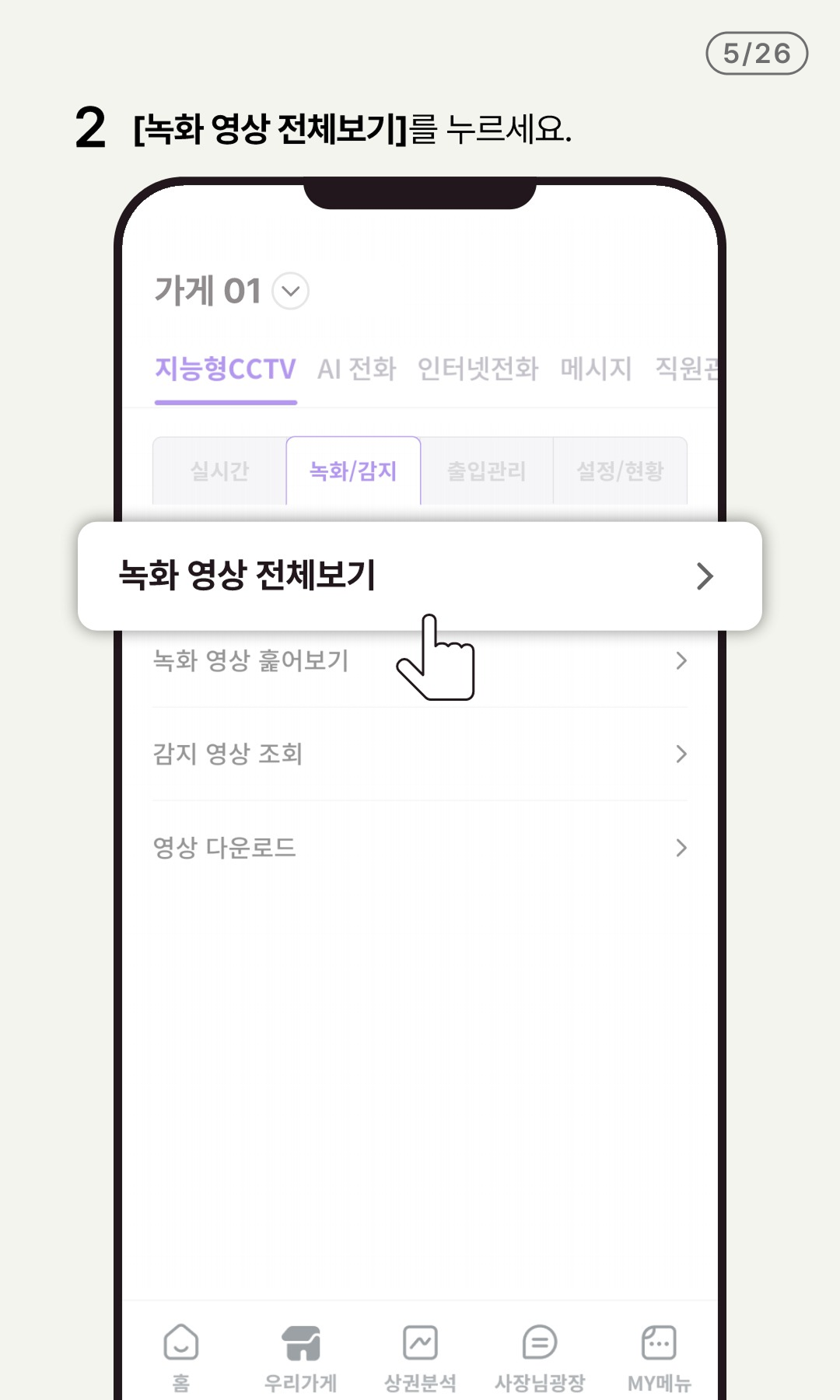
- 2 [녹화 영상 전체보기]를 누르세요.
6/26
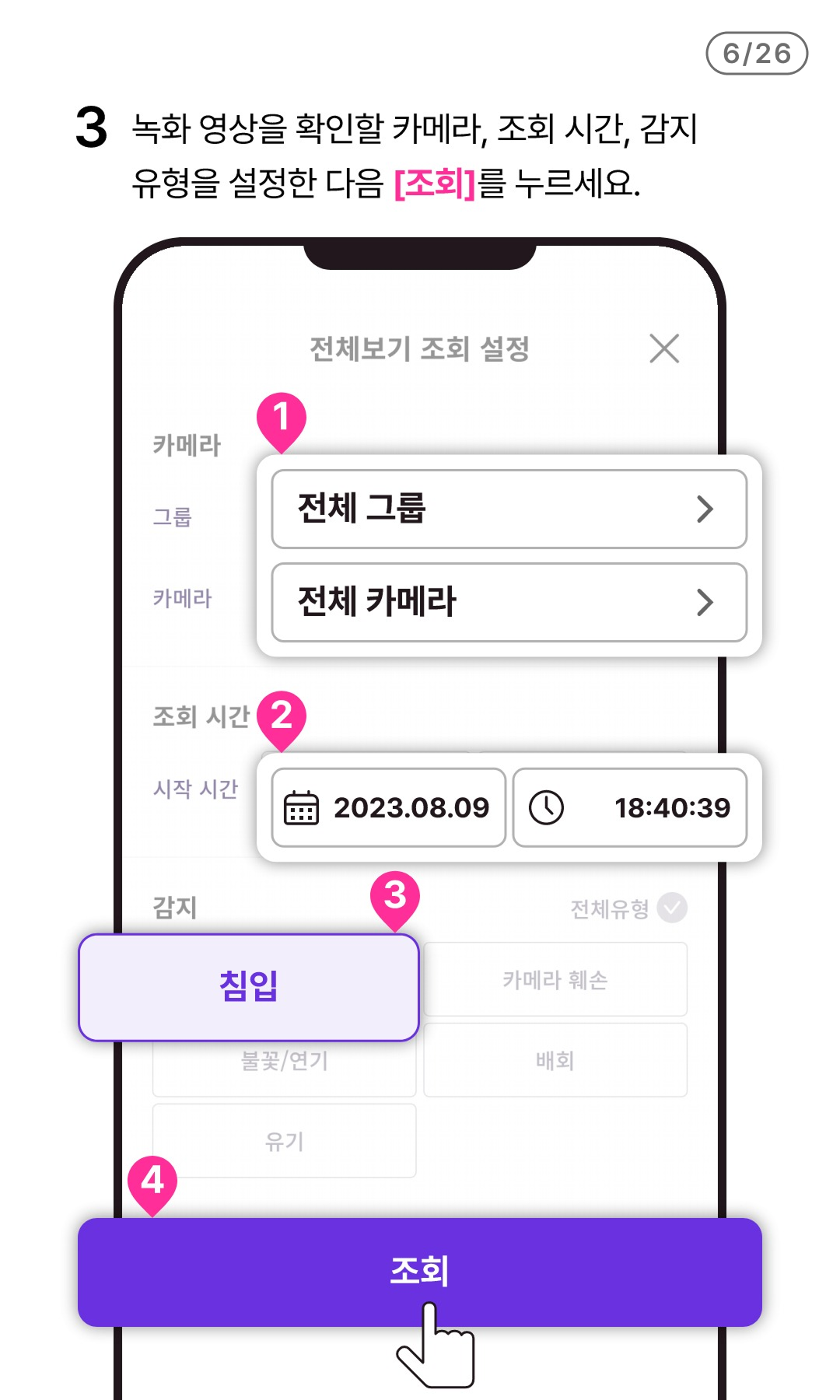
- 3 녹화 영상을 확인할 카메라, 조회 시간, 감지 유형을 설정한 다음 [조회]를 누르세요.
7/26
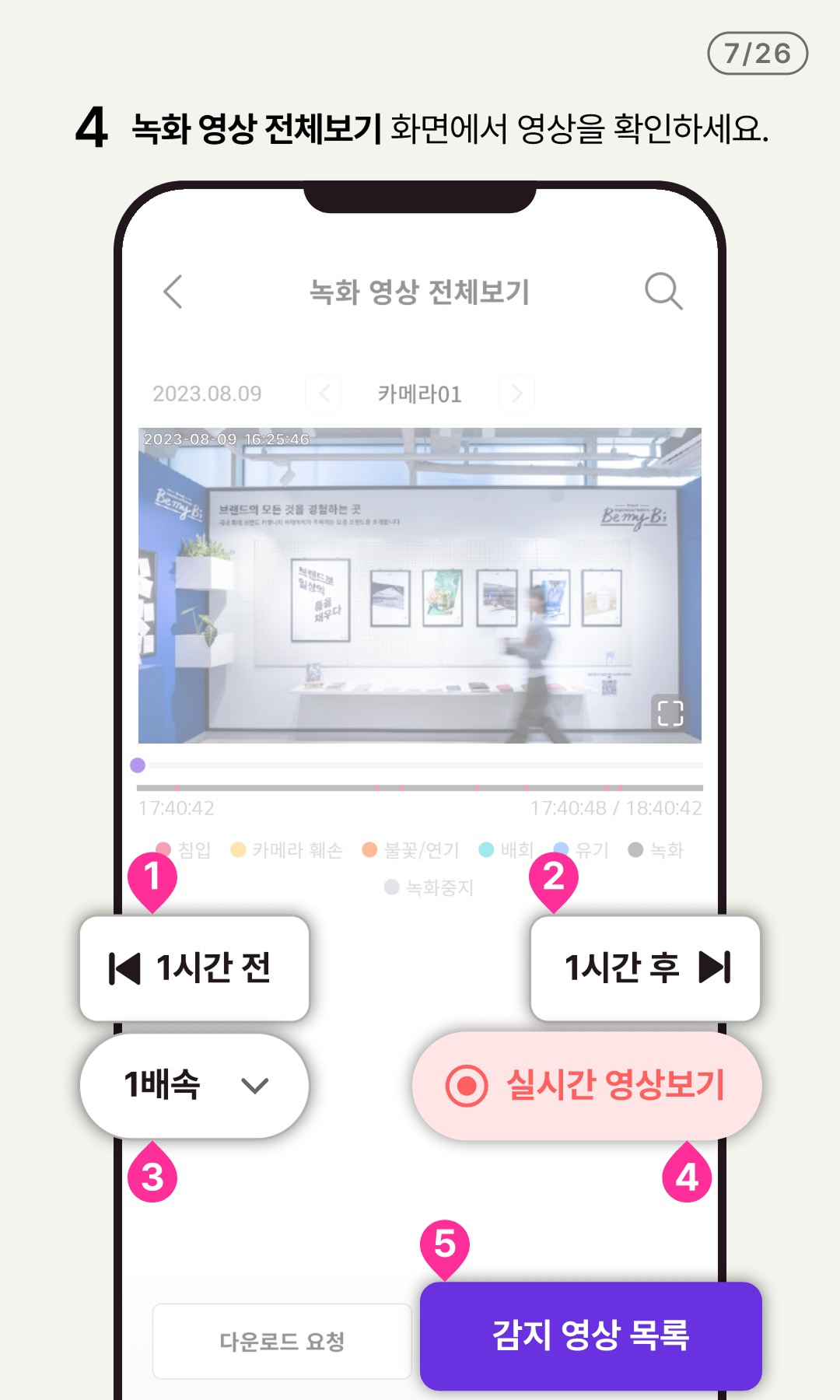
- 4 녹화 영상 전체보기 화면에서 영상을 확인하세요.
8/26
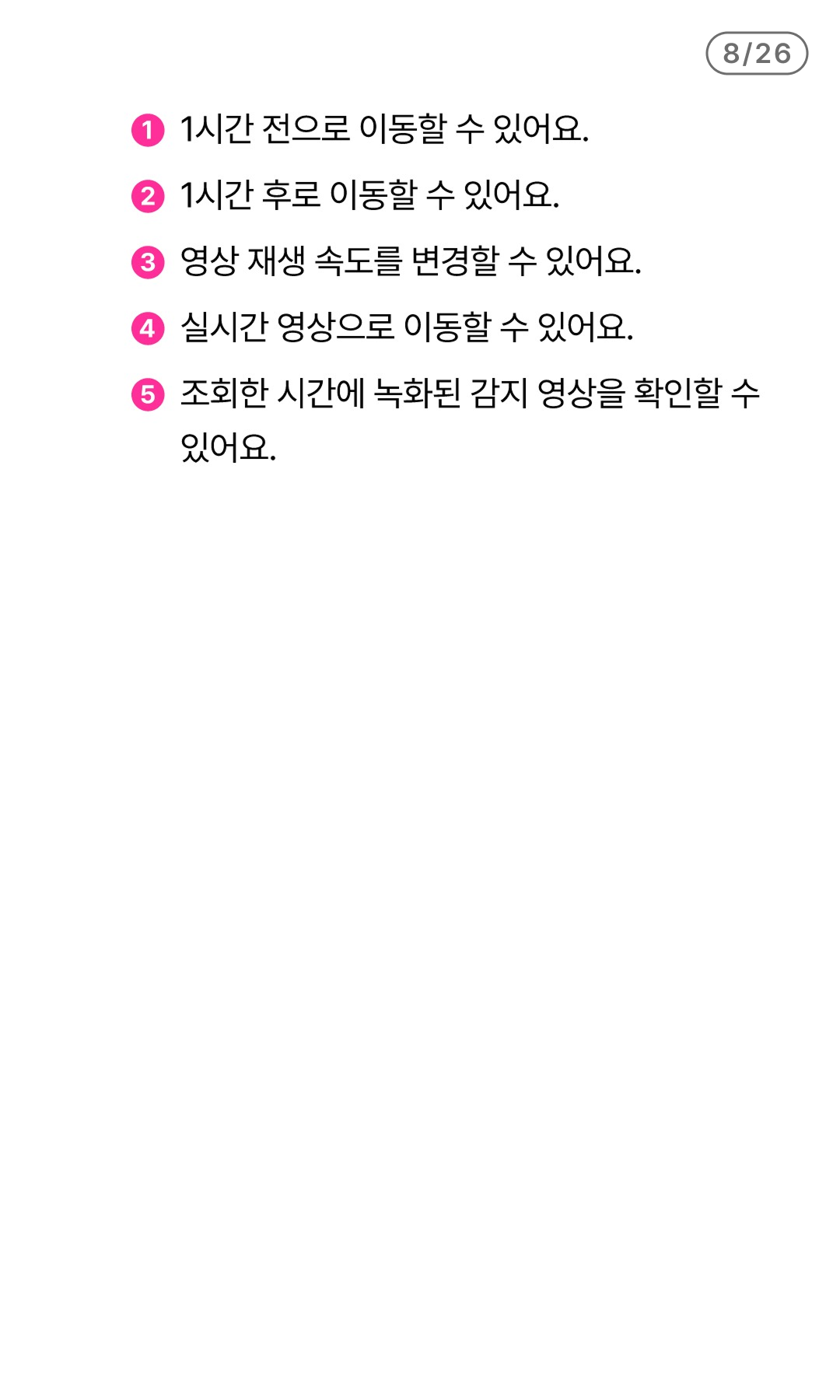
- (1) 1시간 전으로 이동할 수 있어요.
- (2) 1시간 후로 이동할 수 있어요.
- (3) 영상 재생 속도를 변경할 수 있어요.
- (4) 실시간 영상으로 이동할 수 있어요.
- (5) 조회한 시간에 녹화된 감지 영상을 확인할 수 있어요.
9/26
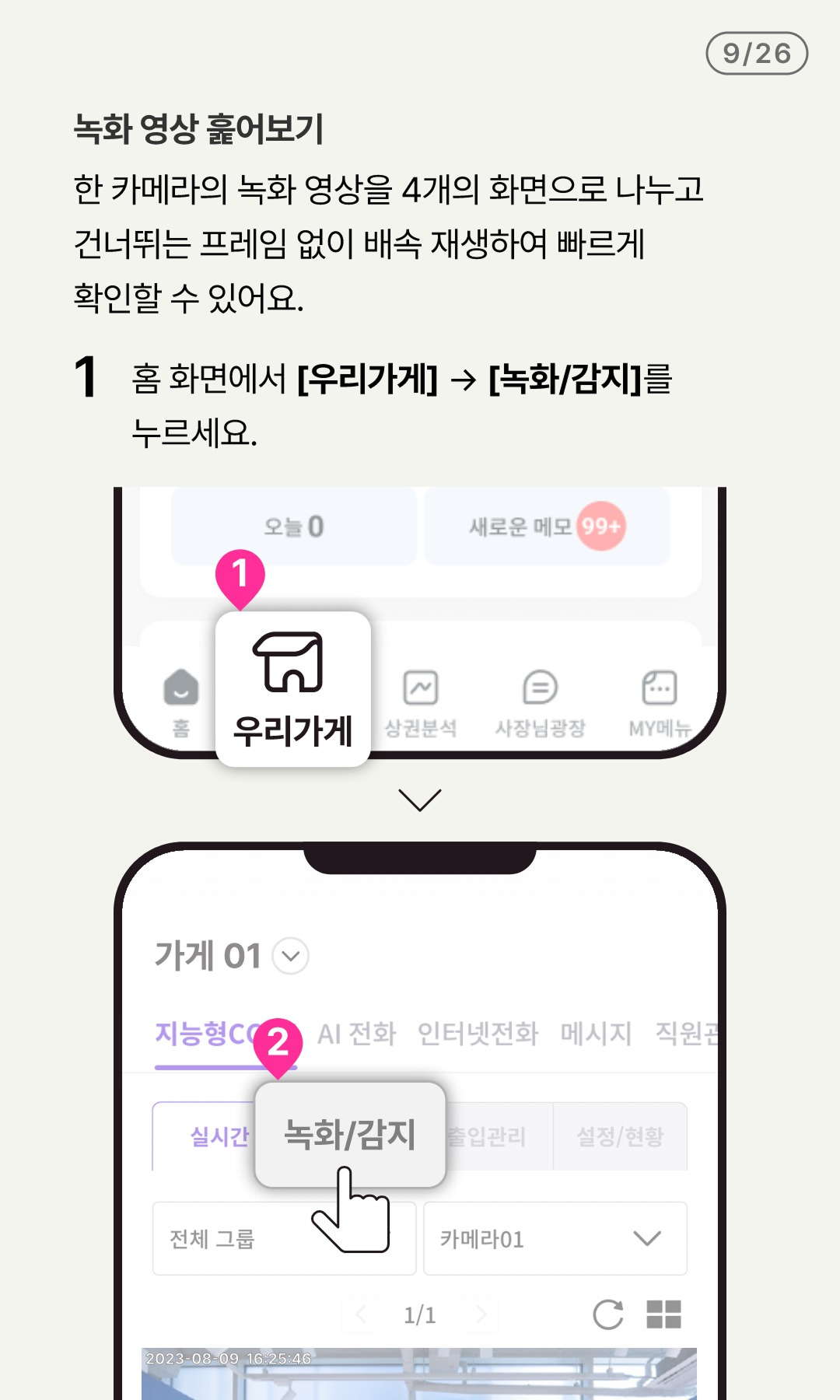
- 녹화 영상 훑어보기
- 한 카메라의 녹화 영상을 4개의 화면으로 나누고 건너뛰는 프레임 없이 배속 재생하여 빠르게 확인할 수 있어요.
- 1 홈 화면에서 [우리가게]에서 [녹화/감지]를 누르세요.
10/26
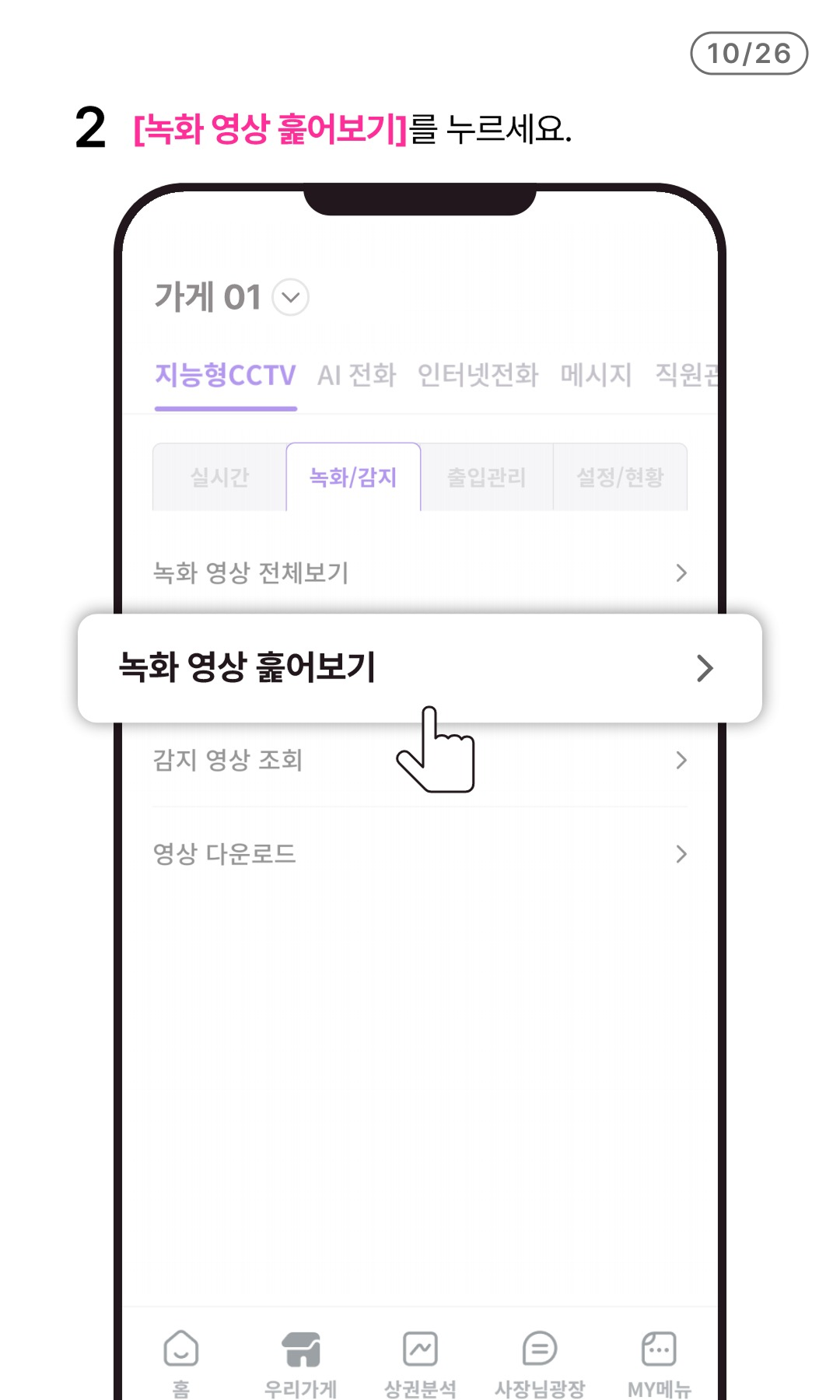
- 2 [녹화 영상 훑어보기]를 누르세요.
11/26
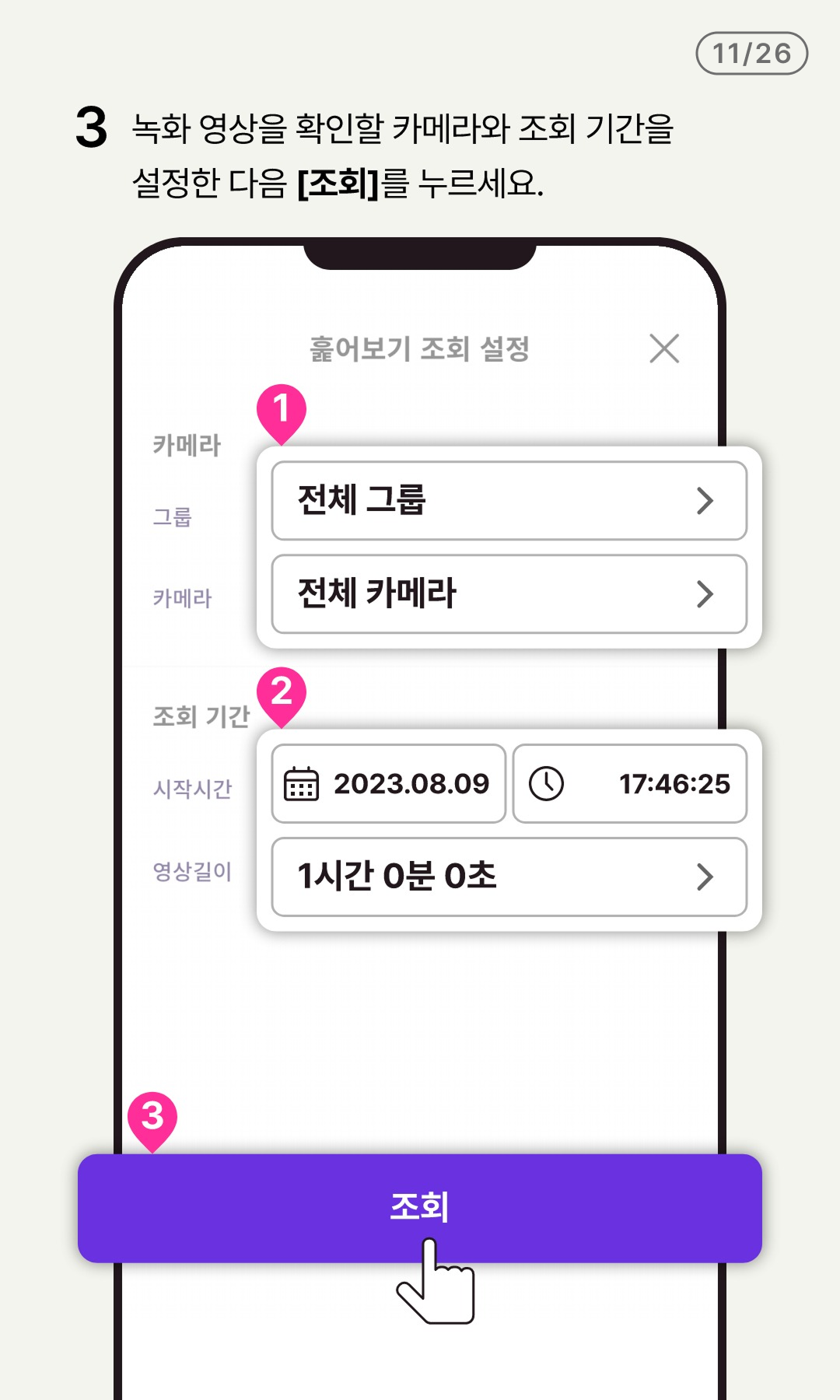
- 3 녹화 영상을 확인할 카메라와 조회 기간을 설정한 다음 [조회]를 누르세요.
12/26
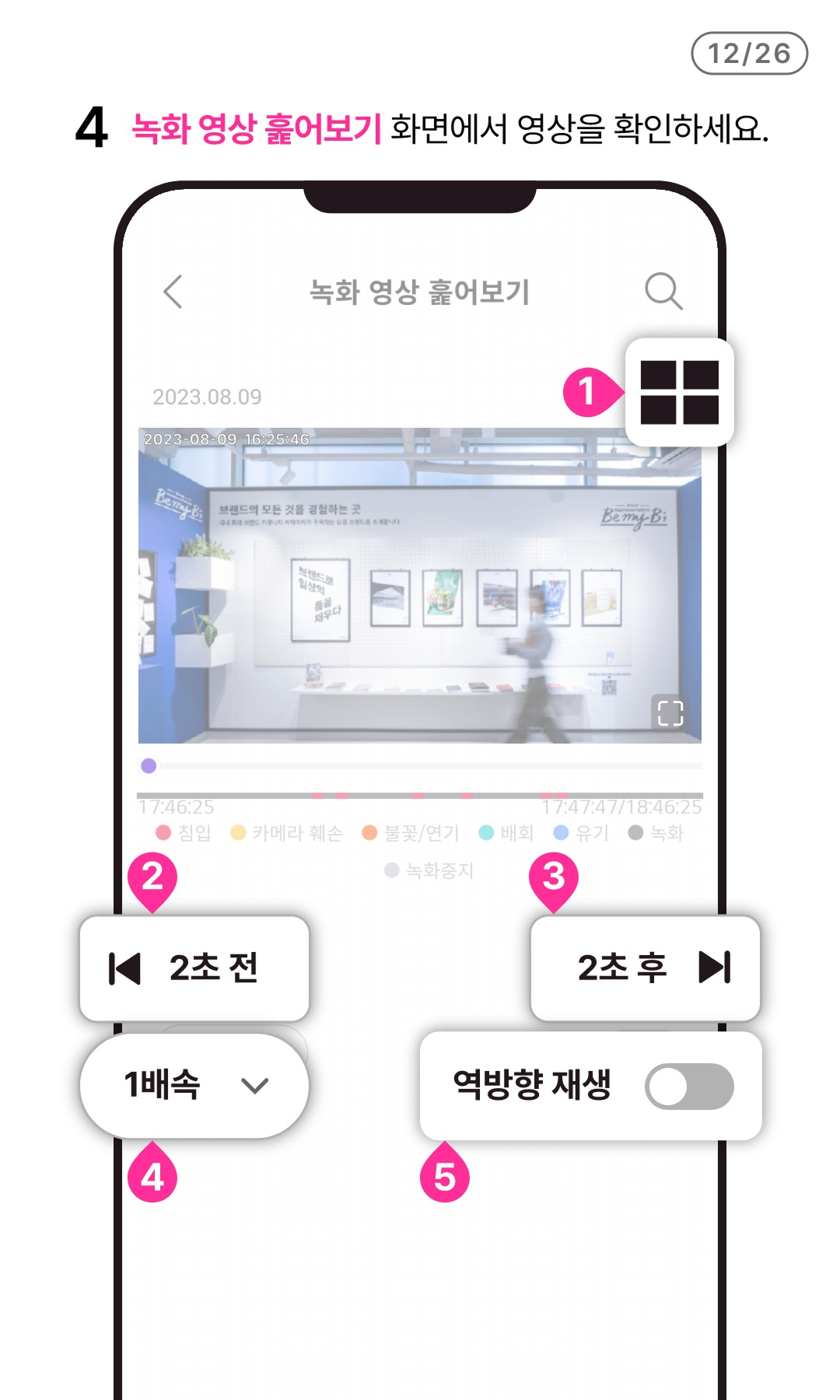
- 4 녹화 영상 훑어보기 화면에서 영상을 확인하세요.
13/26
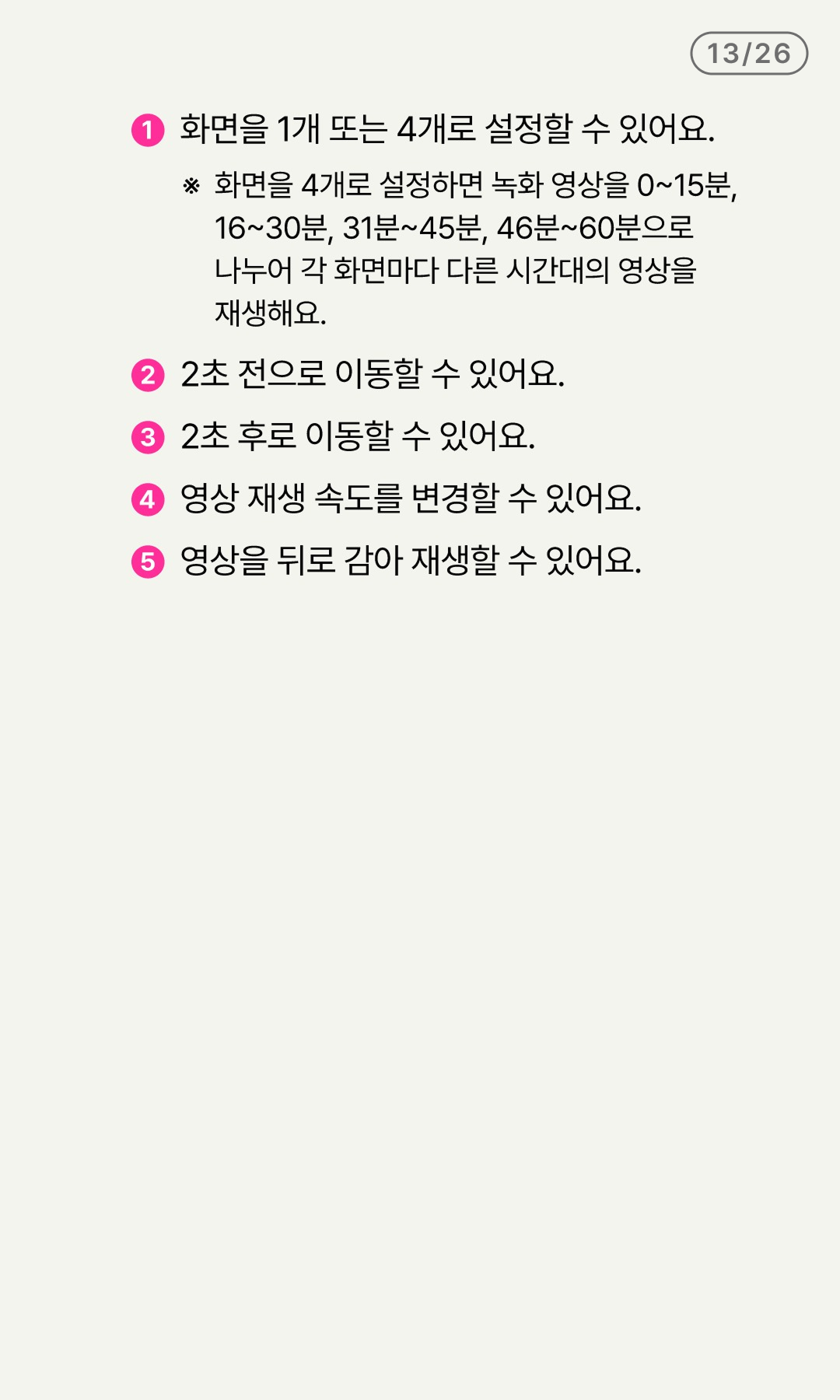
- (1) 화면을 1개 또는 4개로 설정할 수 있어요.
- ※ 화면을 4개로 설정하면 녹화 영상을 0~15분, 16~30분, 31~45분, 46분~60분으로 나누어 각 화면마다 다른시간대의 영상을 재생해요.
- (2) 2초 전으로 이동할 수 있어요.
- (3) 2초 후로 이동할 수 있어요.
- (4) 영상 재상 속도를 변경할 수 있어요.
- (5) 영상을 뒤로 감아 재생할 수 있어요.
14/26
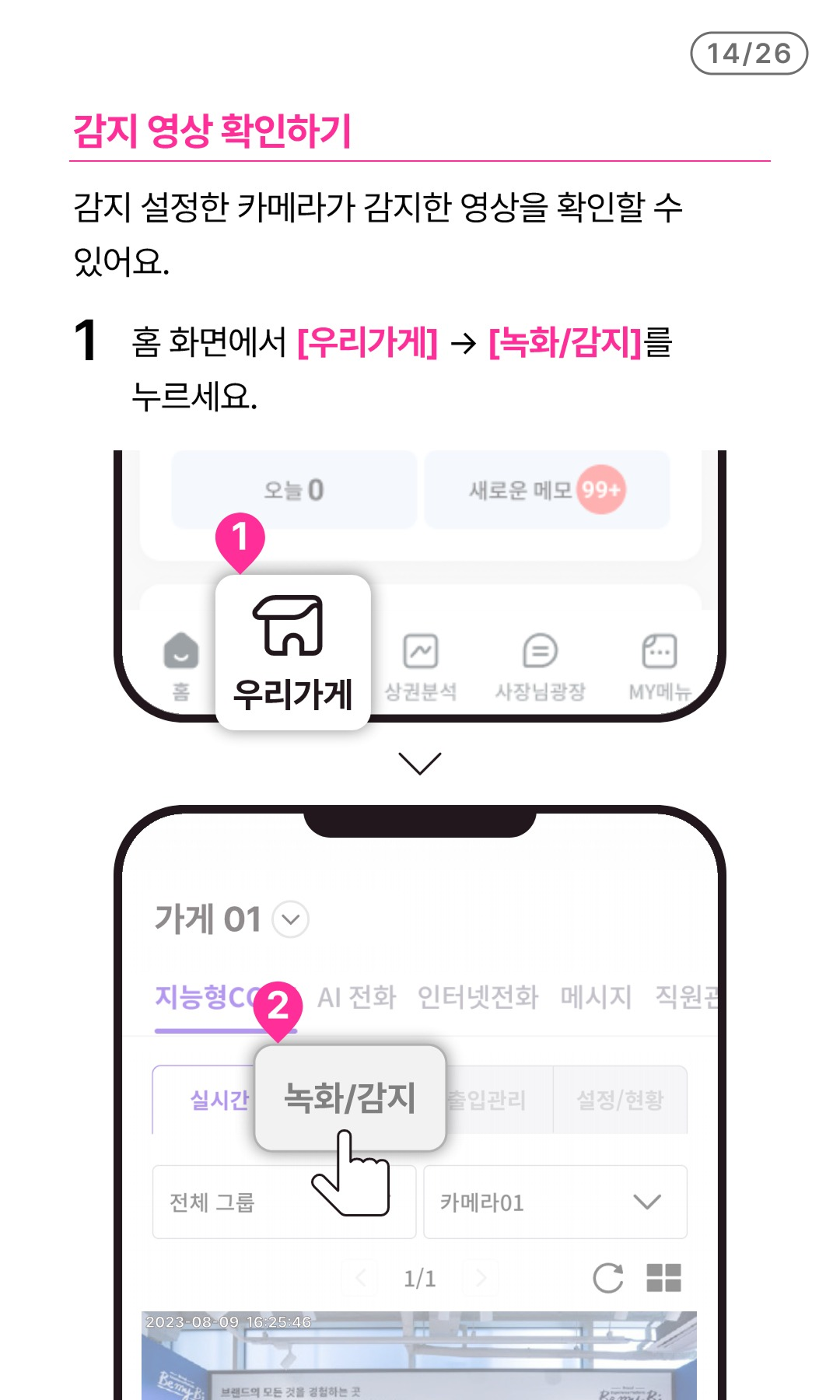
- 감지 영상 확인하기
- 감지 설정한 카메라가 감지한 영상을 확인할 수 있어요.
- <1 홈 화면에서 [우리가게] 에서 [녹화/감지]를 누르세요.
15/26
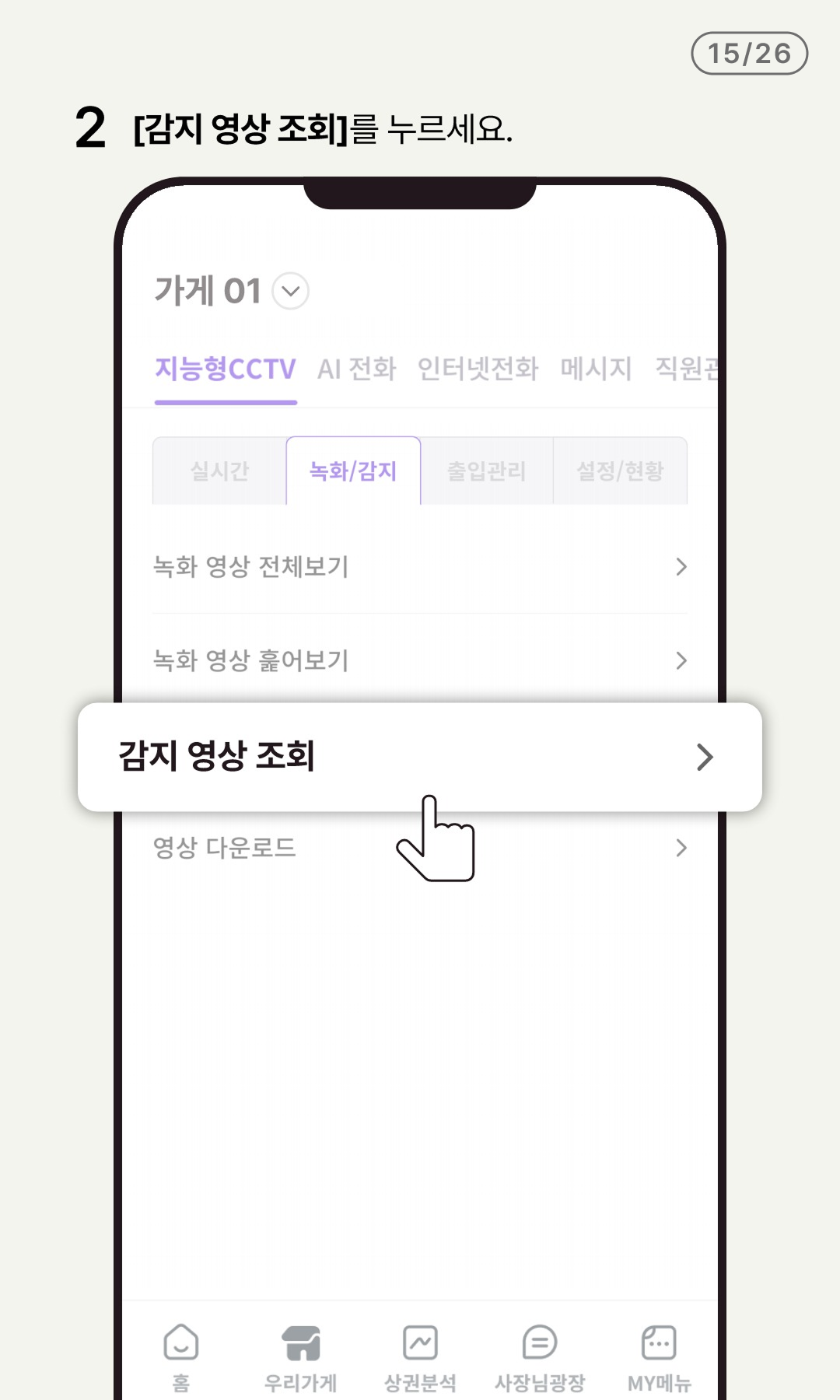
- 2 [감지 영상 조회]를 누르세요.
16/26
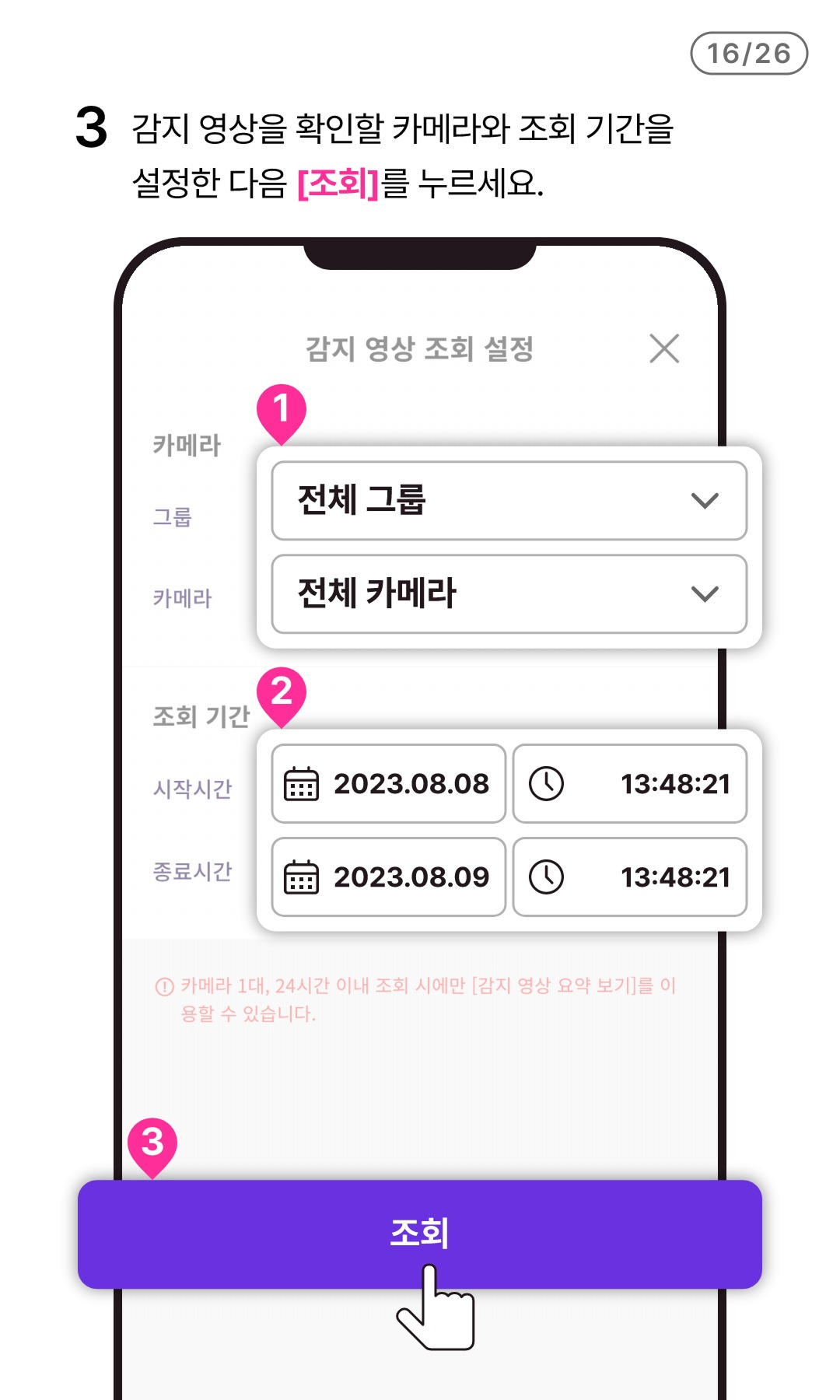
- 3 감지 영상을 확인할 카메라와 조회 기간을 설정한 다음 [조회]를 누르세요.
17/26
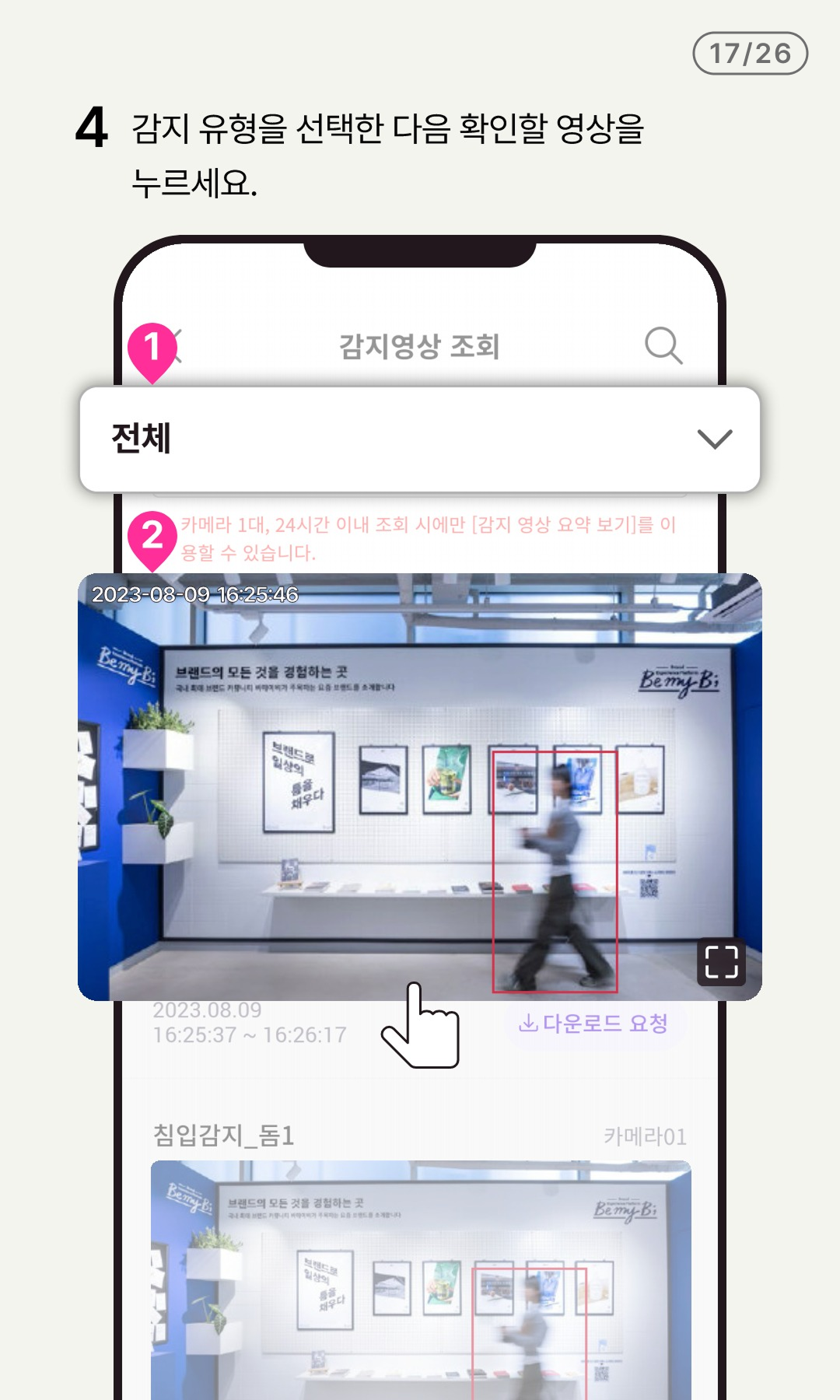
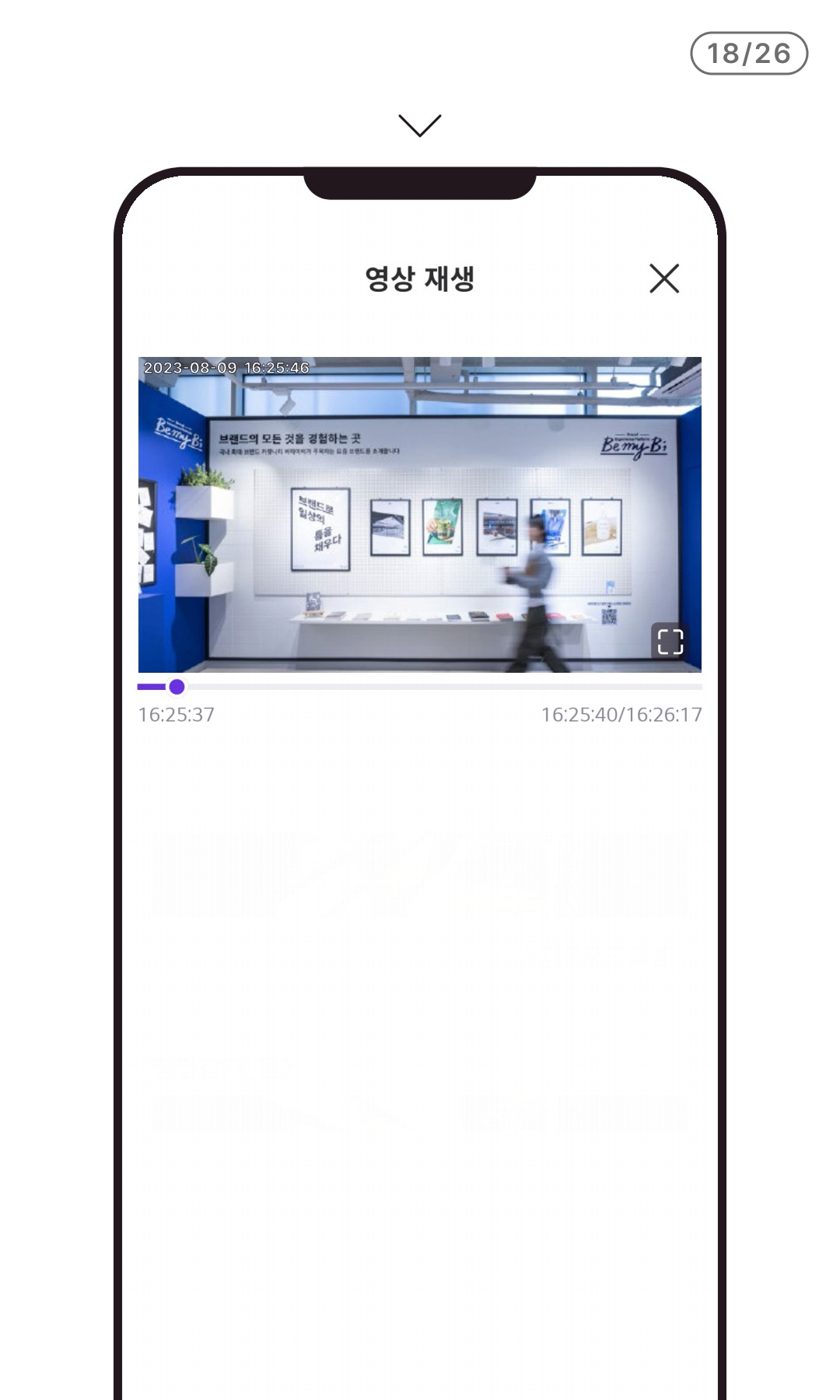
- 4 감지 유형을 선택한 다음 확인할 영상을 누르세요.
18/26
19/26
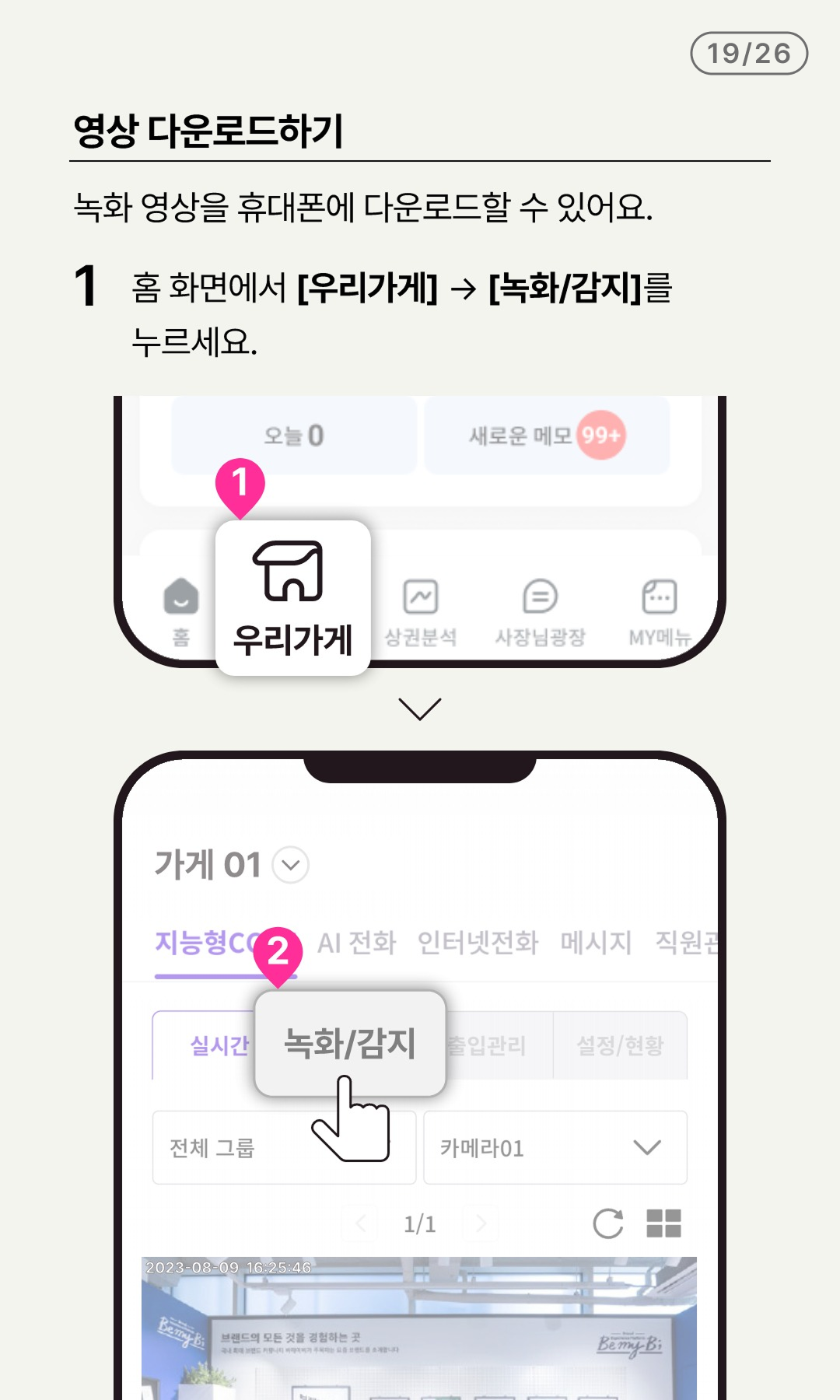
- 영상 다운로드하기
- 녹화 영상을 휴대폰에 다운로드할 수 있어요.
- 1 홈 화면에서 [우리가게]에서 [녹화/감지]를 누르세요.
20/26
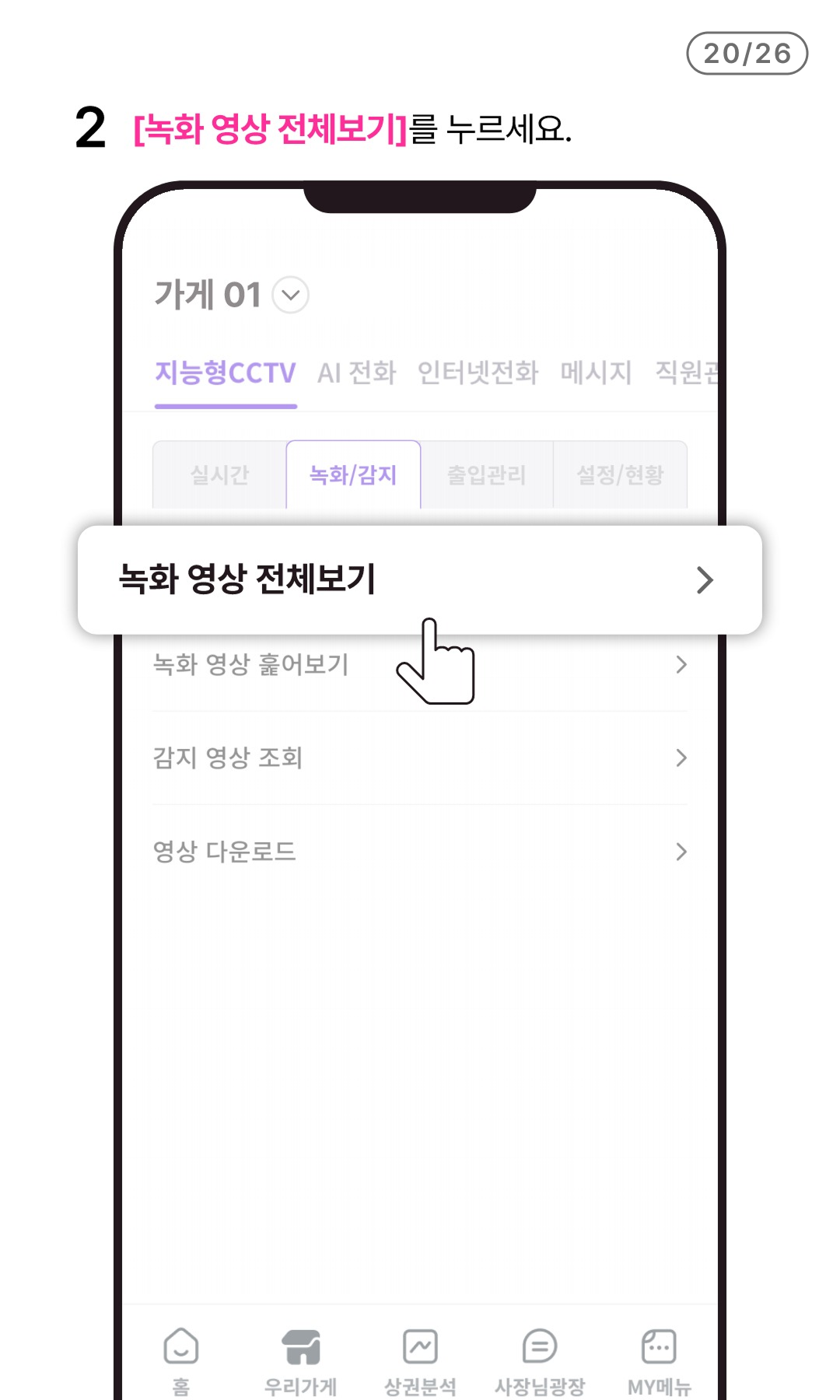
- 2 [녹화 영상 전체보기]를 누르세요.
21/26
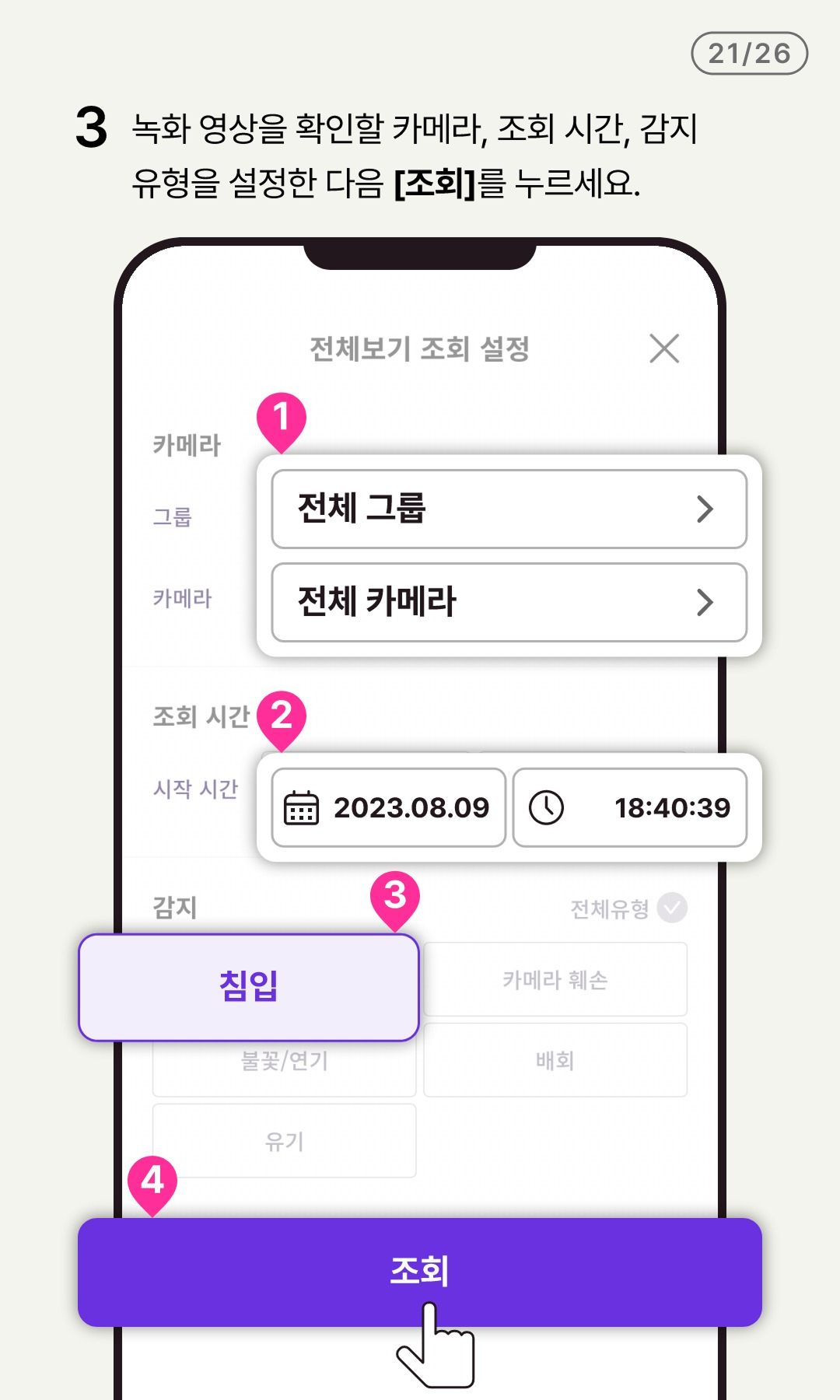
- 3 녹화 영상을 확인할 카메라, 조회 시간, 감지 유형을 설정한 다음 [조회]를 누르세요.
22/26
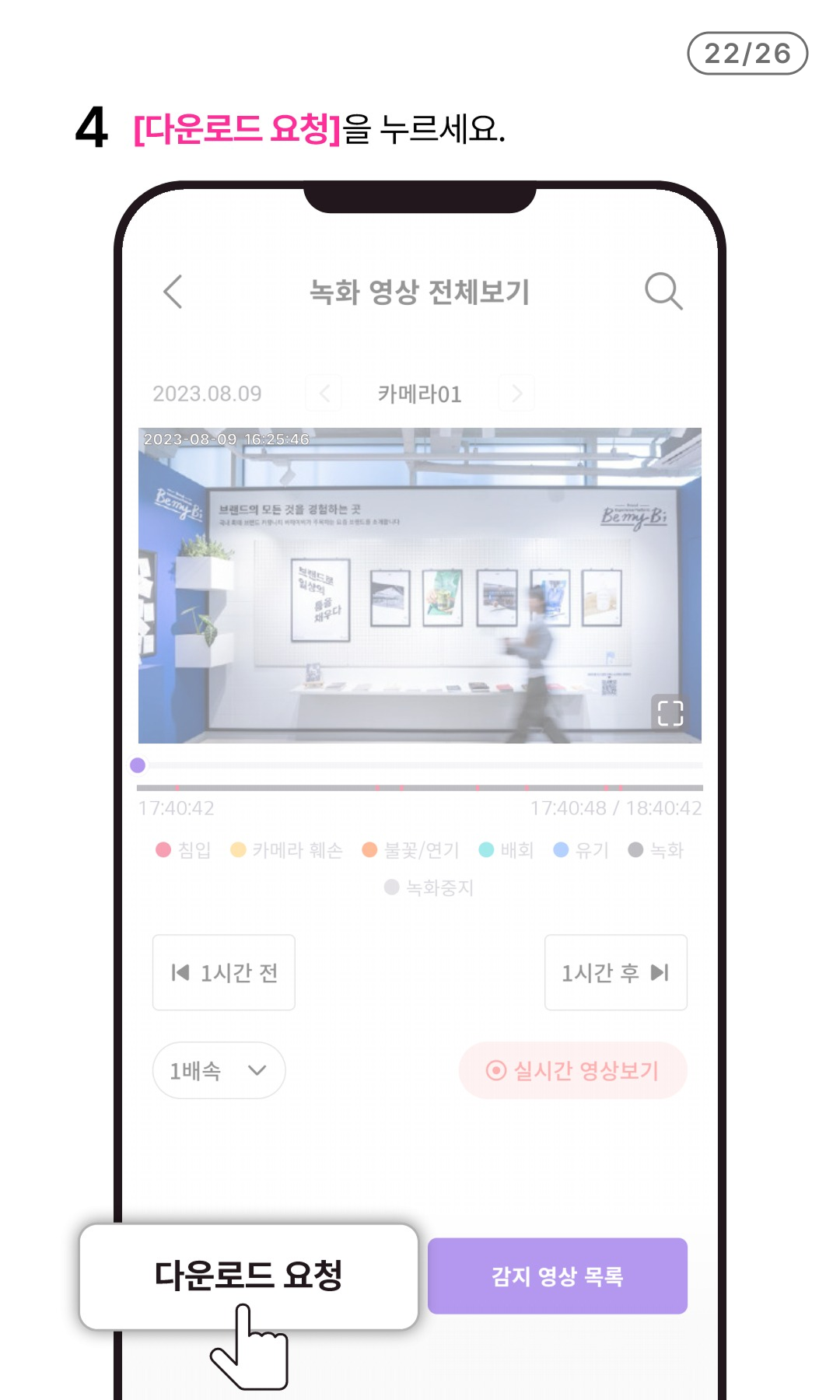
- 4 [다운로드 요청]을 누르세요.
23/26
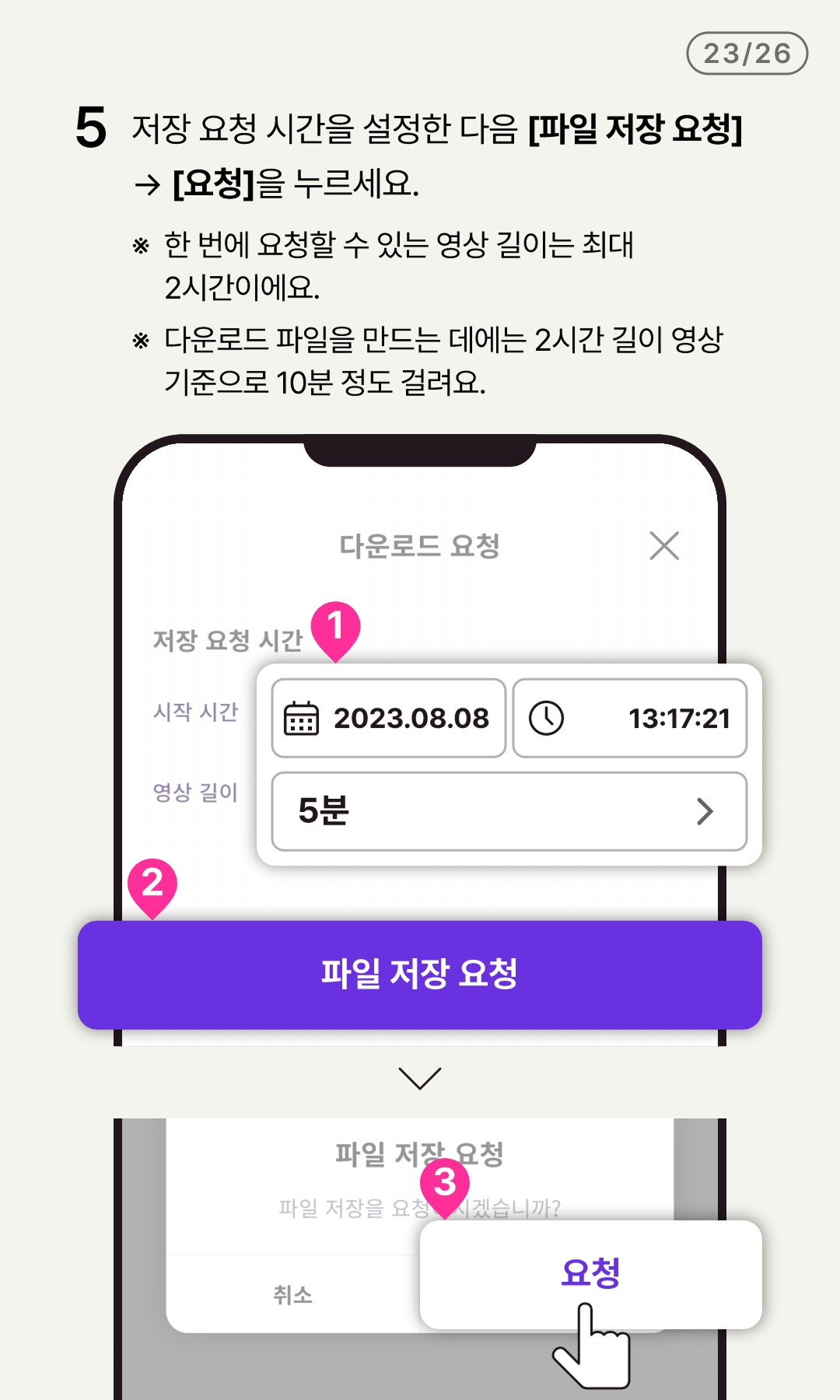
- 5 저장 요청 시간을 설정한 다음 [파일 저장 요청] 에서 [요청]을 누르세요.
- ※ 한 번에 요청할 수 있는 영상 길이는 최대 2시간이에요.
- ※ 다운로드 파일을 만드는 데에는 2시간 길이 영상 기준으로 10분 정도 걸려요.
24/26
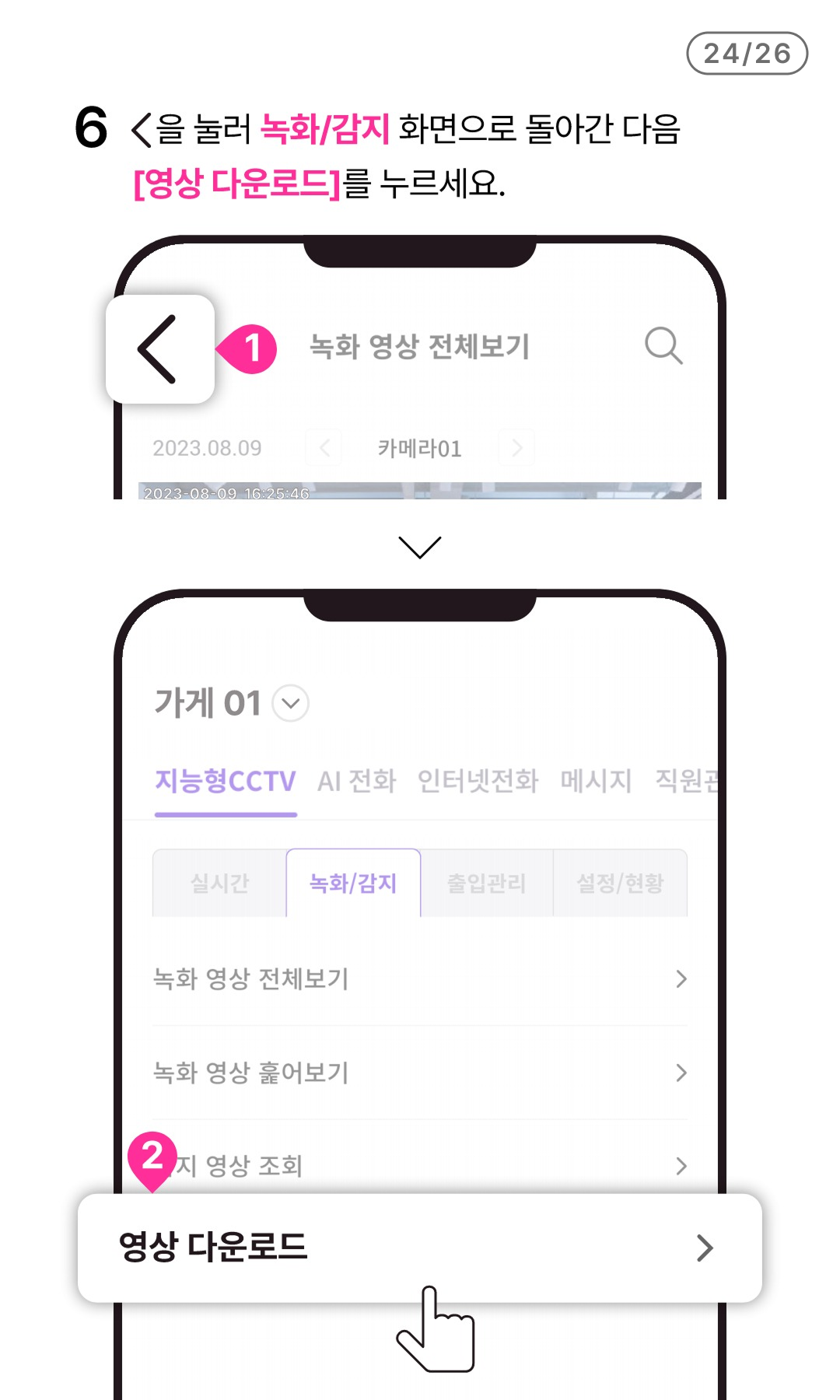
- 6 <을 눌러 녹화/감지 화면으로 돌아간 다음 [영상 다운로드]를 누르세요.
25/26
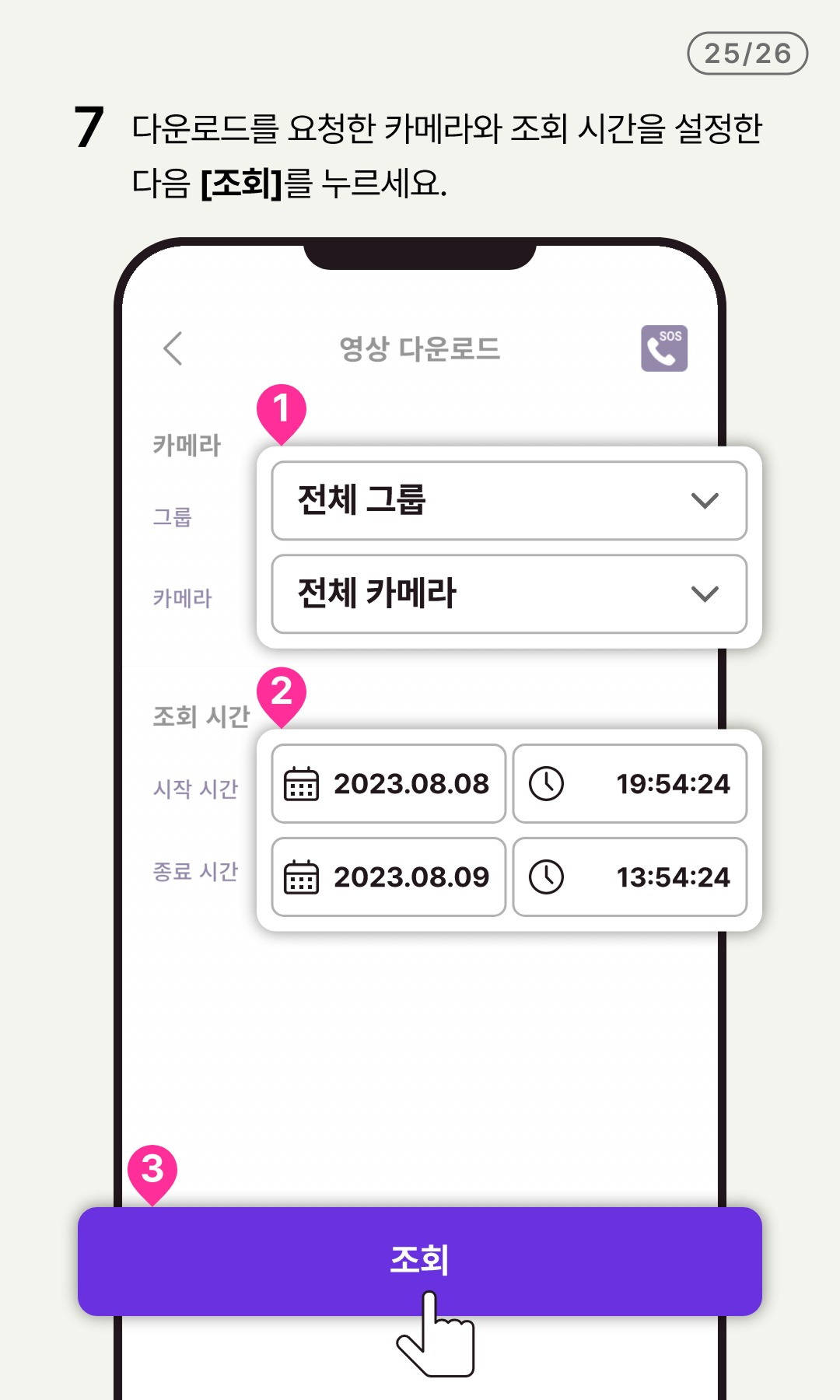
- 7 다운로드를 요청한 카메라와 조회 시간을 설정한 다음 [조회]를 누르세요.
26/26
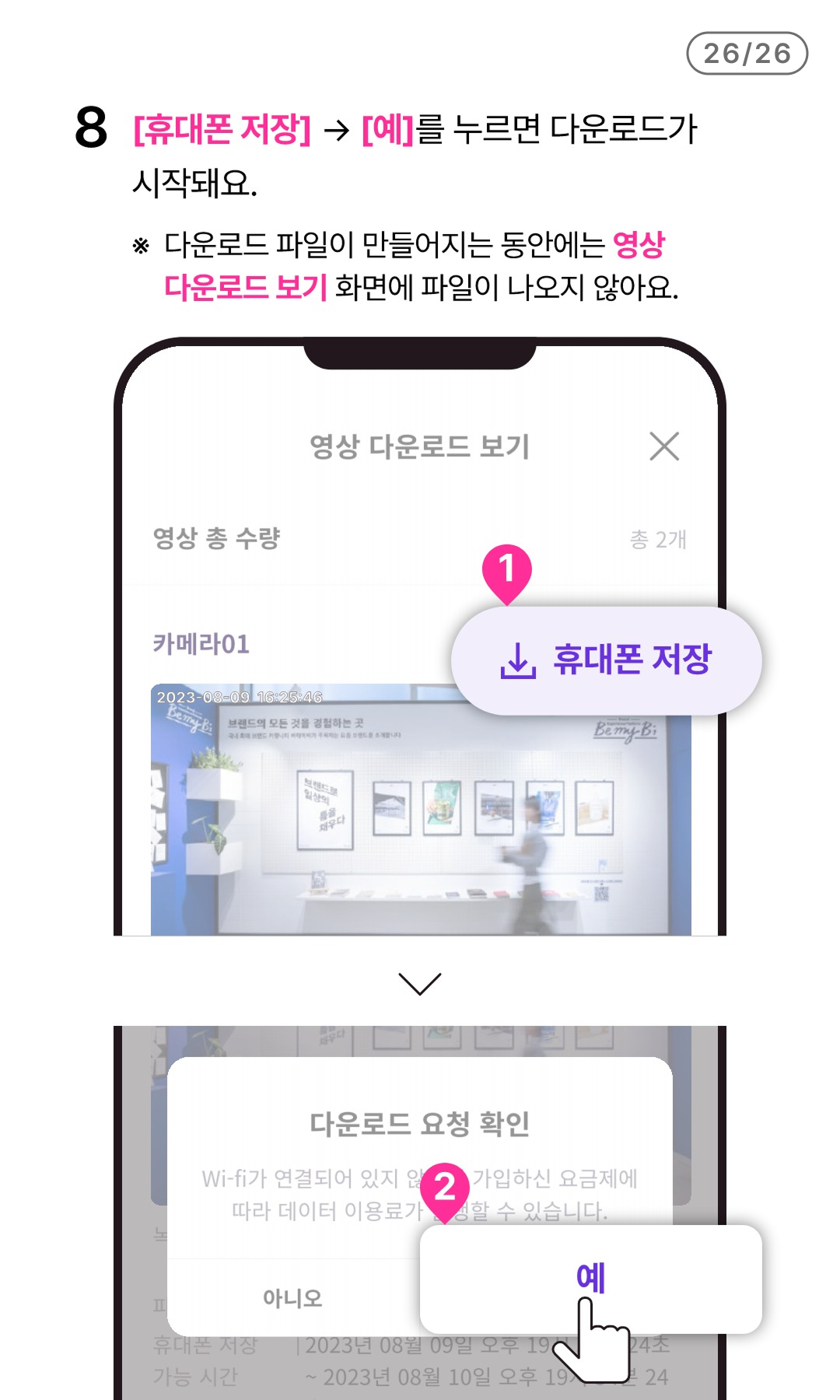
- 8 [휴대폰 저장]에서 [예]를 누르면 다운로드가 시작돼요.
- ※ 다운로드 파일이 만들어지는 동안에는 영상 다운로드 보기 화면에 파일이 나오지 않아요.