1/7
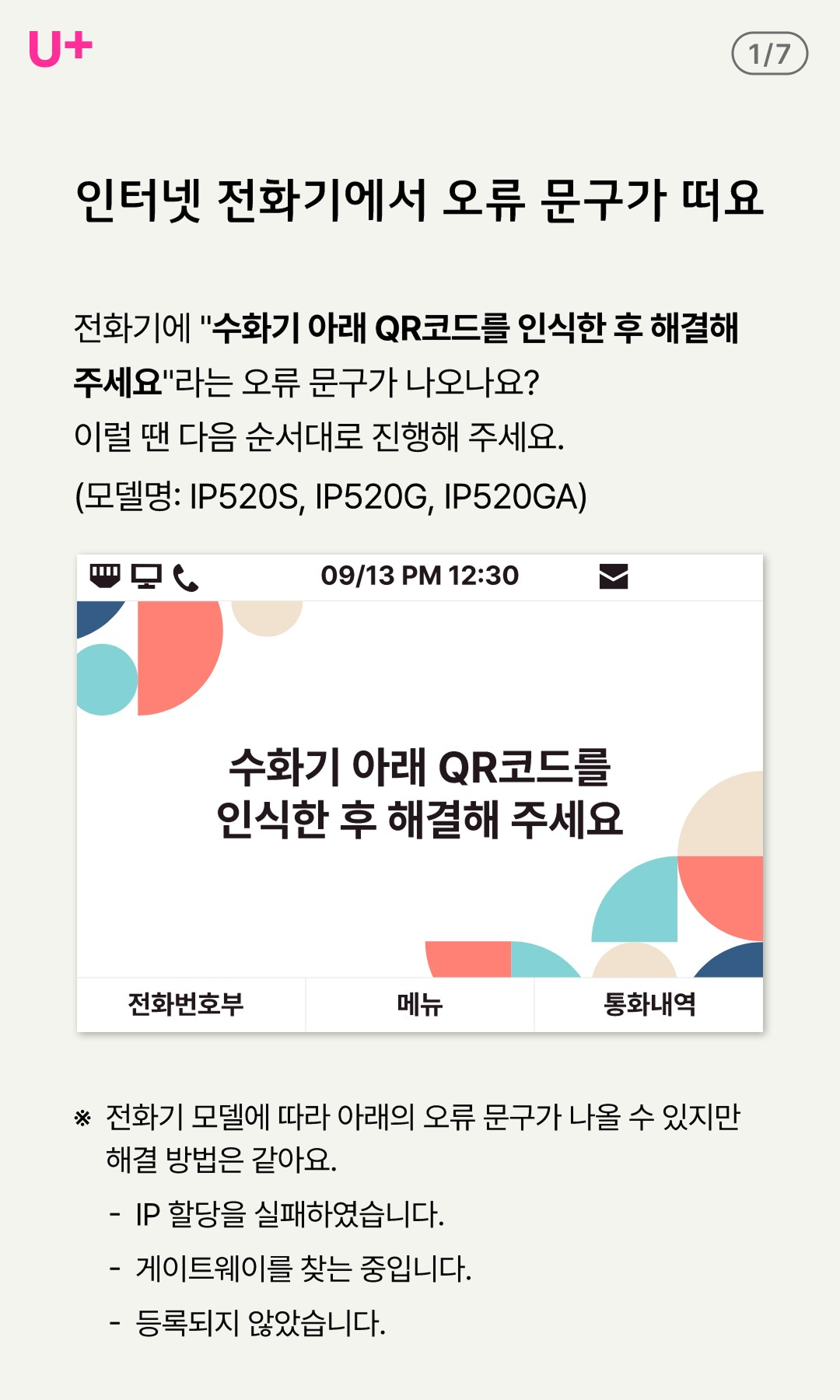
- 인터넷 전화기에서 오류 문구가 떠요
- 전화기에 "수화기 아래 QR코드를 인식한 후 해결해 주세요"라는 오류 문구가 나오나요?
- 이럴땐 다음 순서대로 진행해 주세요.
- (모델명: IP520S, IP520G, IP520GA)
- ※ 전화기 모델에 따라 아래의 오류 문구가 나올 수 있지만 해결 방법은 같아요.
- - IP 할당을 실패하였습니다.
- - 게이트웨이를 찾는 중입니다.
- - 등록되지 않았습니다.
2/7
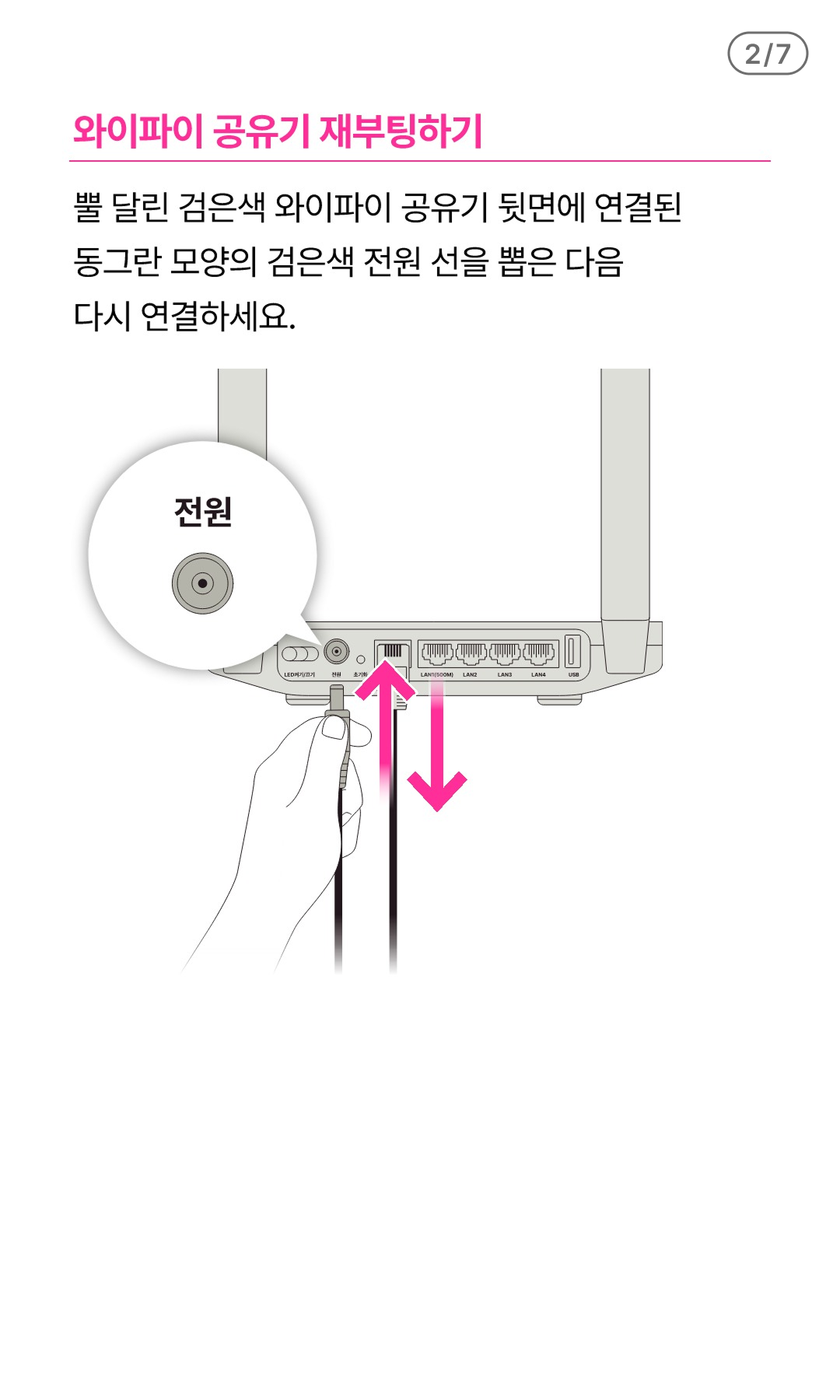
- 와이파이 공유기 재부팅하기
- 뿔 달린 검은색 와이파이 공유기 뒷면에 연결된 동그란 모양의 검은색 전원 선을 뽑은 다음 다시 연결하세요.
3/7
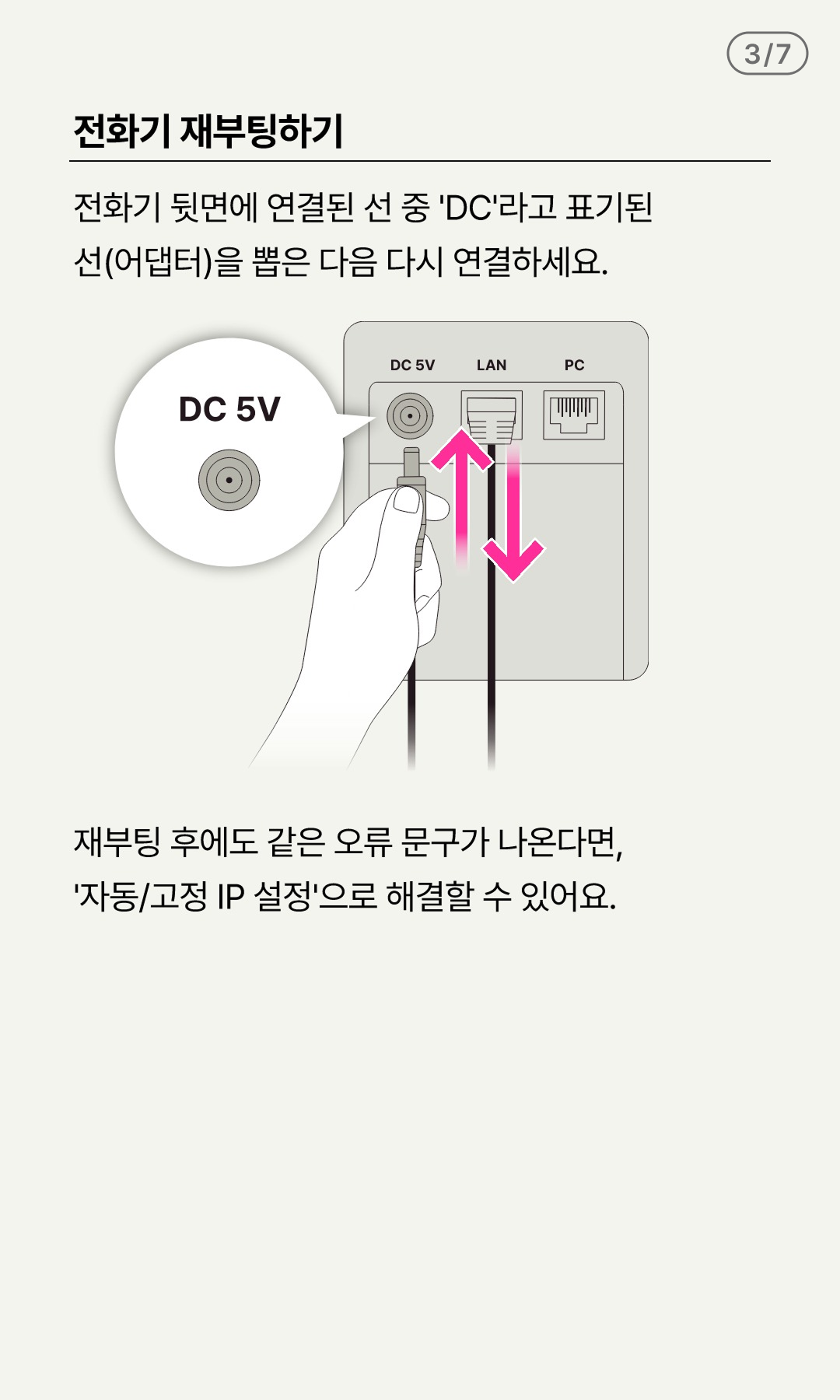
- 전화기 재부팅하기
- 전화기 뒷면에 연결된 선 중'DC'라고 표기된 선(어댑터)을 뽑은 다음 다시 연결하세요.
- 재부팅 후에도 같은 오류 문구가 나온다면, '자동/고정 IP 설정'으로 해결할 수 있어요.
4/7
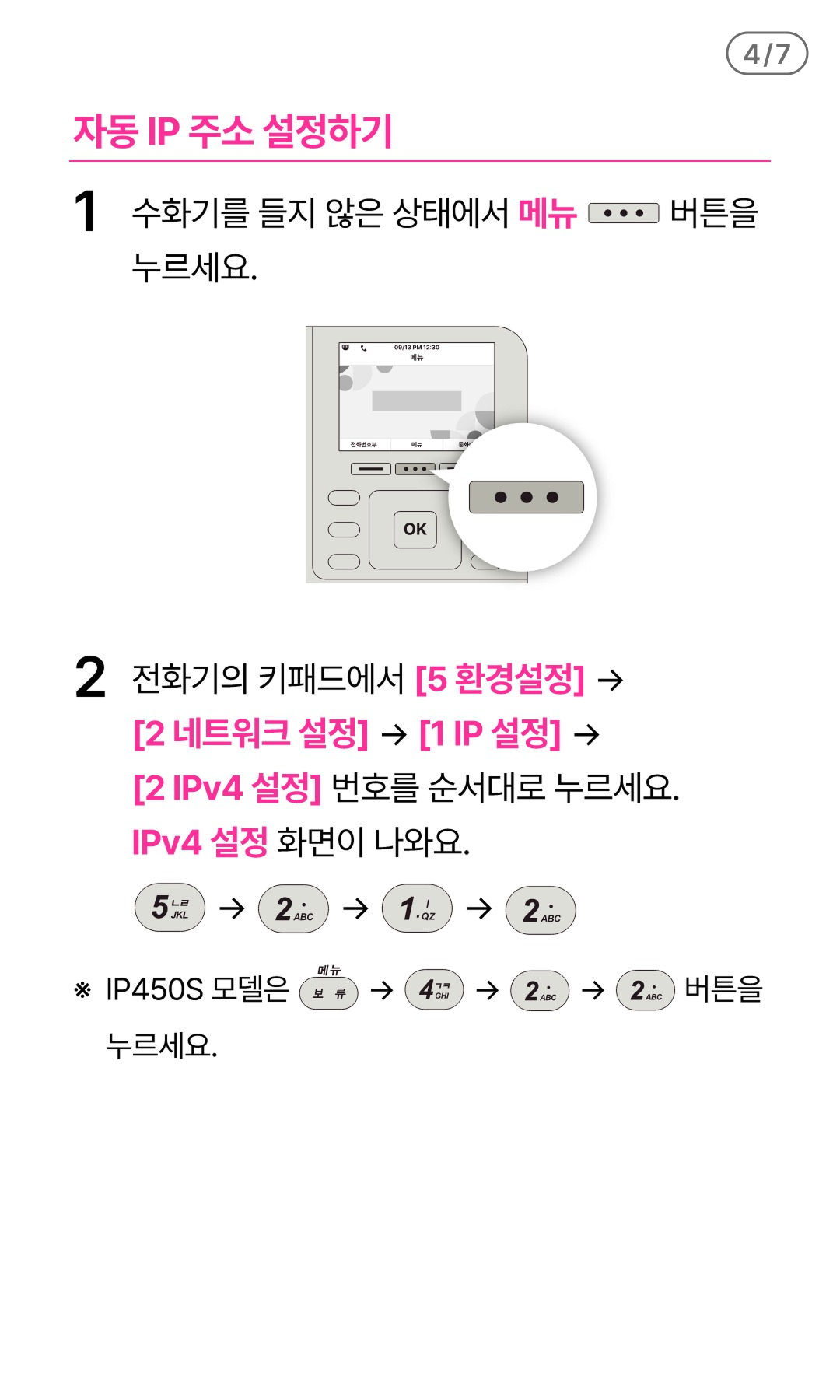
- 자동 IP 주소 설정하기
- 1 수화기를 들지 않은 상태에서 메뉴 버튼을 누르세요.
- 2 전화기의 키패드에서 [5 환경설정] 에서 [2 네트워크 설정] 에서 [1 IP 설정] 에서 [2 IPv4 솔종] 번호를 순서대로 누르세요. IPv4 설정 화면이 나와요.
- ※ IP450S 모델은 메뉴를 누르고 4번을 누르고 2번을 누르고 2번 버튼을 누르세요.
5/7
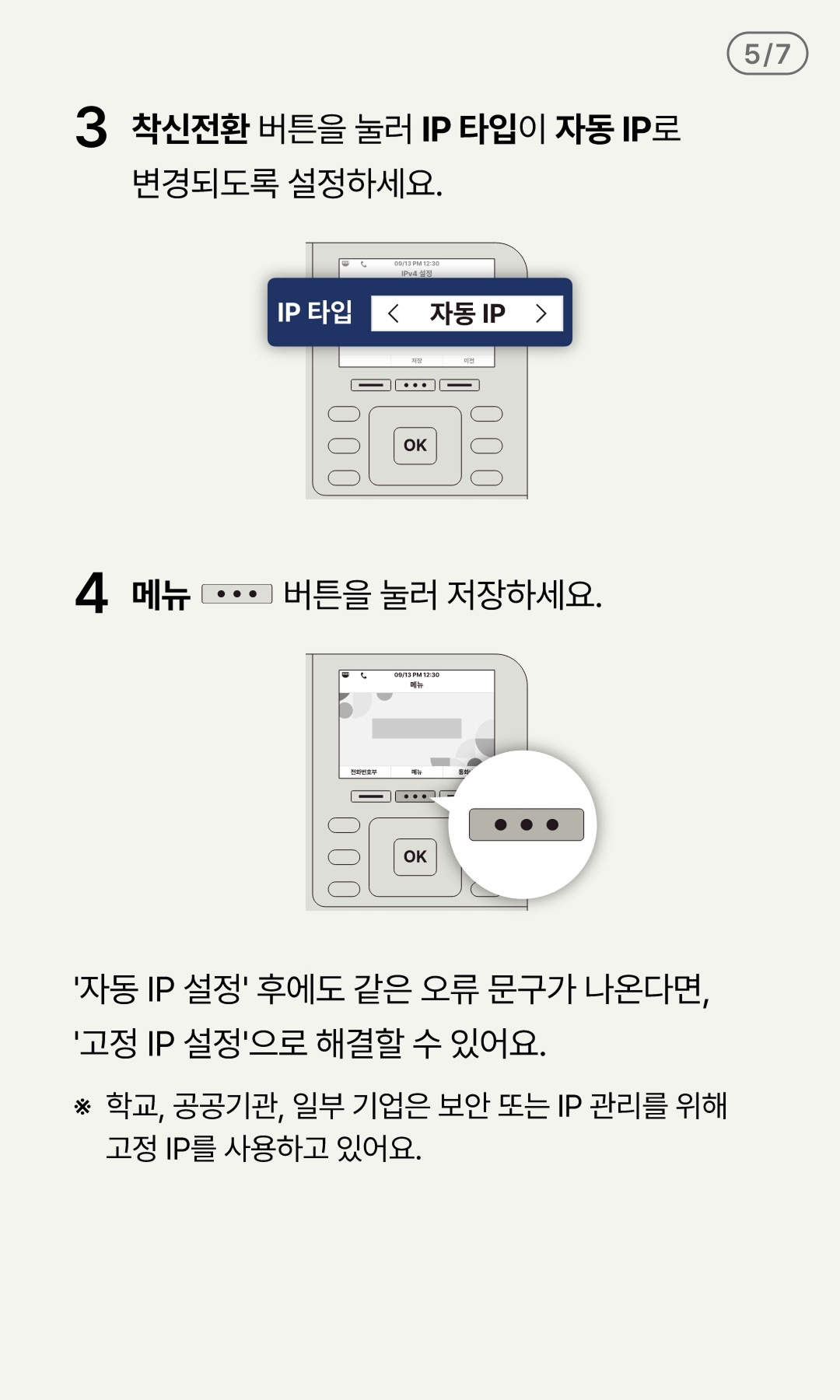
- 3 착신전환 버튼을 눌러 IP 타입이 자동 IP로 변경되도록 설정하세요.
- 4 메뉴 버튼을 눌러 저장하세요.
- '자동 IP 설정'후에도 같은 오류 문구가 나온다면, '고정 IP 설정'으로 해결할 수 있어요.
- ※ 학교, 공공기관, 일부 기업은 보안 또는 IP 관리를 위해 고정 IP를 사용하고 있어요.
6/7
- 고정 IP 주소 설정하기
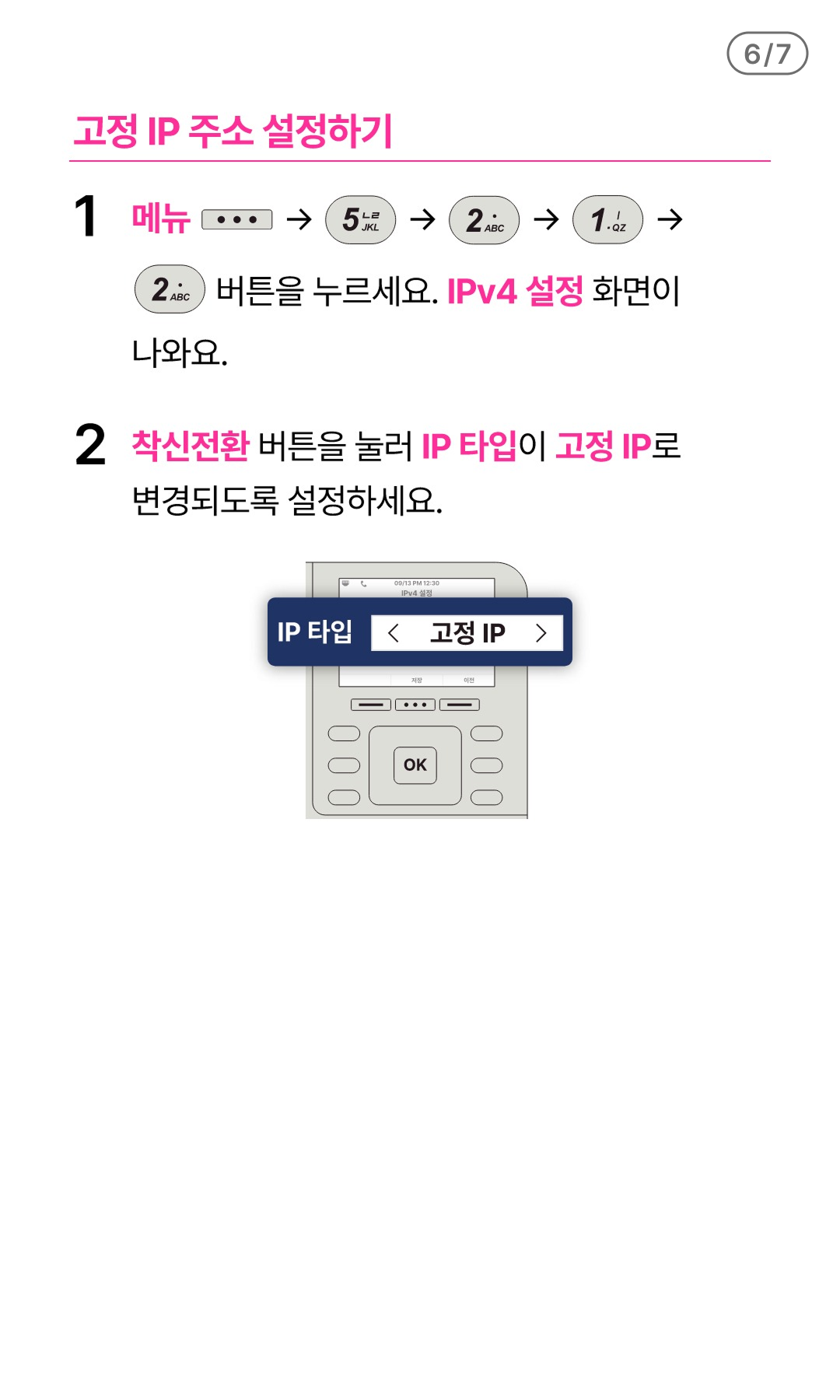
- 1 메뉴 버튼을 눌러서 5번을 누르고 2번을 누르고 1번을 누르고 2번 버튼을 누르세요. IPv4 설정 화면이 나와요.
- 2 착신전환 버튼을 눌러 IP타입이 고정 IP로 변경되도록 설정하세요.
7/7
- 3 인터넷 공유기에서 설정한 아래의 입력값을 넣으세요.
- • IP 주소
- • 서브넷 마스크
- • 게이트웨이
- ※ 입력값을 모른다면 같은 인터넷 공유기에 연결된 다른 정상 전화기에서 입력값을 확인한 다음 넣으세요.
- ※ 단, IP 주소는 동일하면 충돌이 생기므로 끝자리만 바꿔서 입력하세요.
- 예) 정상 전화기 IP 주소: XXX.XXX.X.100
- 오류 전화기 IP 주소: XXX.XXX.X.200
- 4 그래도 해결되지 않는다면 고객센터 1544-8585(유료)로 문의하세요.