1/27
- U+우리가게패키지 앱을 설치하고 로그인하고 싶어요 (지능형 CCTV)
- 앱 설치하기
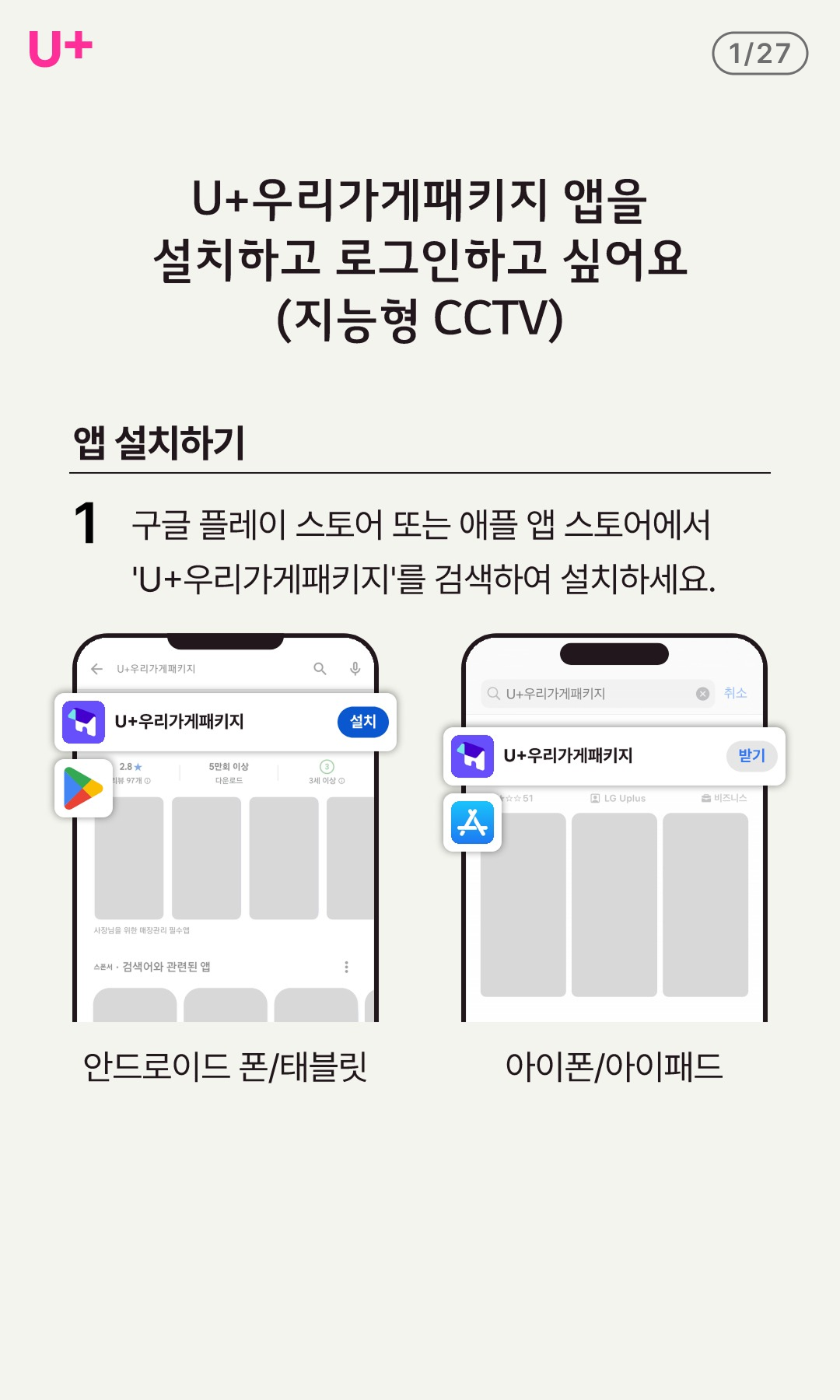
- 1 구글 플레이 스토어 또는 애플 앱 스토어에서 'U+우리가게패키지'를 검색하여 설치하세요.
2/27
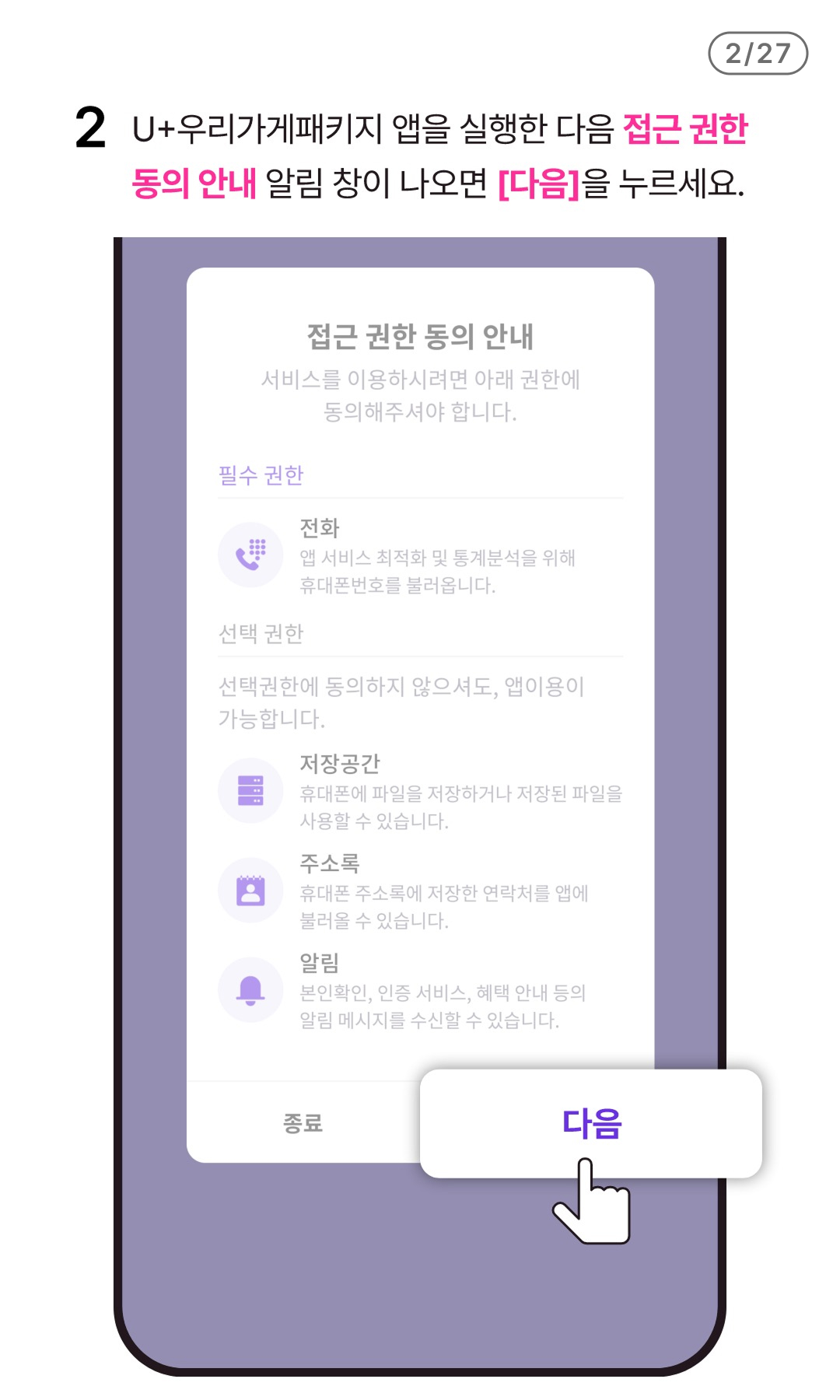
- 2 U+우리가게패키지 앱을 실행한 다음 접근 권한 동의 안내 알림창이 나오면 [다음]을 누르세요.
3/27
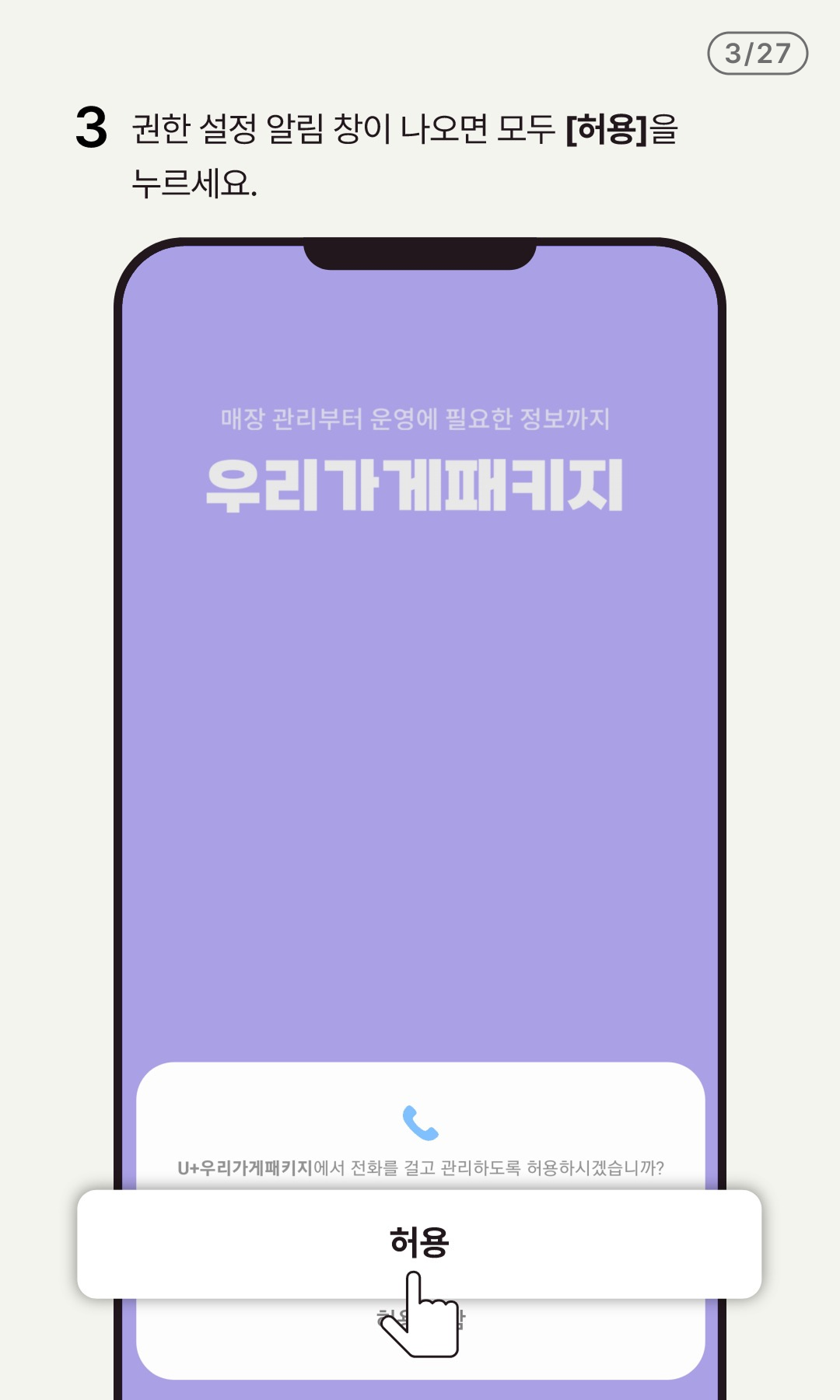
- 3 권한 설정 알림 창이 나오면 모두 [허용]을 누르세요.
4/27
- 4 지능형 CCTV에 가입한 명의를 확인한 다음, 명의에 맞게 로그인하세요.
- • 개인 또는 개인사업자로 가입했다면 5쪽 '개인/개인사업자로 로그인하기'를 확인하세요.
- • 법인 또는 법인사업자로 가입했다면 16쪽 '법인/공유 계정으로 로그인하기'를 확인하세요.
5/27
- 로그인하기
- 개인/개인사업자로 로그인하기
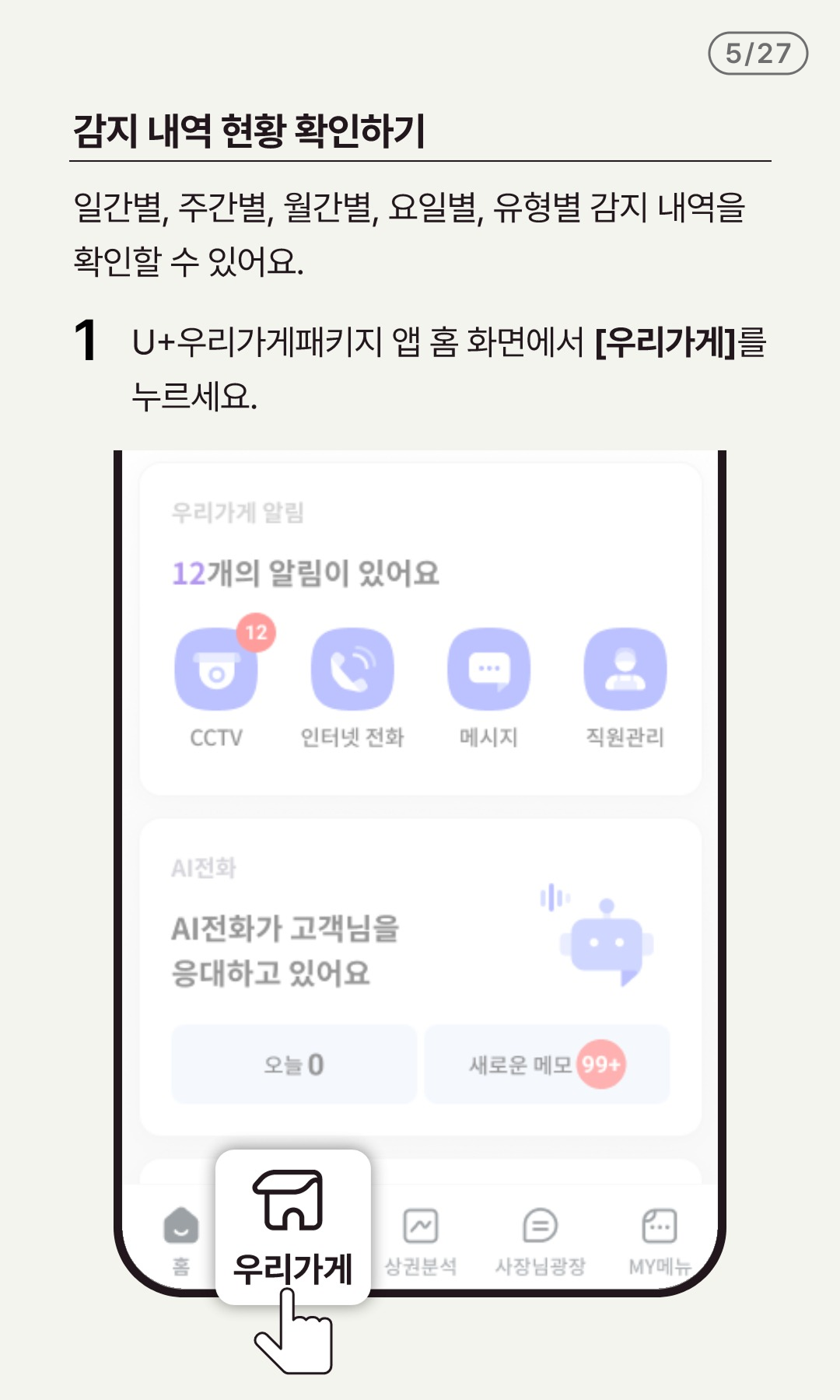
- 1 초기 화면에서 [개인/개인사업자 시작하기]를 누르세요.
6/27
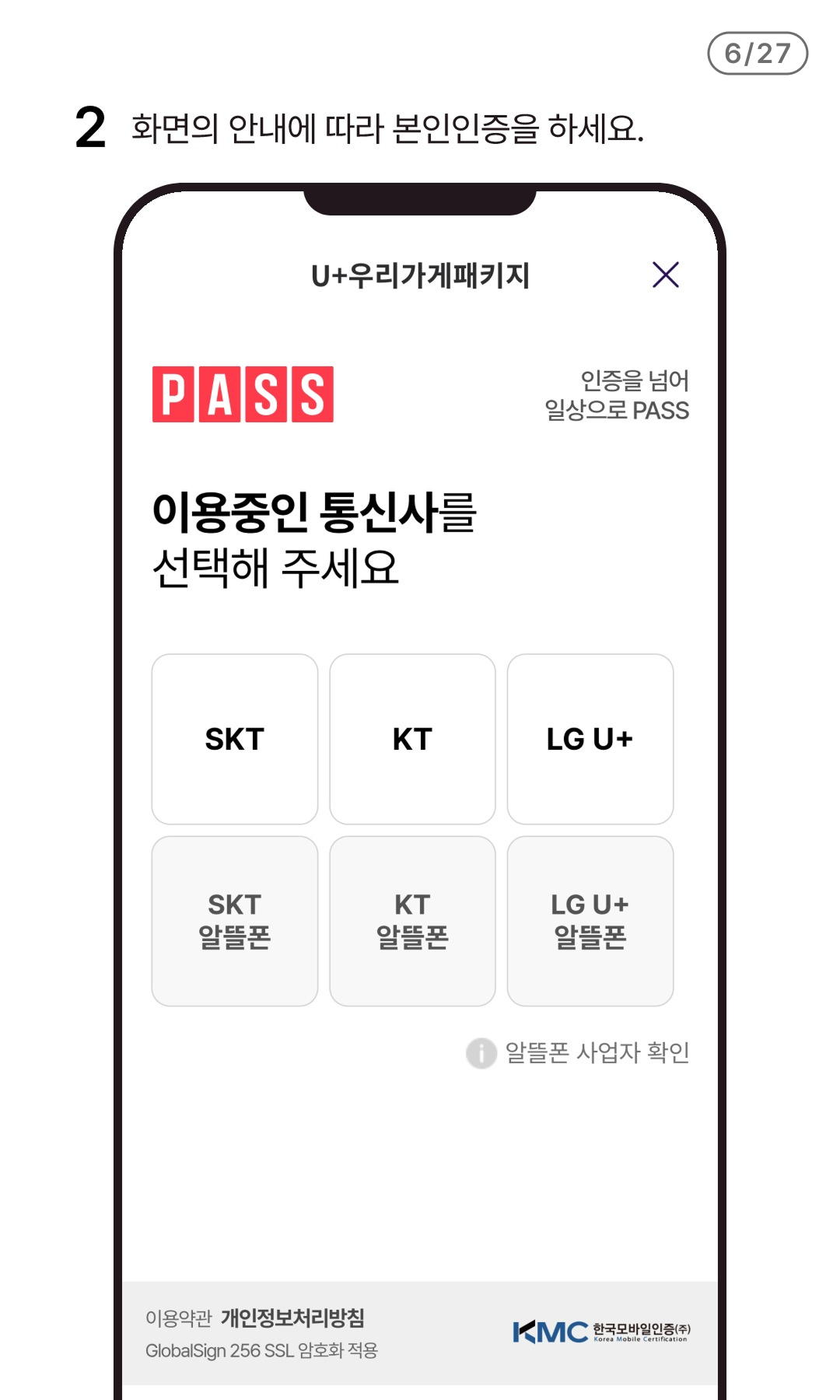
- 2 화면의 안내에 따라 본인인증을 하세요.
7/27
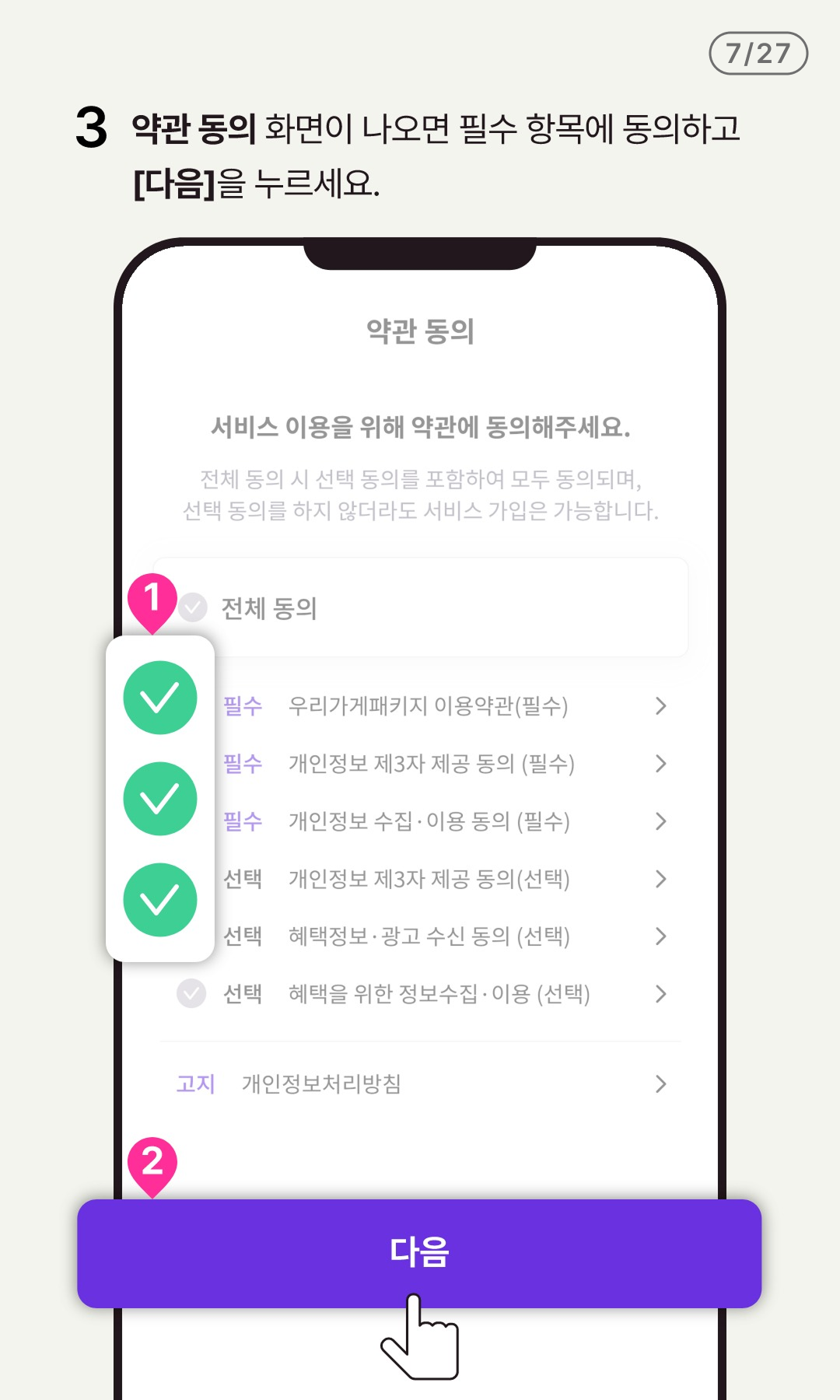
- 3 약관동의 화면이 나오면 필수 항목에 동의하고 [다음]을 누르세요.
8/27
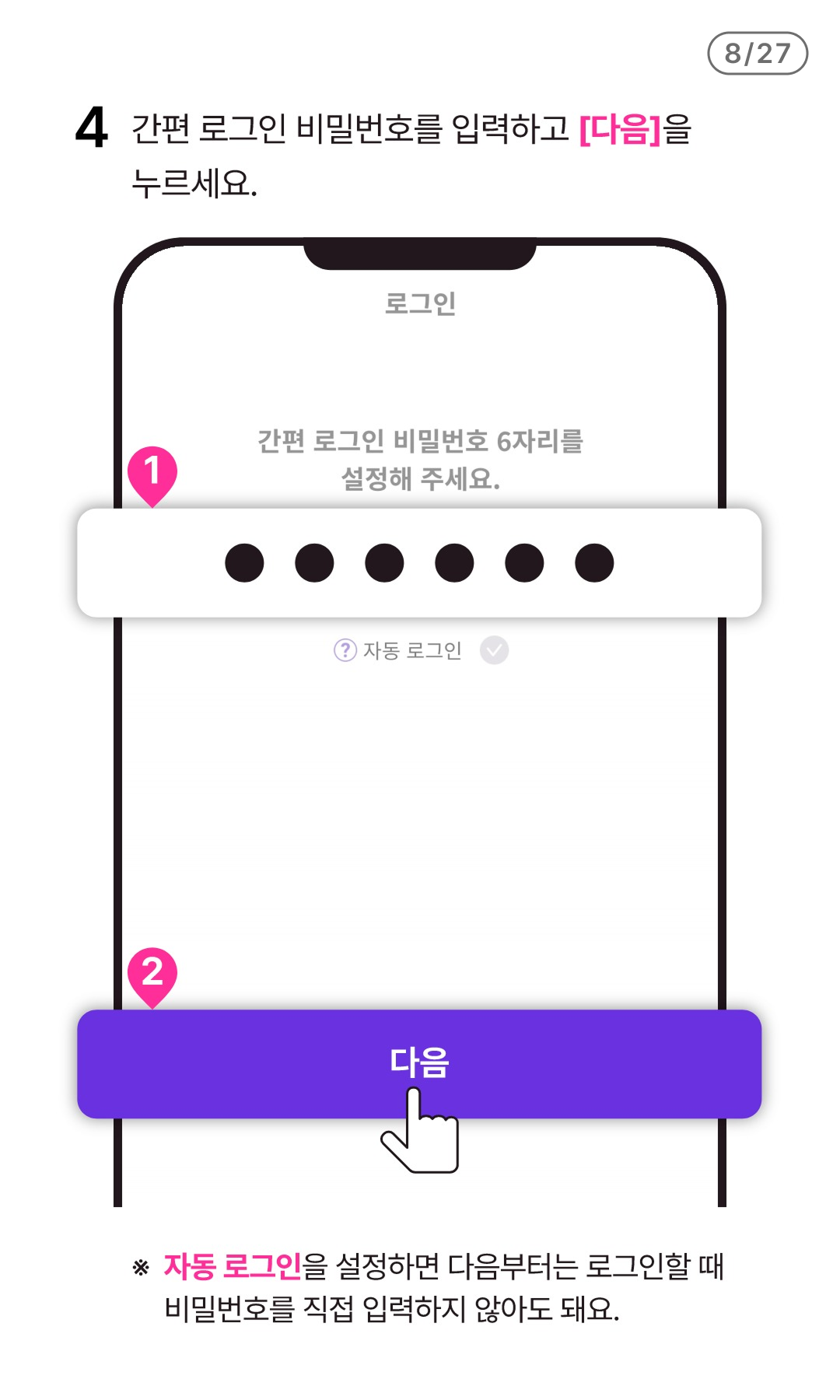
- 4 간편 로그인 비밀번호를 입력하고 [다음]을 누르세요.
- ※ [다음에 등록하기]를 선택해도 나중에 간편 인증을 등록할 수 있어요. 홈 화면에서 [MY메뉴]를 누른 다음 지문 또는 얼굴 인식 로그인 설정의 스위치를 눌러 기능을 켜세요..
9/27
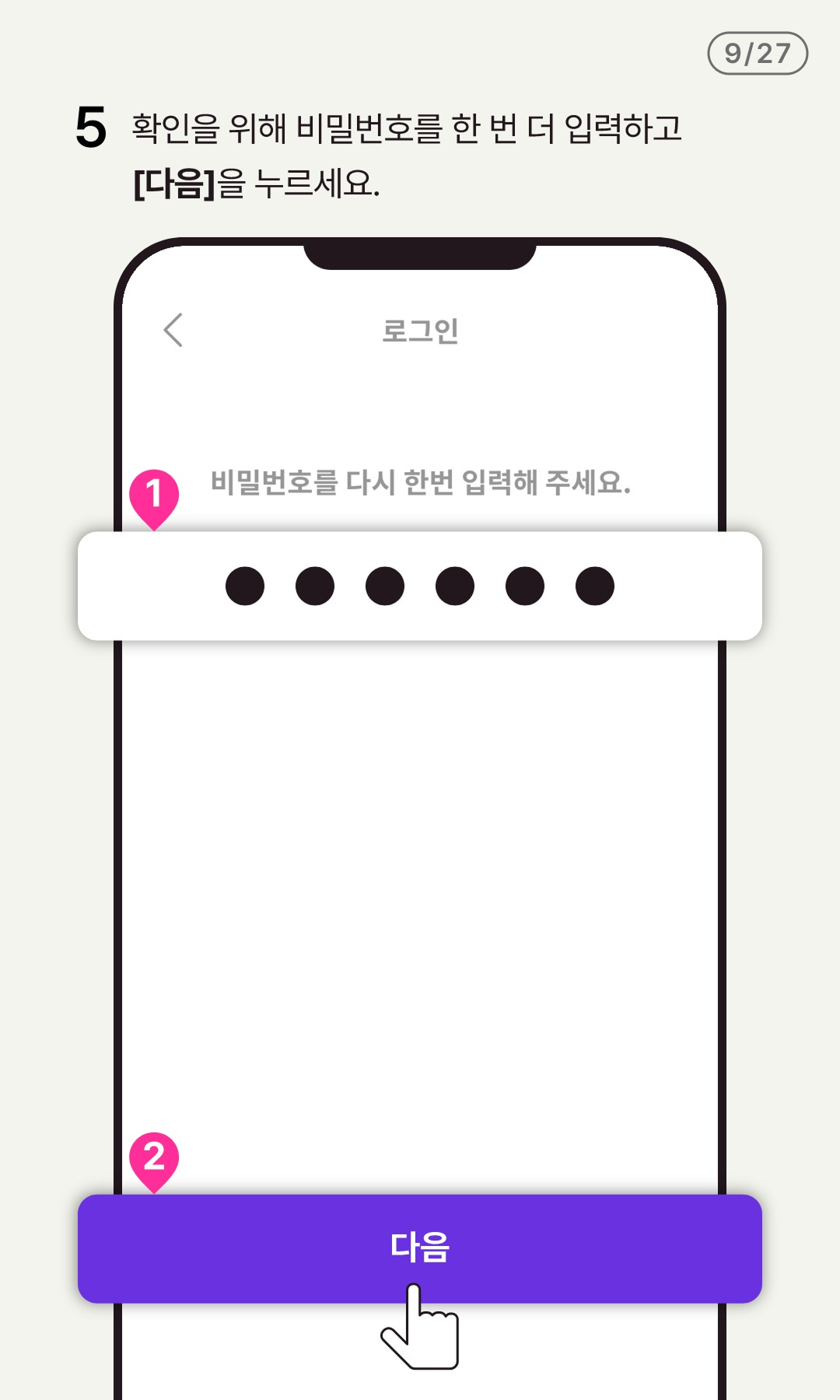
- 5 확인을 위해 비밀번호를 한 번 더 입력하고 [다음]을 누르세요.
10/27
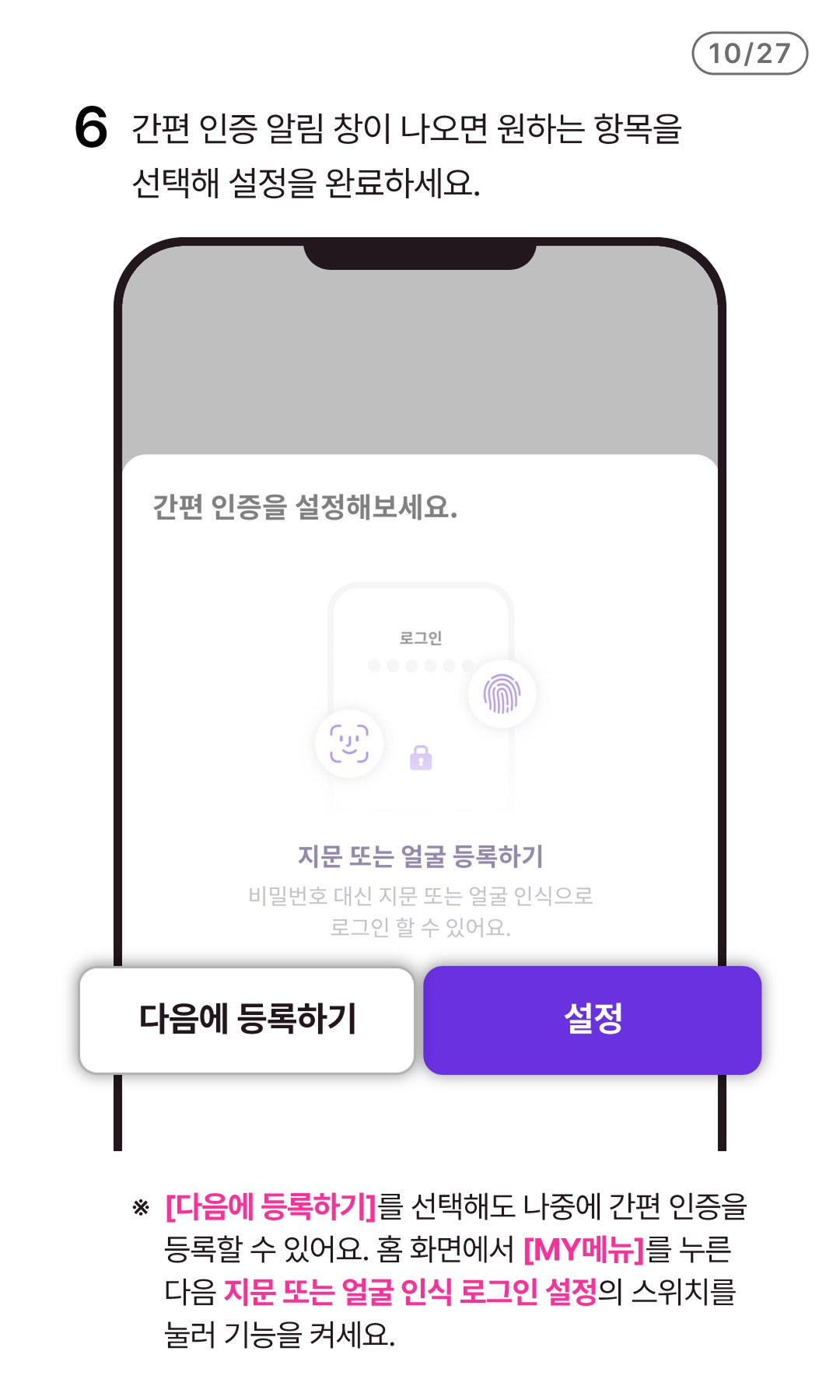
- 6 간편인증 알림 창이 나오면 원하는 항목을 선택해 설정을 완료하세요.
- ※ [다음에 등록하기]를 선택해도 나중에 간편 인증을 등록할 수 있어요. 홈 화면에서 [MY메뉴]를 누른 다음 지문 또는 얼굴 인식 로그인 설정의 스위치를 눌러 기능을 켜세요.
11/27
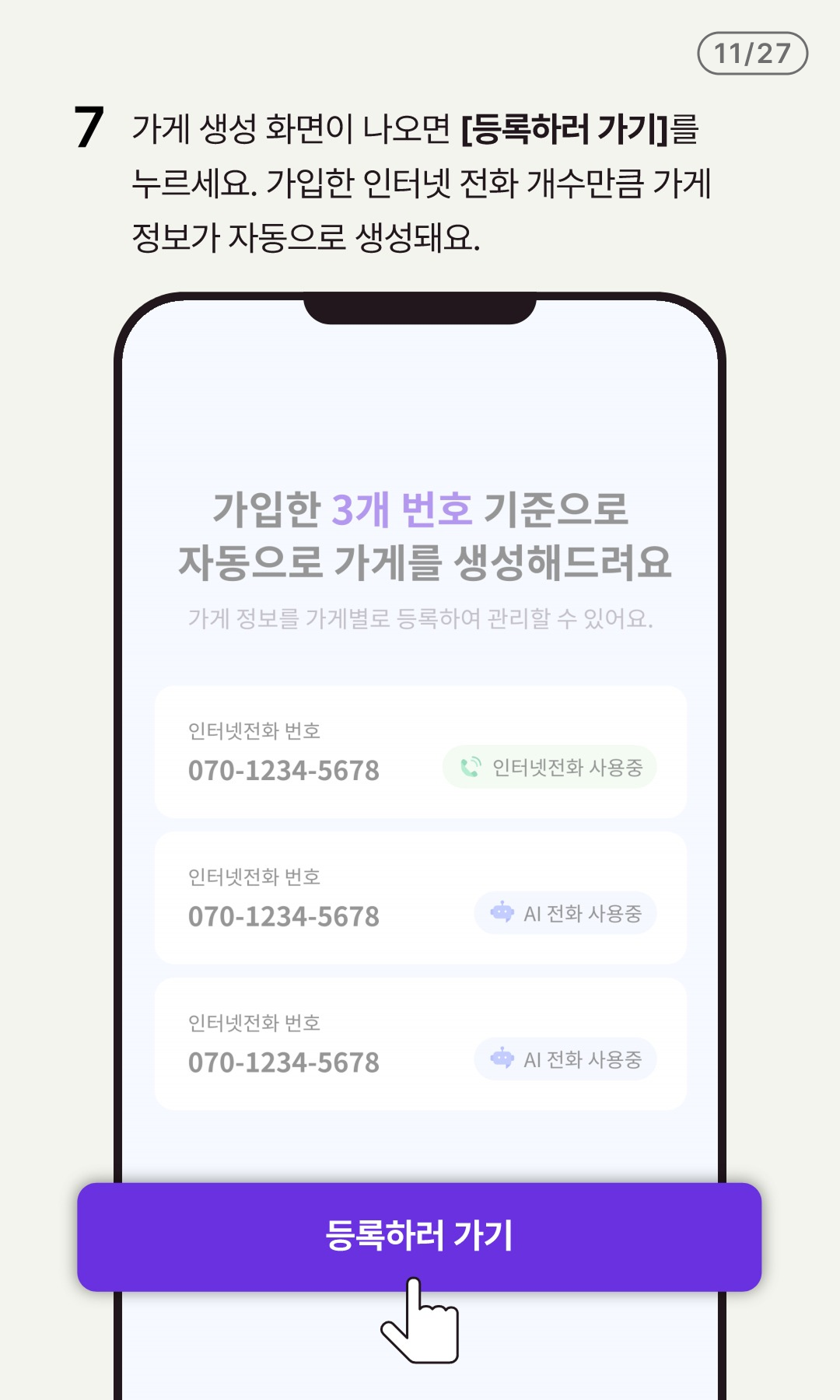
- 7 가게 생성 화면이 나오면 [등록하러 가기]를 누르세요. 가입한 인터넷 전화 개수만큼 가게 정보가 자동으로 생성돼요.
12/27
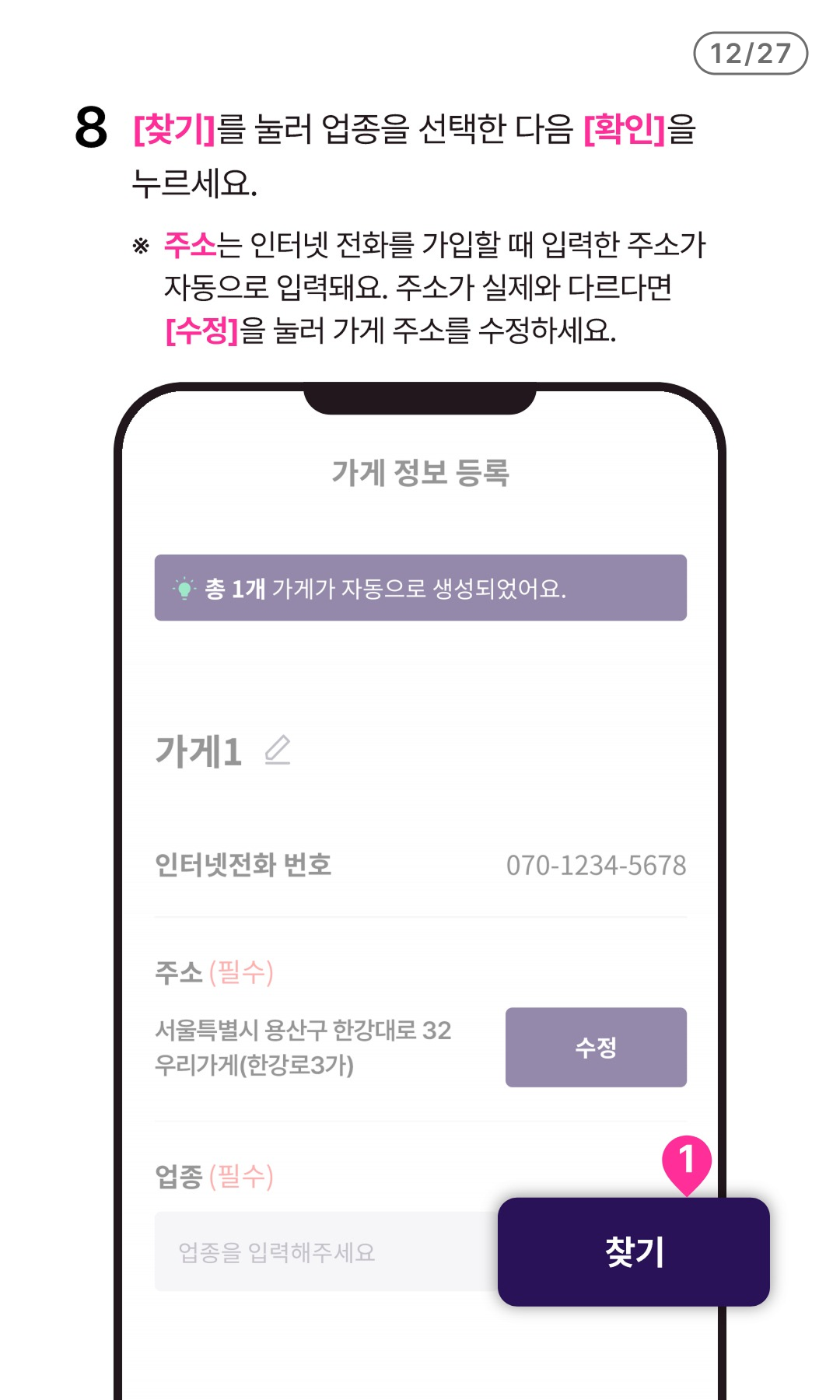
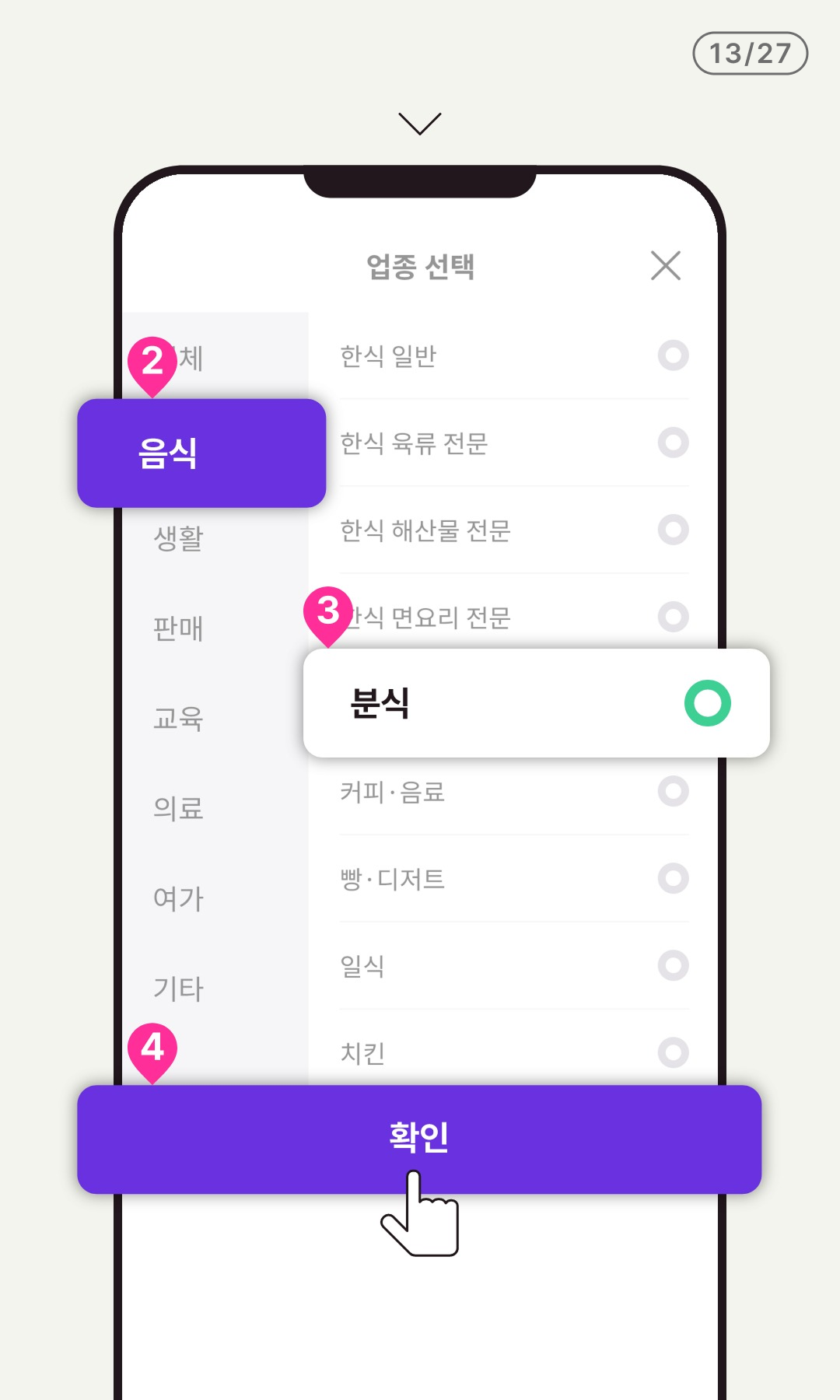
- 8 [찾기]를 눌러 업종을 선택한 다음 [확인]을 누르세요.
- ※ 주소는 인터넷 전화를 가입할 때 입력한 주소가 자동으로 입력돼요. 주소가 실제와 다르다면[수정]을 눌러 가게 주소를 수정하세요.
13/27
14/27
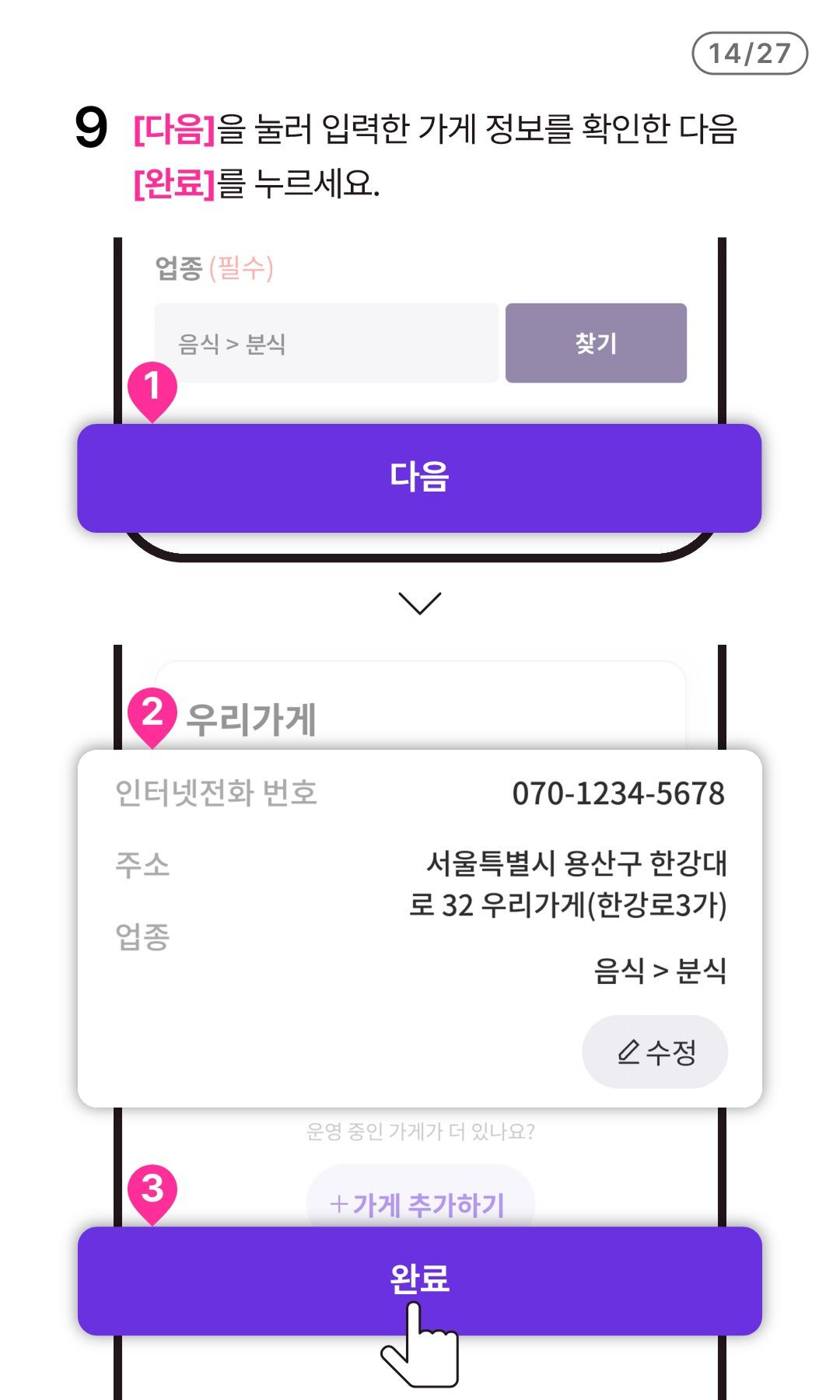
- 9 [다음]을 눌러 입력한 가게 정보를 확인한 다음 [완료]를 누르세요.
15/27
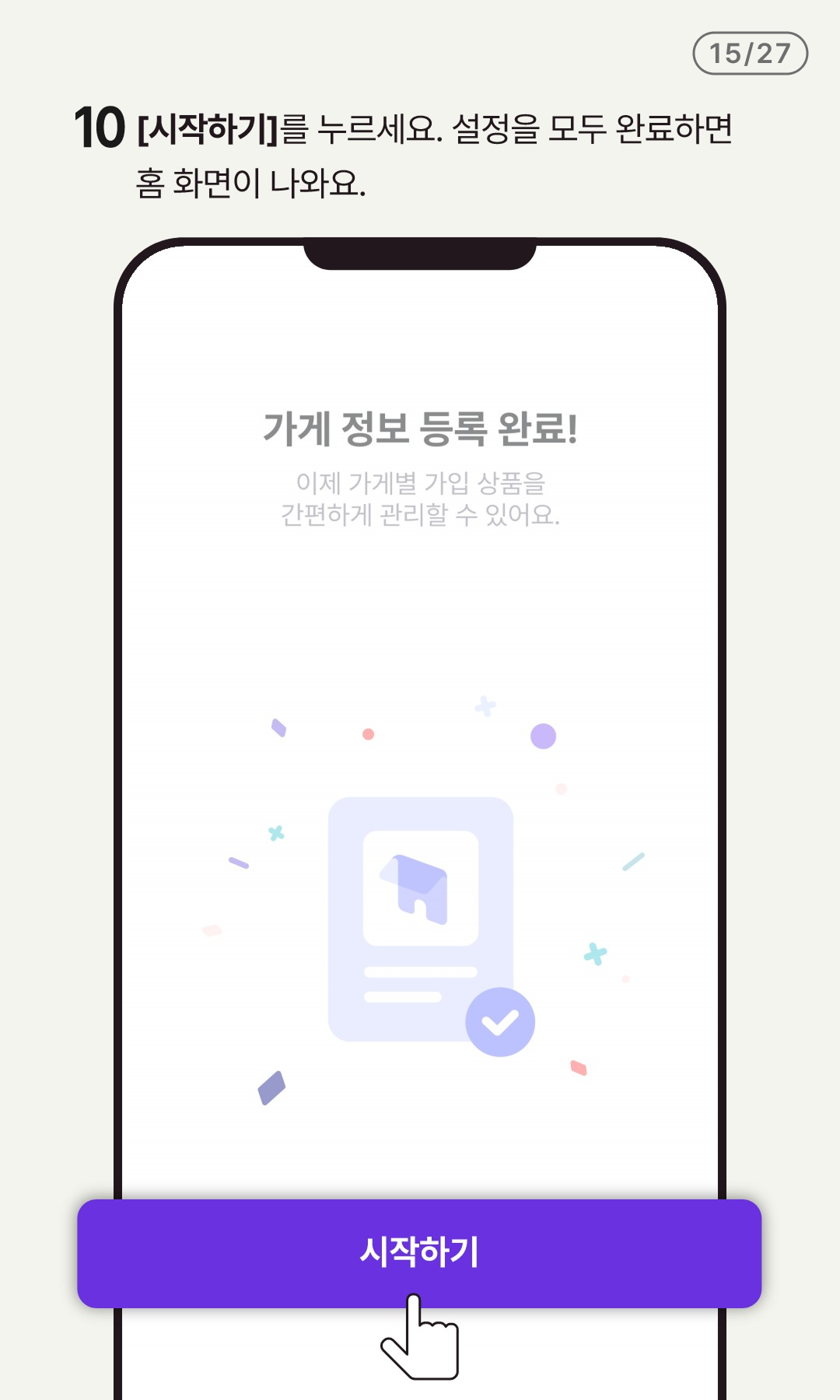
- 10 [시작하기]를 누르세요. 설정을 모두 완료하면 홈 화면이 나와요.
16/27
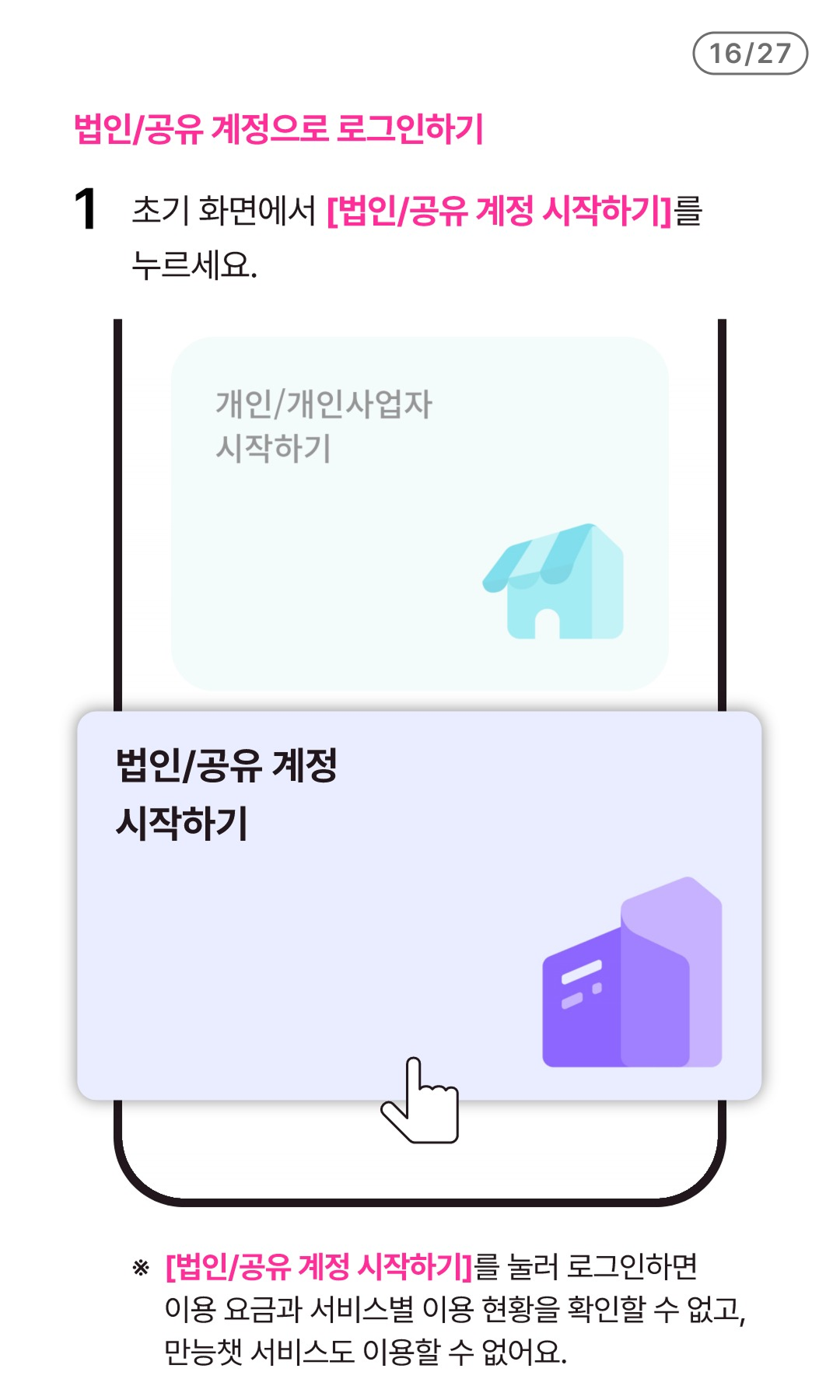
- 법인/공유 계정으로 로그인하기.
- 1 초기 화면에서 [법인/공유 계정 시작하기]를 누르세요.
- ※[법인/공유 계정 시작하기]를 눌러 로그인하면 이용요금과 서비스별 이용 현황을 확인할 수 없고, 만능챗 서비스도 이용할 수 없어요.
17/27
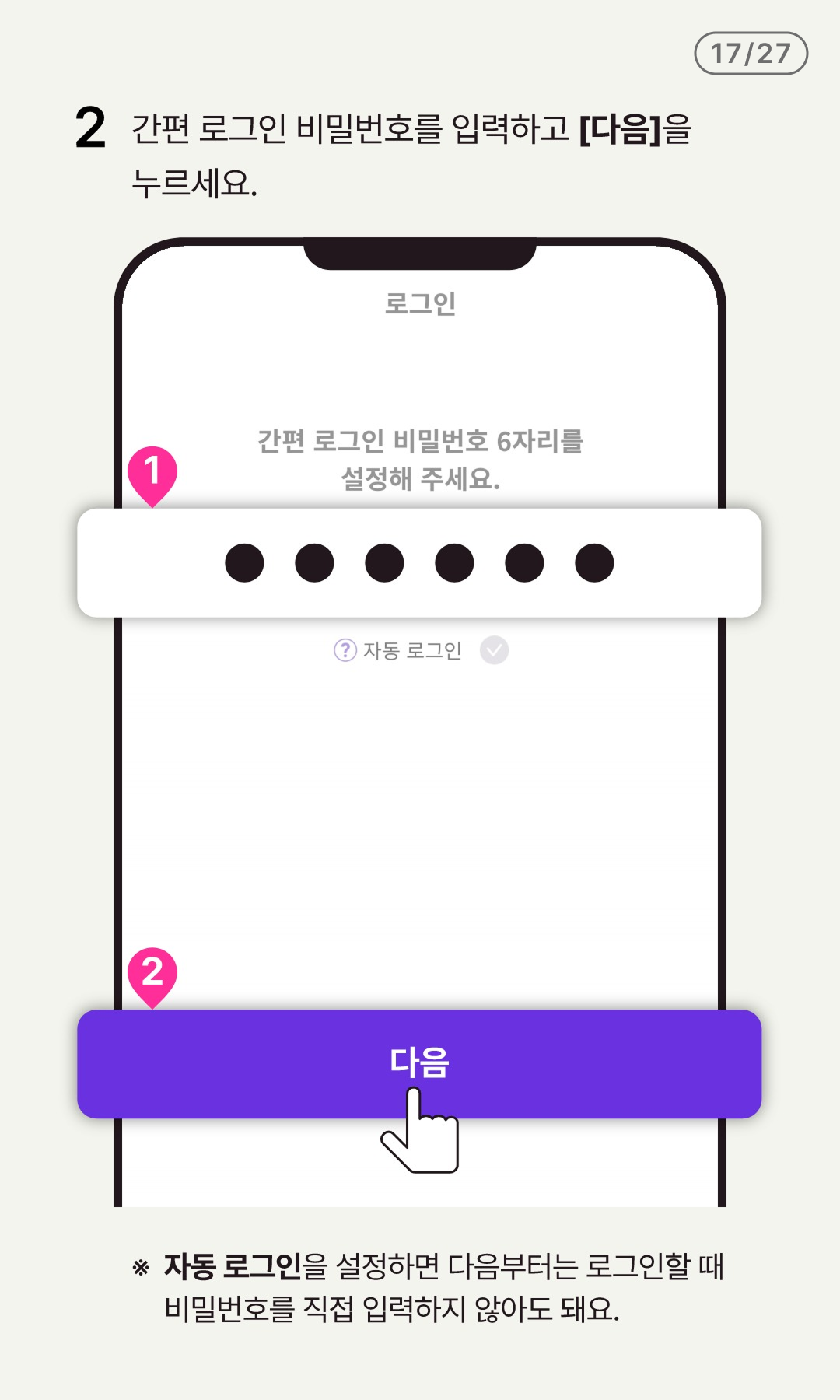
- 2 간편 로그인 비밀번호를 입력하고 [다음]을 누르세요.
18/27
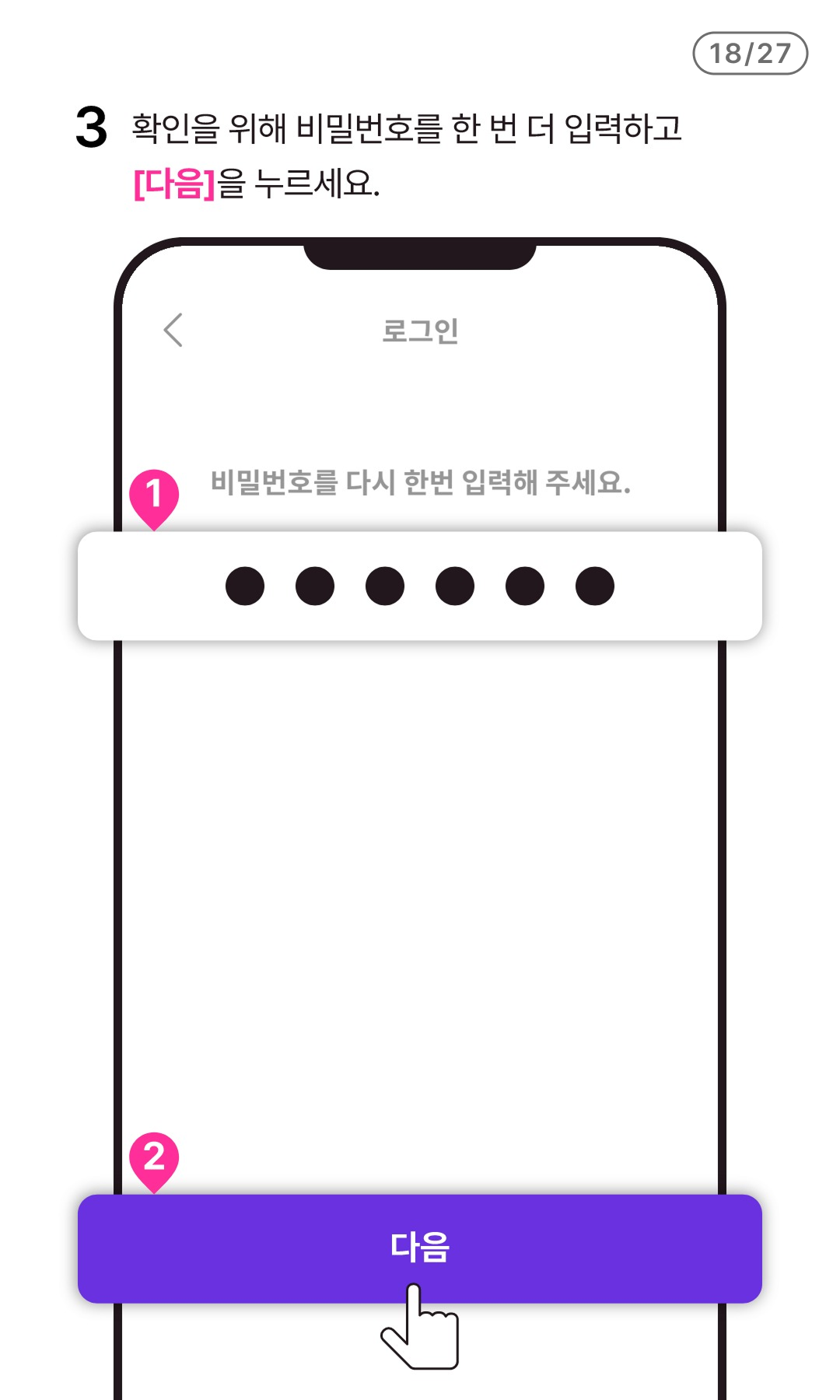
- 3 확인을 위해 비밀번호를 한 번 더 입력하고 [다음]을 누르세요.
19/27
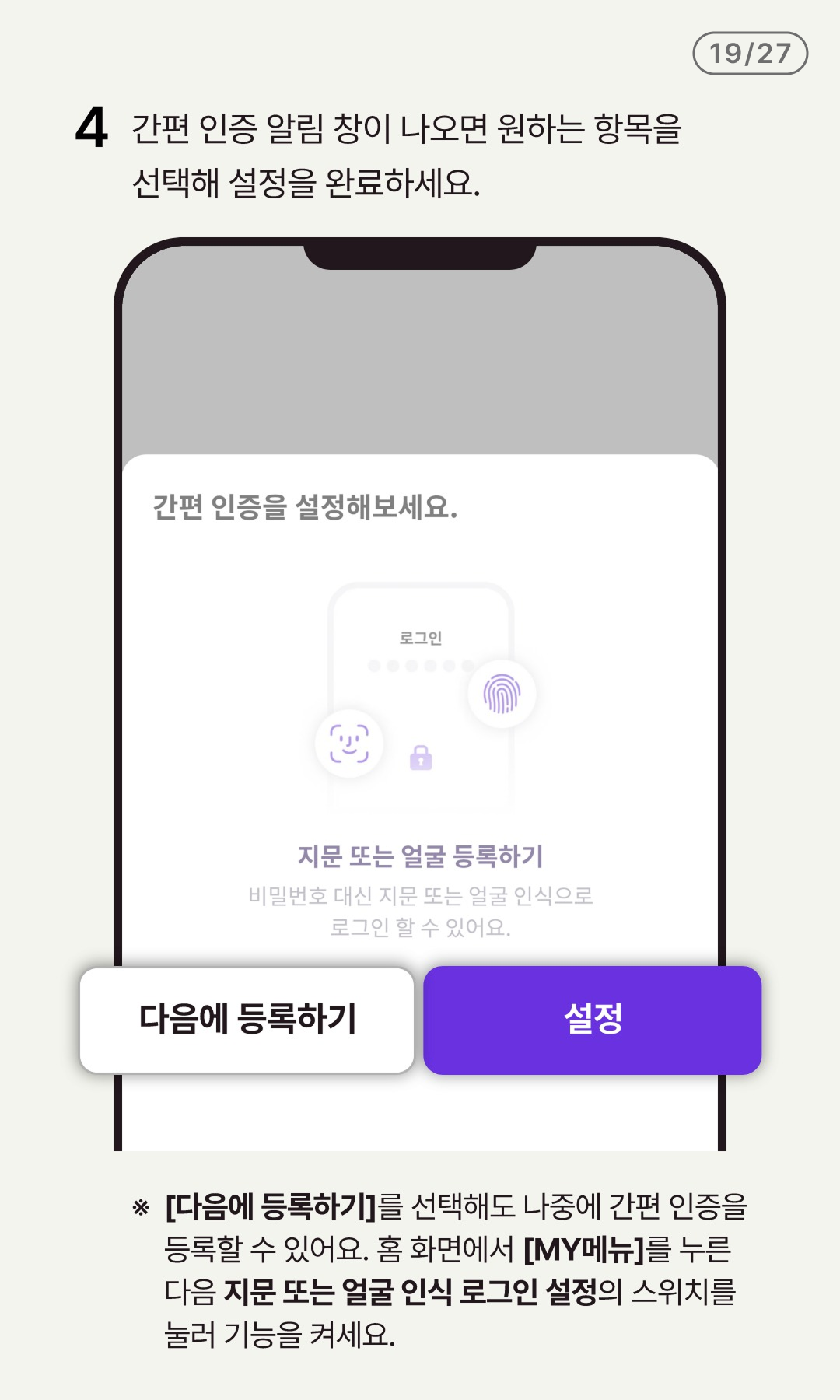
- 4 간편인증 알림 창이 나오면 원하는 항목을 선택해 설정을 완료하세요.
- ※ [다음에 등록하기]를 선택해도 나중에 간편 인증을 등록할 수 있어요. 홈 화면에서 [MY메뉴]를 누른 다음 지문 또는 얼굴 인식 로그인 설정의 스위치를 눌러 기능을 켜세요.
20/27
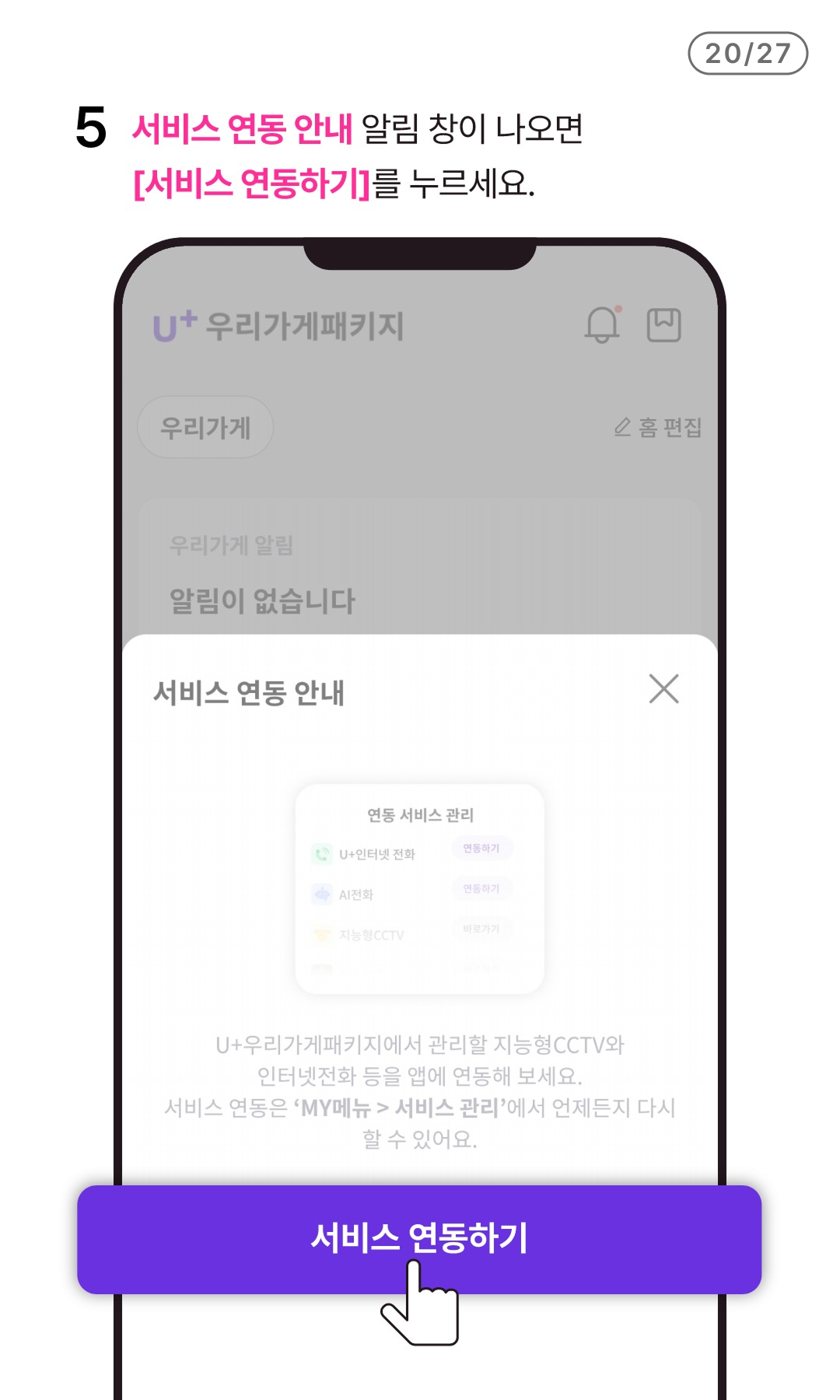
- 5 서비스 연동 안내 알림 창이 나오면 [서비스 연동하기]를 누르세요.
21/27
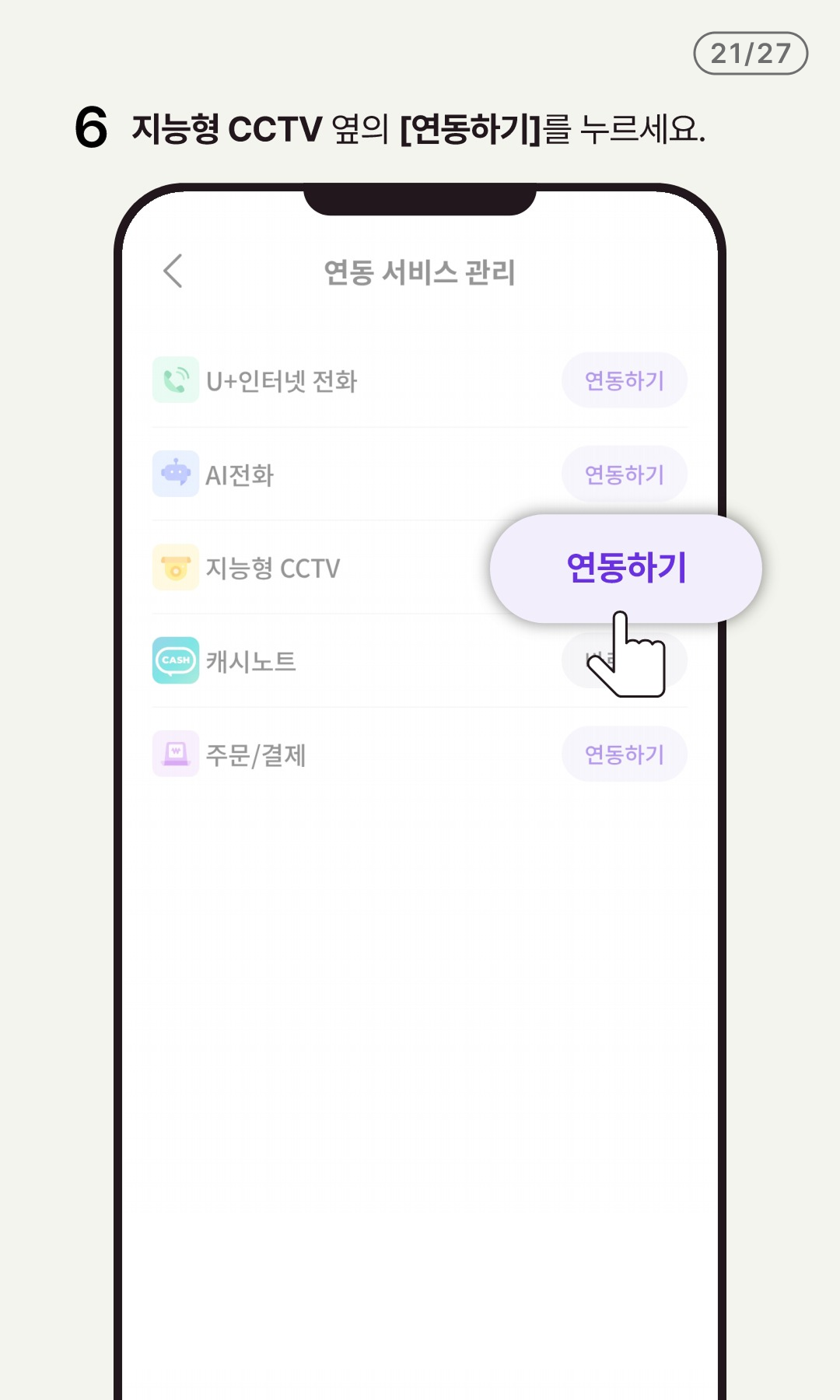
- 6 지능형 CCTV 옆의 [연동하기]를 누르세요..
22/27
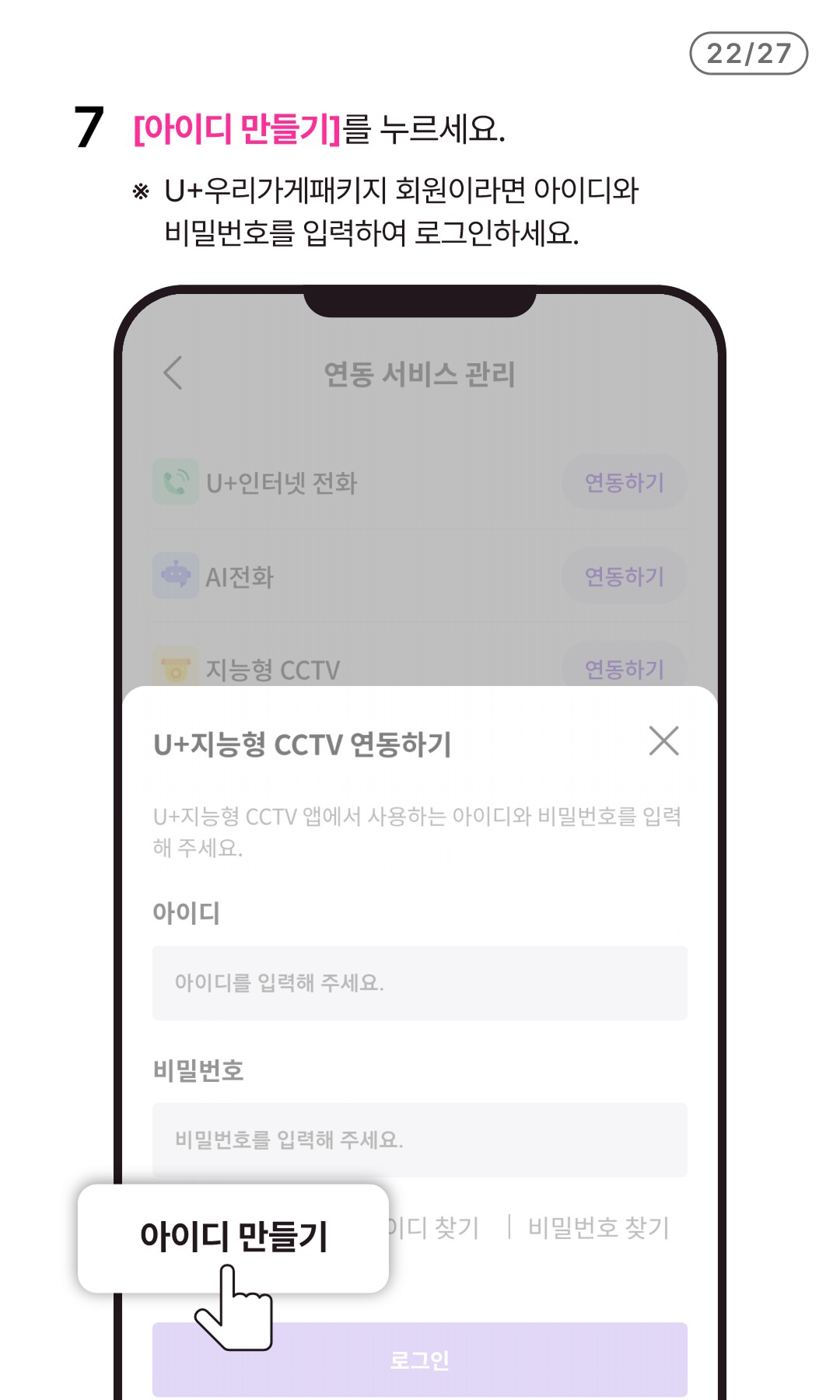
- 7 [아이디만들기]를 누르세요.
- ※ U+우리가게패키지 회원이라면 아이디와 비밀번호를 입력하여 로그인하세요.
23/27
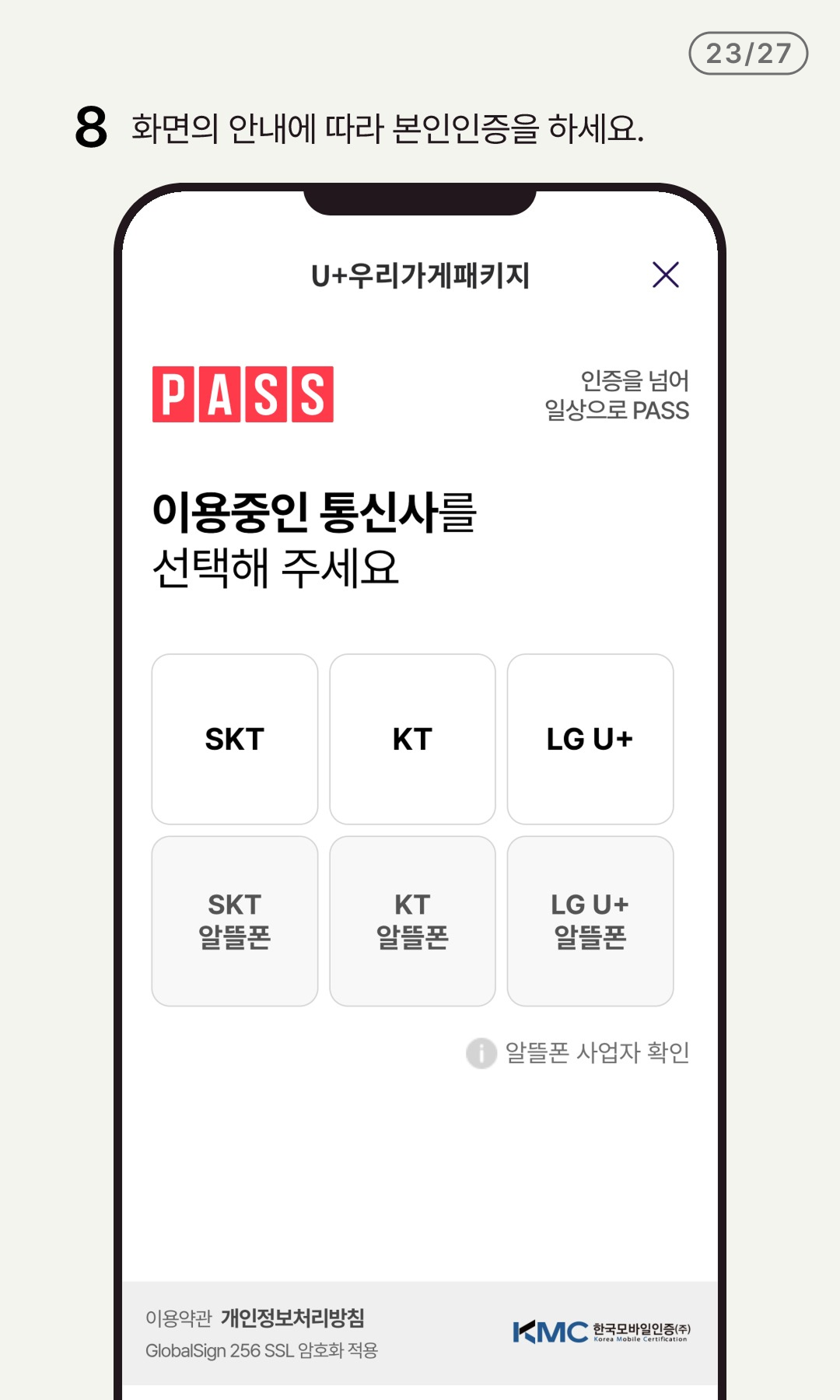
- 8 화면의 안내에 따라 본인인증을 하세요.
24/27
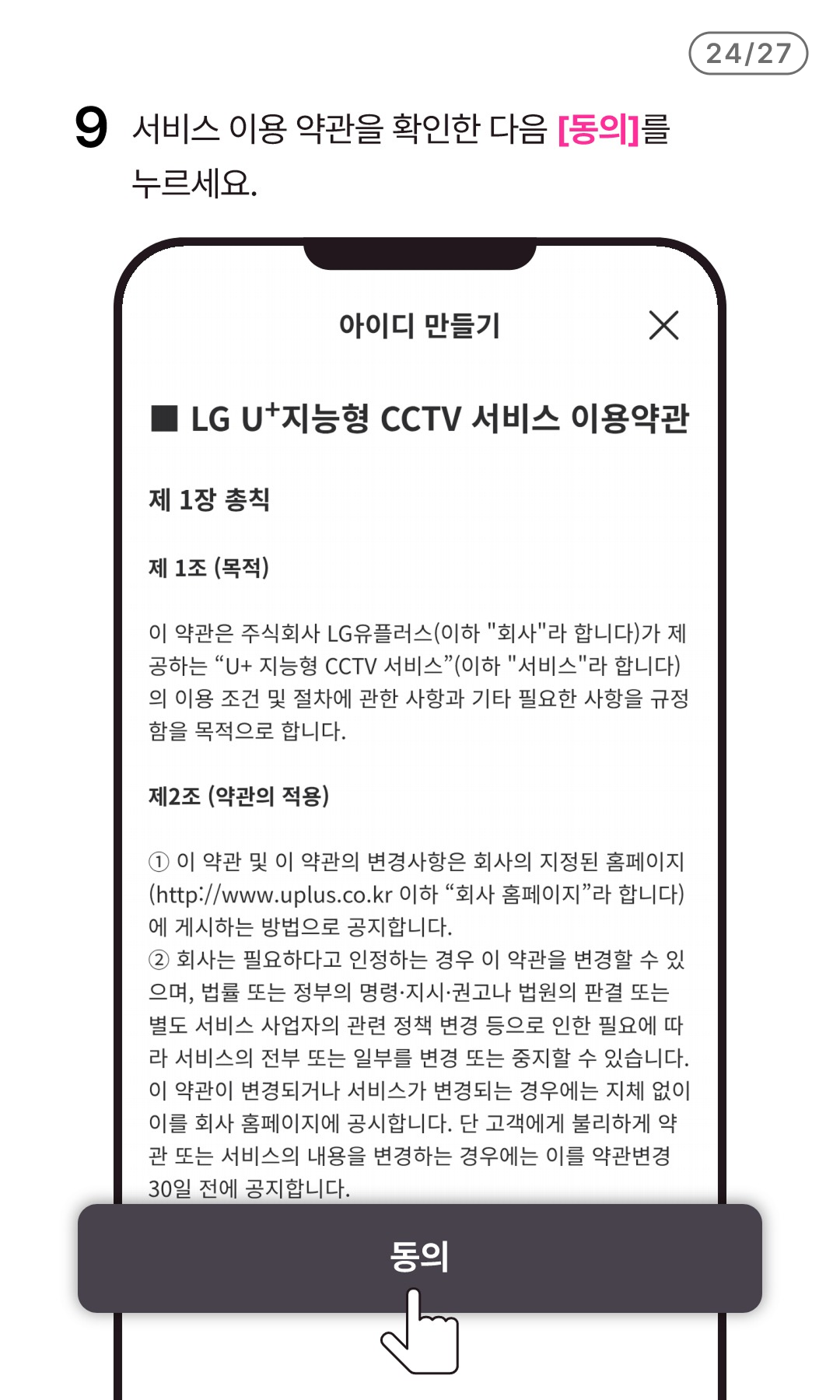
- 9 서비스 이용약관을 확인한 다음 [동의]를 누르세요.
25/27
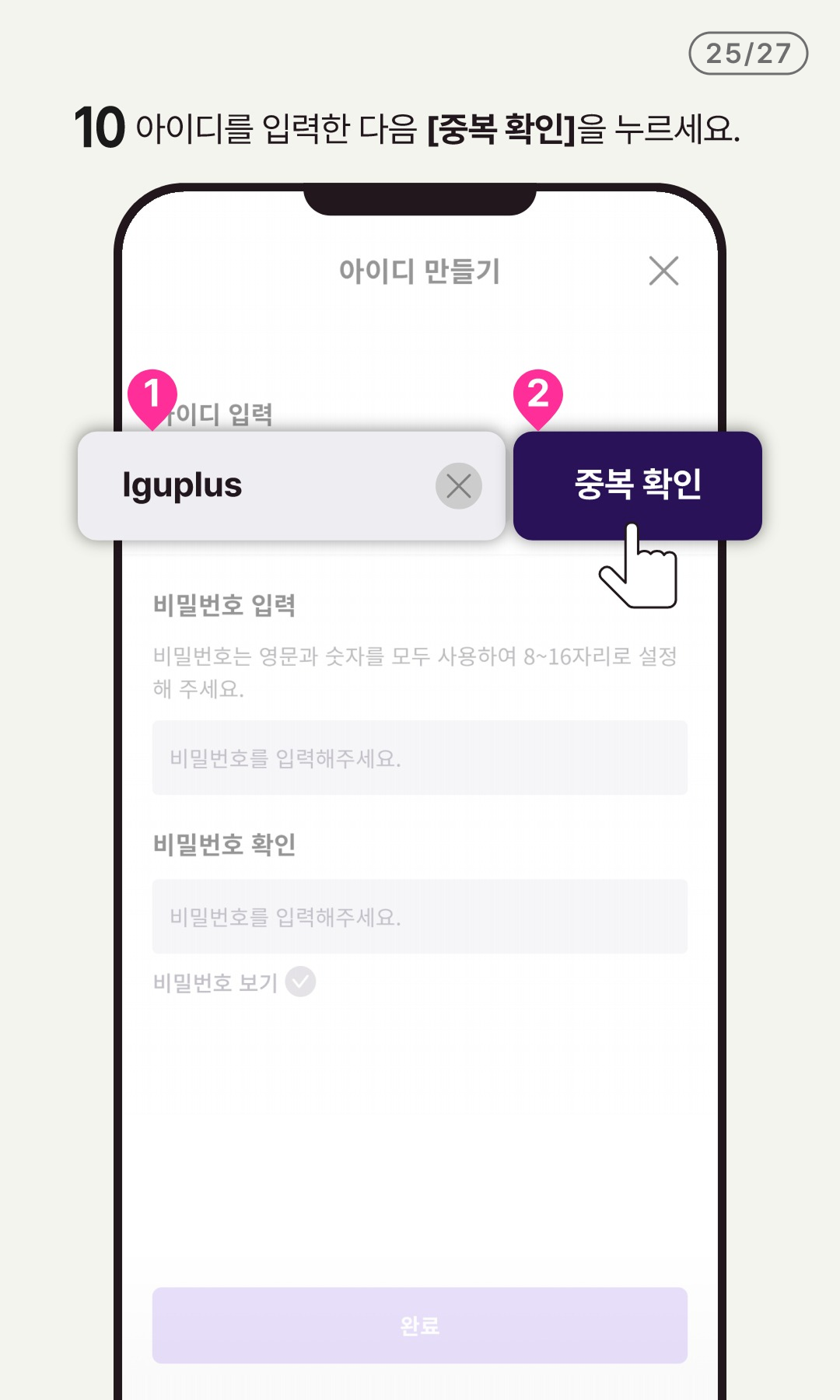
- 10 아이디를 입력한 다음 [중복확인]을 누르세요.
26/27
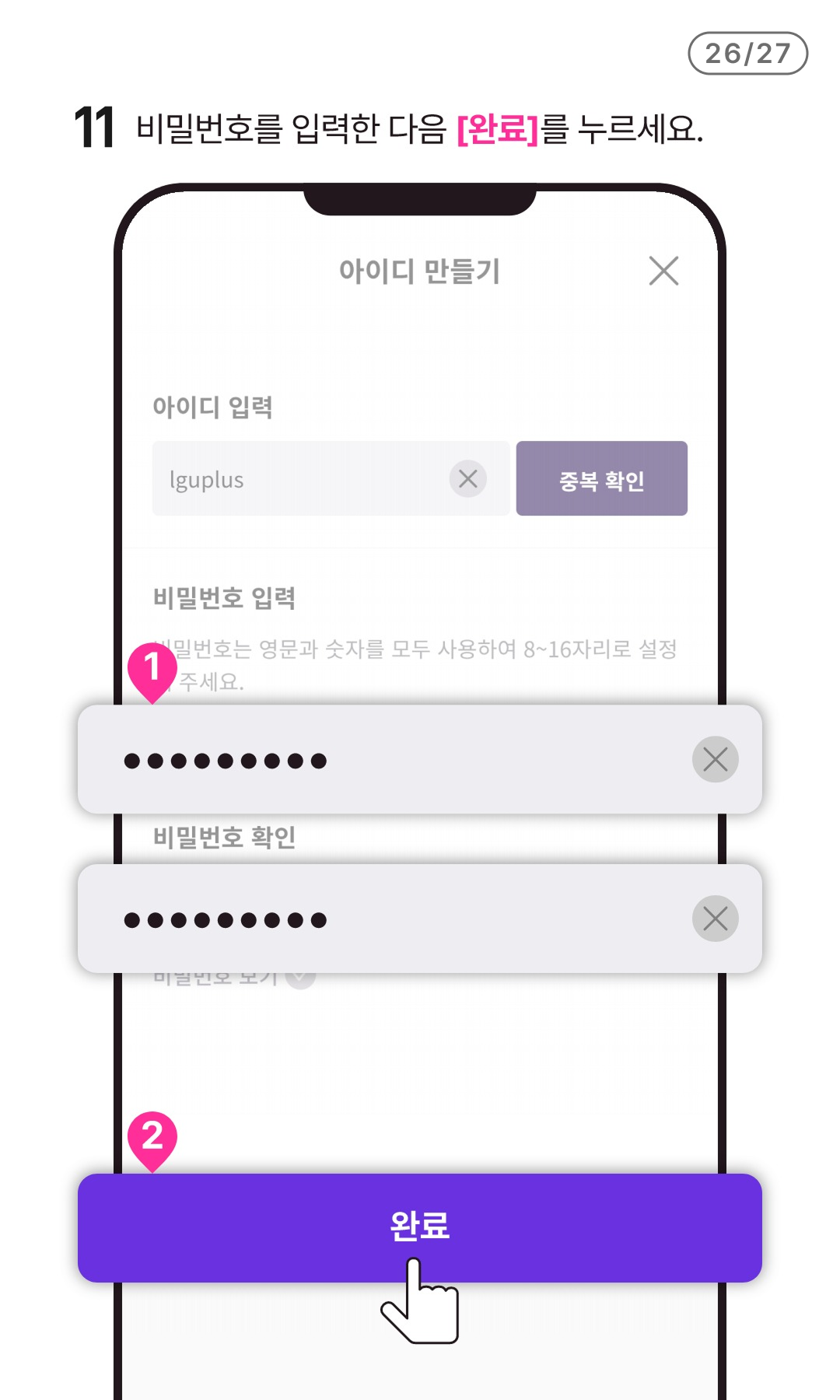
- 11 비밀번호를 입력한 다음 [완료]를 누르세요.
27/27
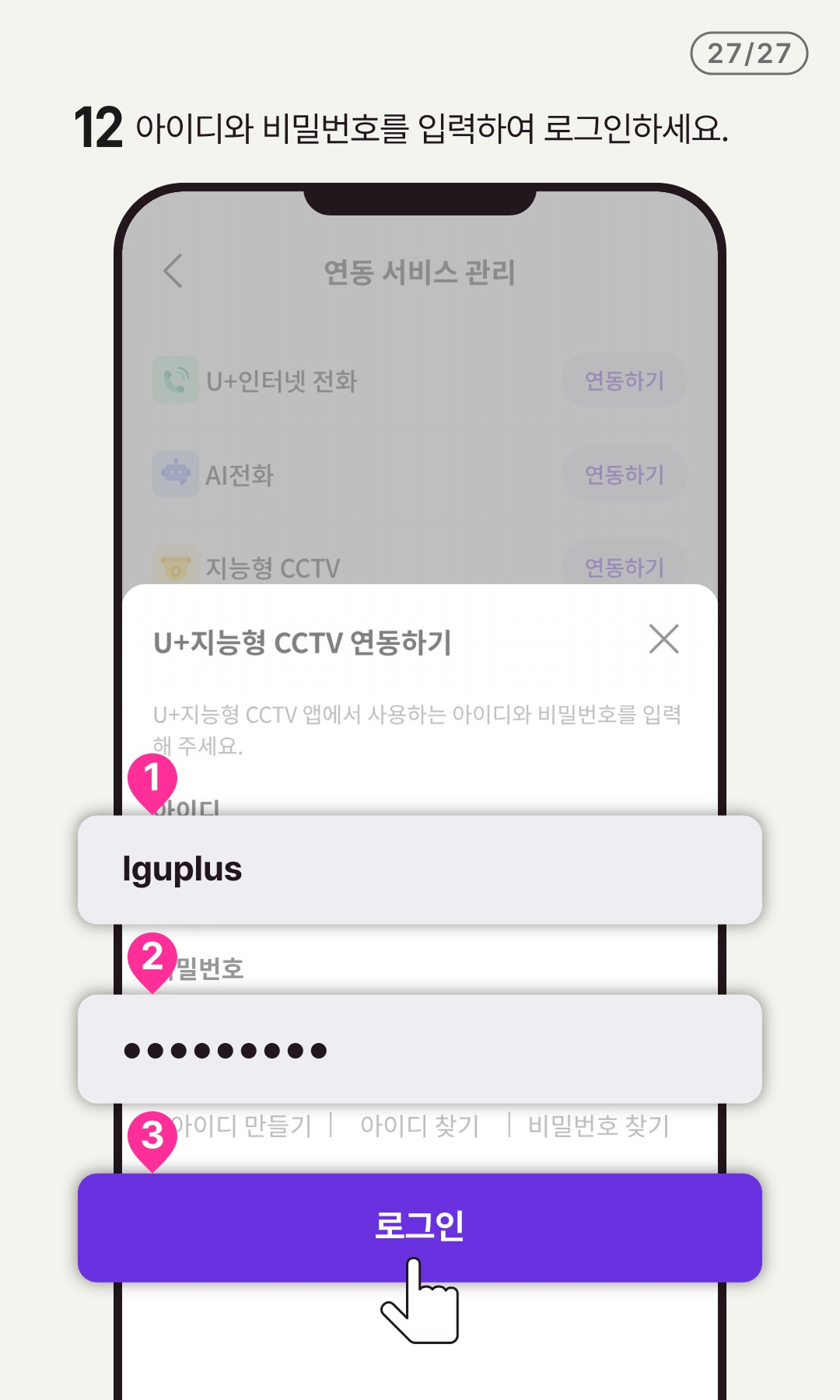
- 12 아이디와 비밀번호를 입력하여 로그인하세요.