1/30
- 눈으로 보는 ARS 이용 방법을 알고 싶어요(1544-0001)
- 눈으로 보는 ARS에서는 납부확인서 재발행, 청구 요금 확인, 세금계산서 재발행 등 간단한 업무를 빠르게 처리할 수 있어요.
- ■ 2쪽 '눈으로 보는 ARS 인증하기'
- ■ 5쪽 '청구 요금과 미납 요금 확인하기'
- ■ 7쪽 '세금계산서 재발행하기'.
- ■ 10쪽 '청구서 재발행하기'
- ■ 14쪽 '납부확인서 재발행하기.
- ■ 17쪽 '이번 달 청구 요금 확인하고 납부하기'
- ■ 21쪽 '납부 방법 확인하고 변경하기'
- ■ 25쪽 '부가서비스 이용 방법 확인하기'
- ■ 28쪽 '고장신고하기'
2/30
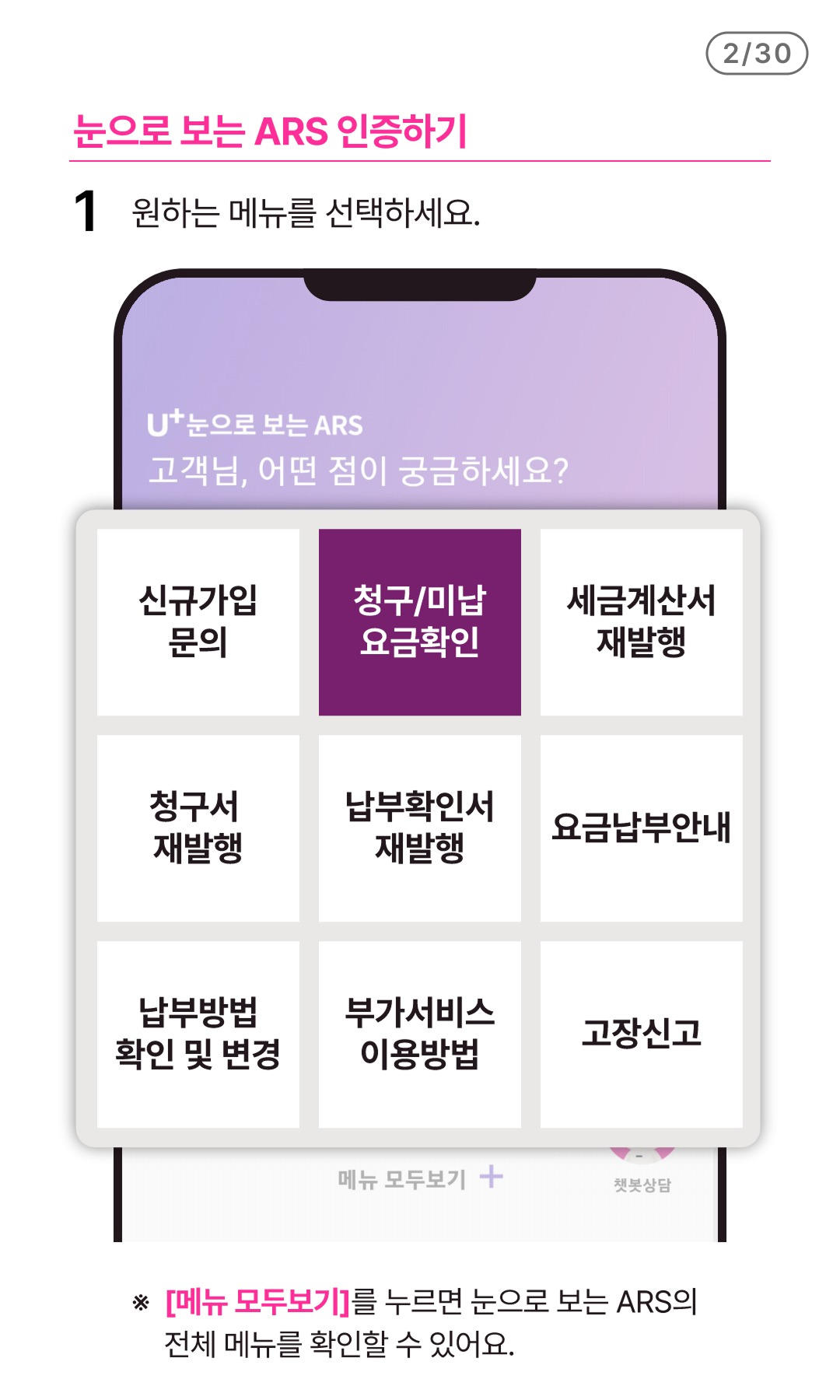
- 눈으로 보는 ARS 인증하기
- 1 원하는 메뉴를 선택하세요.
- ※ [메뉴 모두보기]를 누르면 눈으로 보는 ARS의 전체 메뉴를 확인할 수 있어요.
3/30
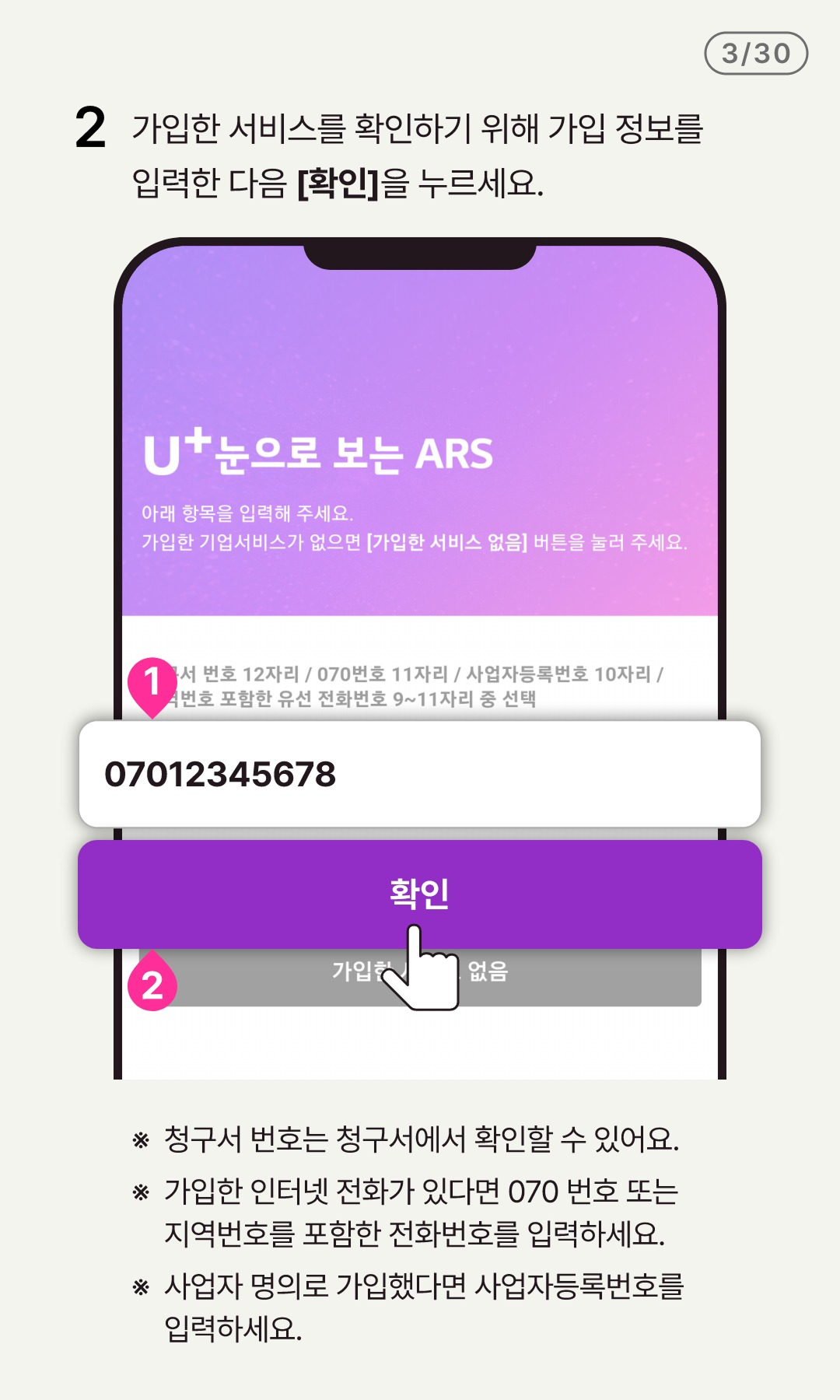
- 2 가입한 서비스를 확인하기 위해 가입 정보를 입력한 다음 [확인]을 누르세요.
- ※ 청구서 번호는 청구서에서 확인할 수 있어요.
- ※ 가입한 인터넷 전화가 있다면 070 번호 또는 지역번호를 포함한 전화번호를 입력하세요.
- ※ 사업자 명의로 가입했다면 사업자등록번호를 입력하세요.
4/30
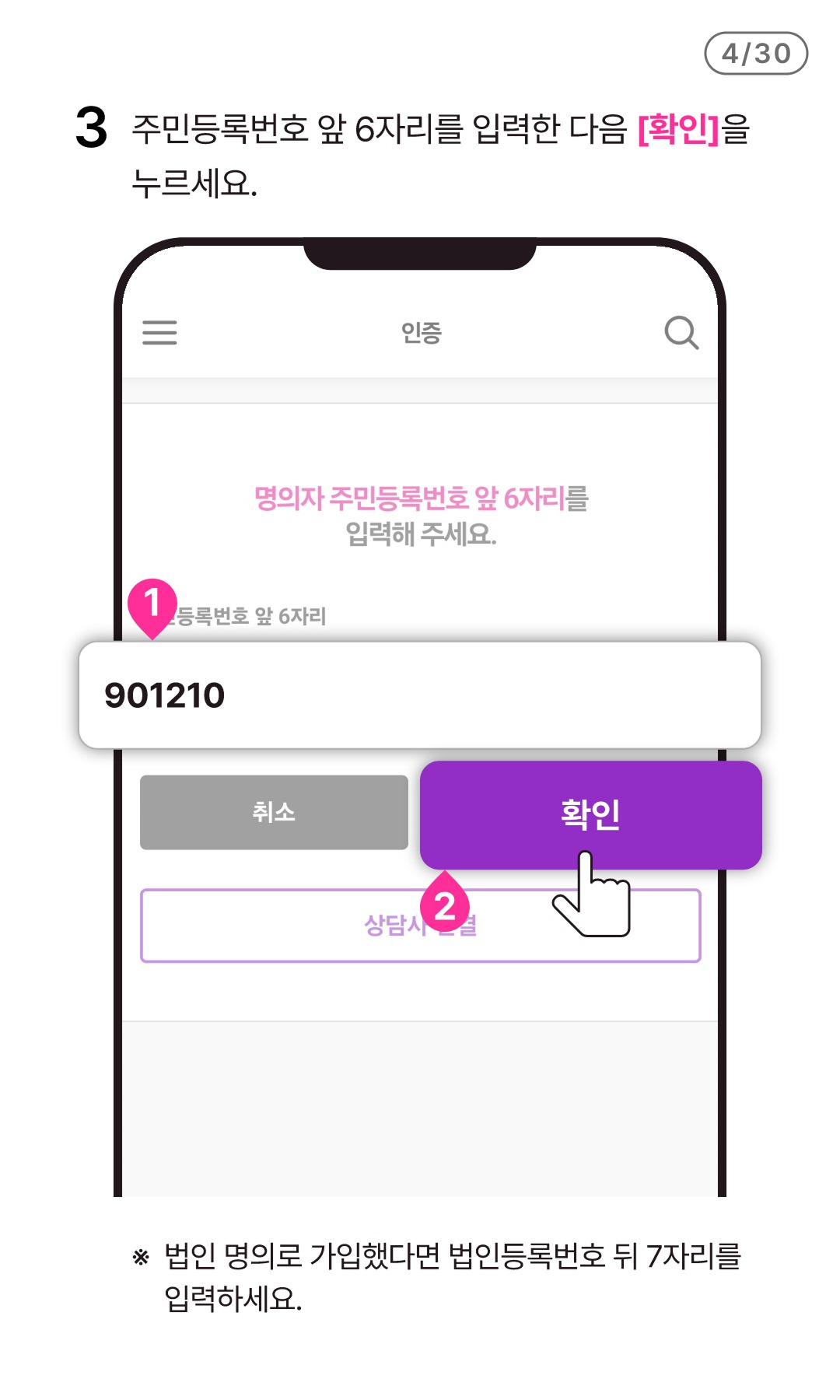
- 3 주민등록번호 앞 6자리를 입력한 다음 [확인]을 누르세요.
- ※ 법인 명의로 가입했다면 법인등록번호 뒤 7자리를 입력하세요..
5/30
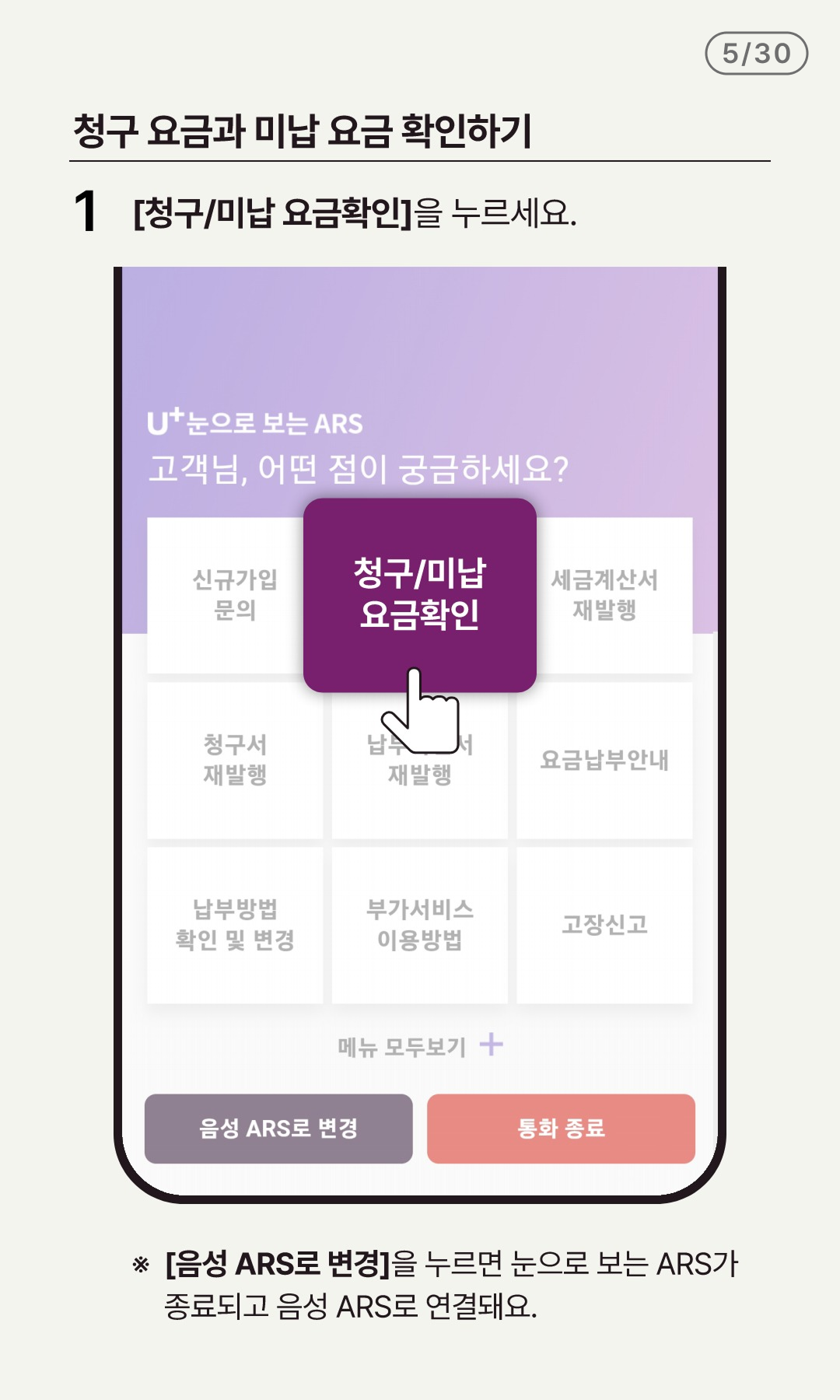
- 청구요금과 미납요금 확인하기
- 1 [청구/미납요금확인]을 누르세요.
- ※ [음성 ARS로 변경]을 누르면 눈으로 보는 ARS가 종료되고 음성 ARS로 연결돼요.
6/30
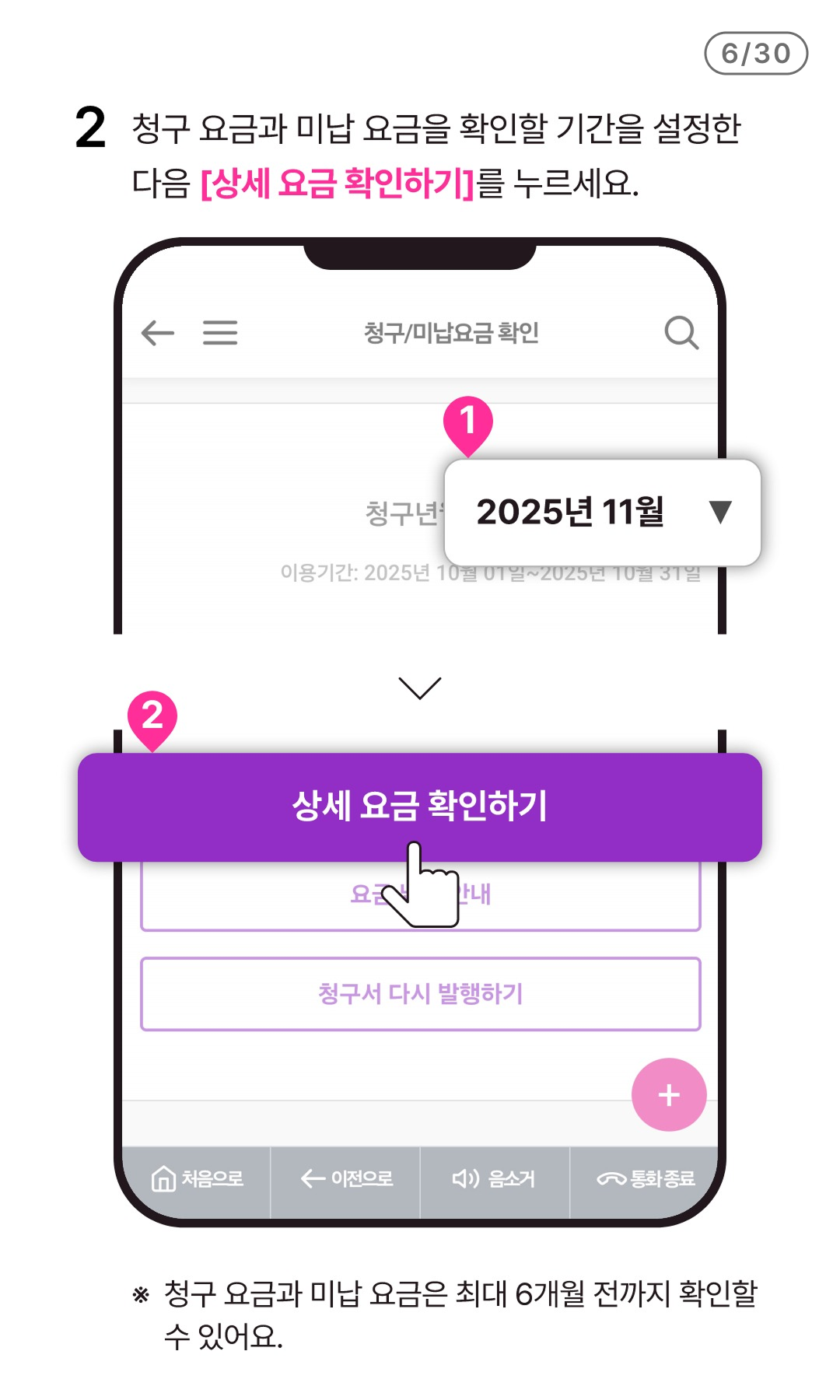
- 2 청구 요금과 미납요금을 확인할 기간을 설정한 다음 [상세요금 확인하기]를 누르세요.
- ※ 청구 요금과 미납 요금은 최대 6개월 전까지 확인할 수 있어요.
7/30
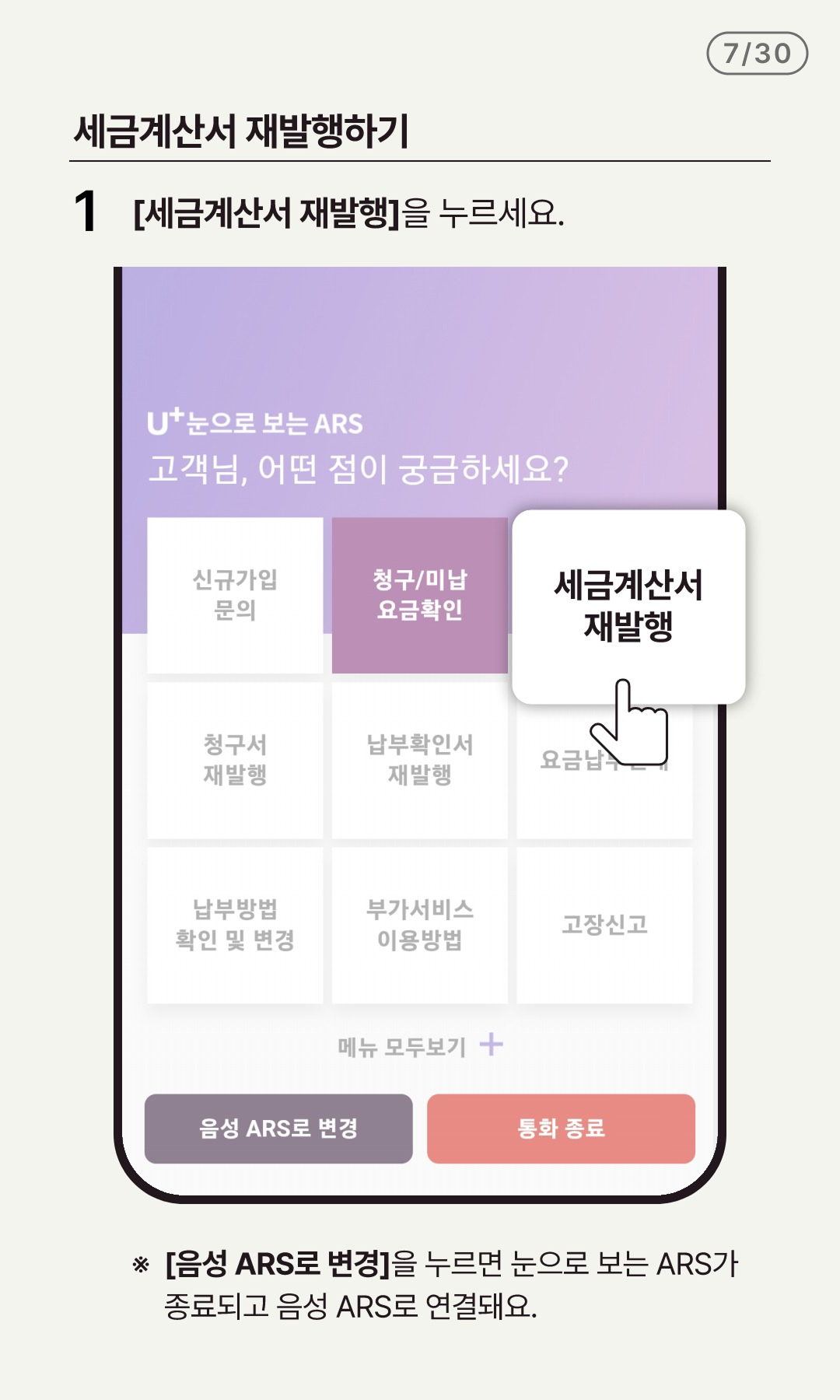
- 세금계산서 재발행하기
- 1 [세금계산서 재발행]을 누르세요.
- ※ [음성 ARS로 변경]을 누르면 눈으로 보는 ARS가 종료되고 음성 ARS로 연결돼요.
8/30
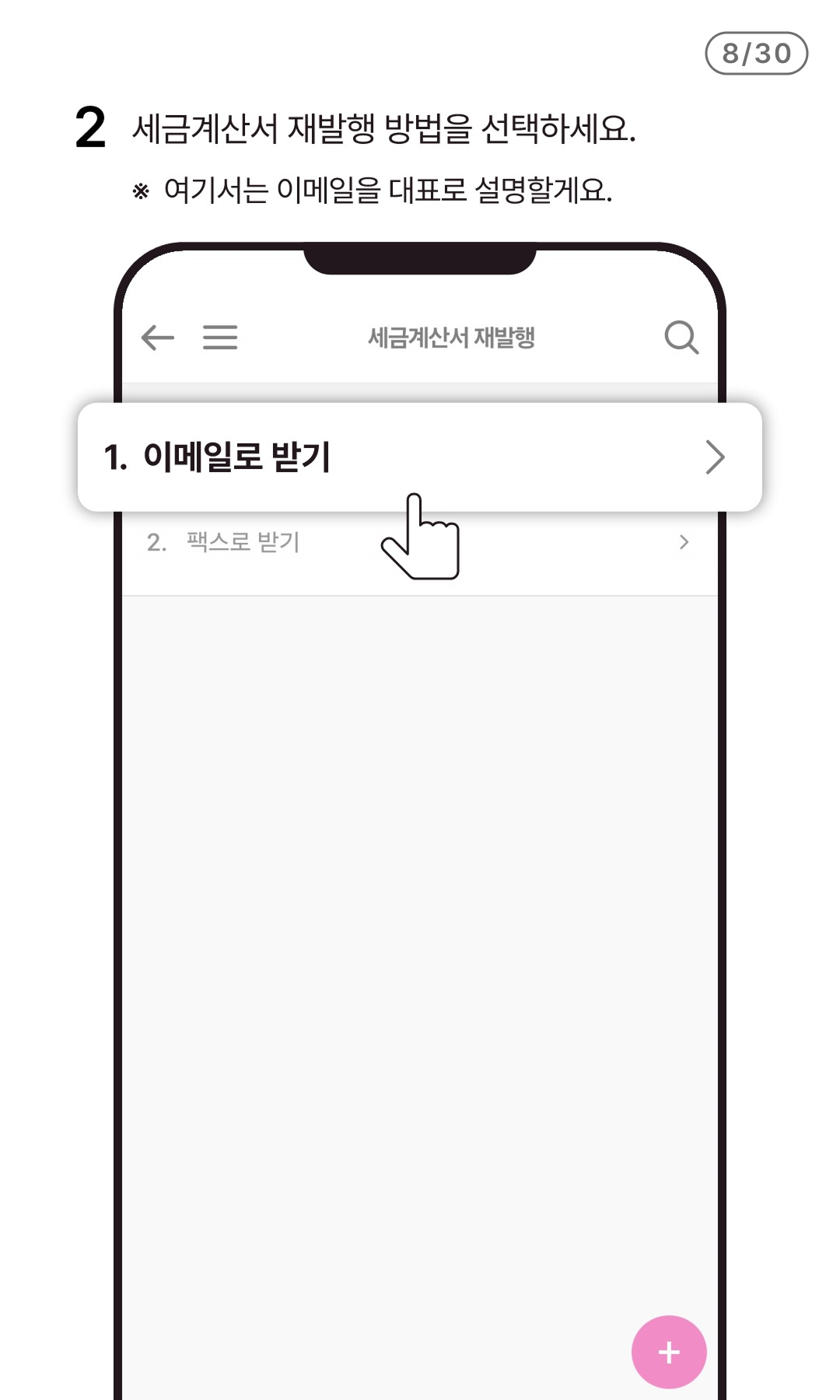
- 2 세금계산서 재발행 방법을 선택하세요.
- ※여기서는 이메일을 대표로 설명할게요.
9/30
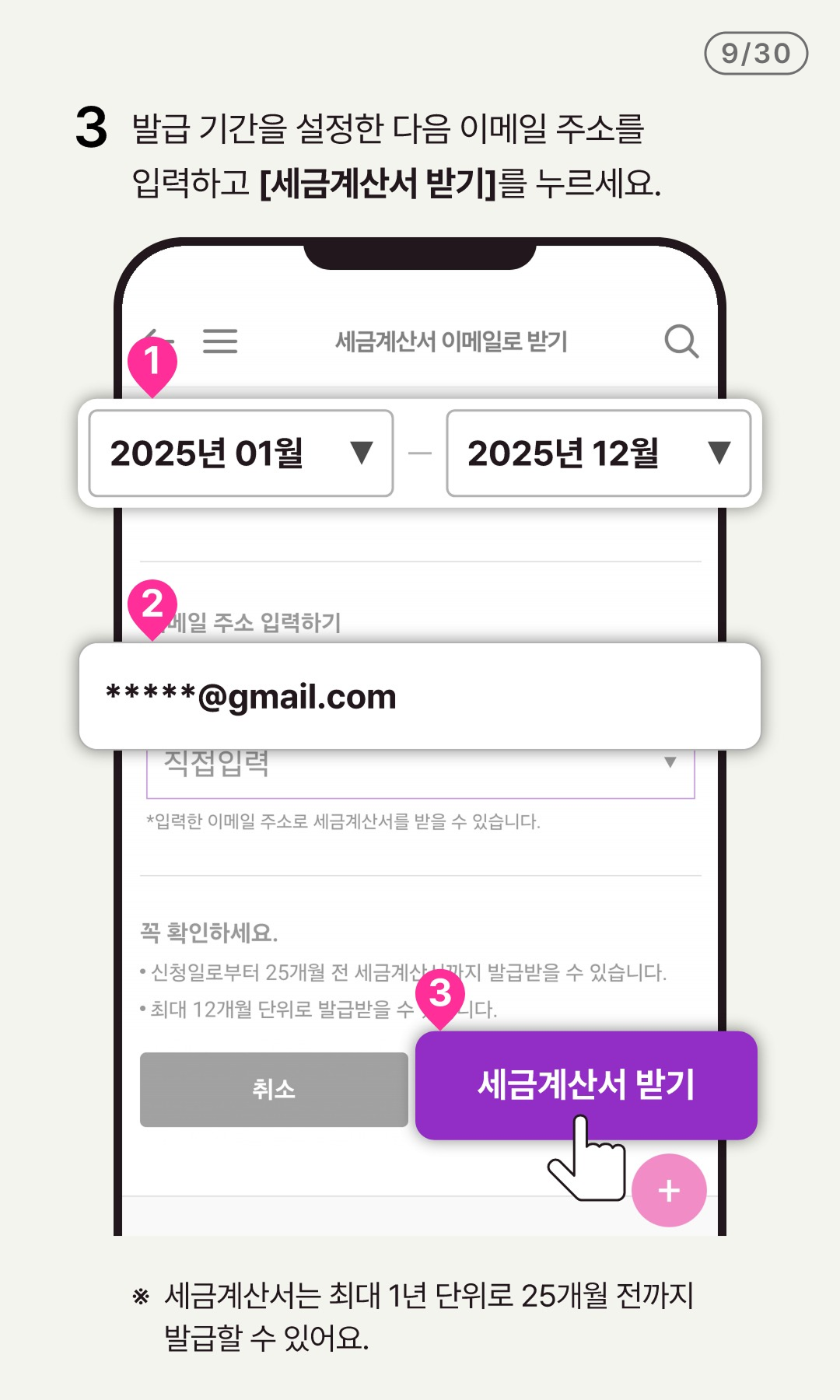
- 3 발급 기간을 설정한 다음 이메일 주소를 입력하고 [세금계산서 받기]를 누르세요.
- ※세금계산서는 최대 1년 단위로 25개월 전까지 발급할 수 있어요.
10/30
- 청구서 재발행하기
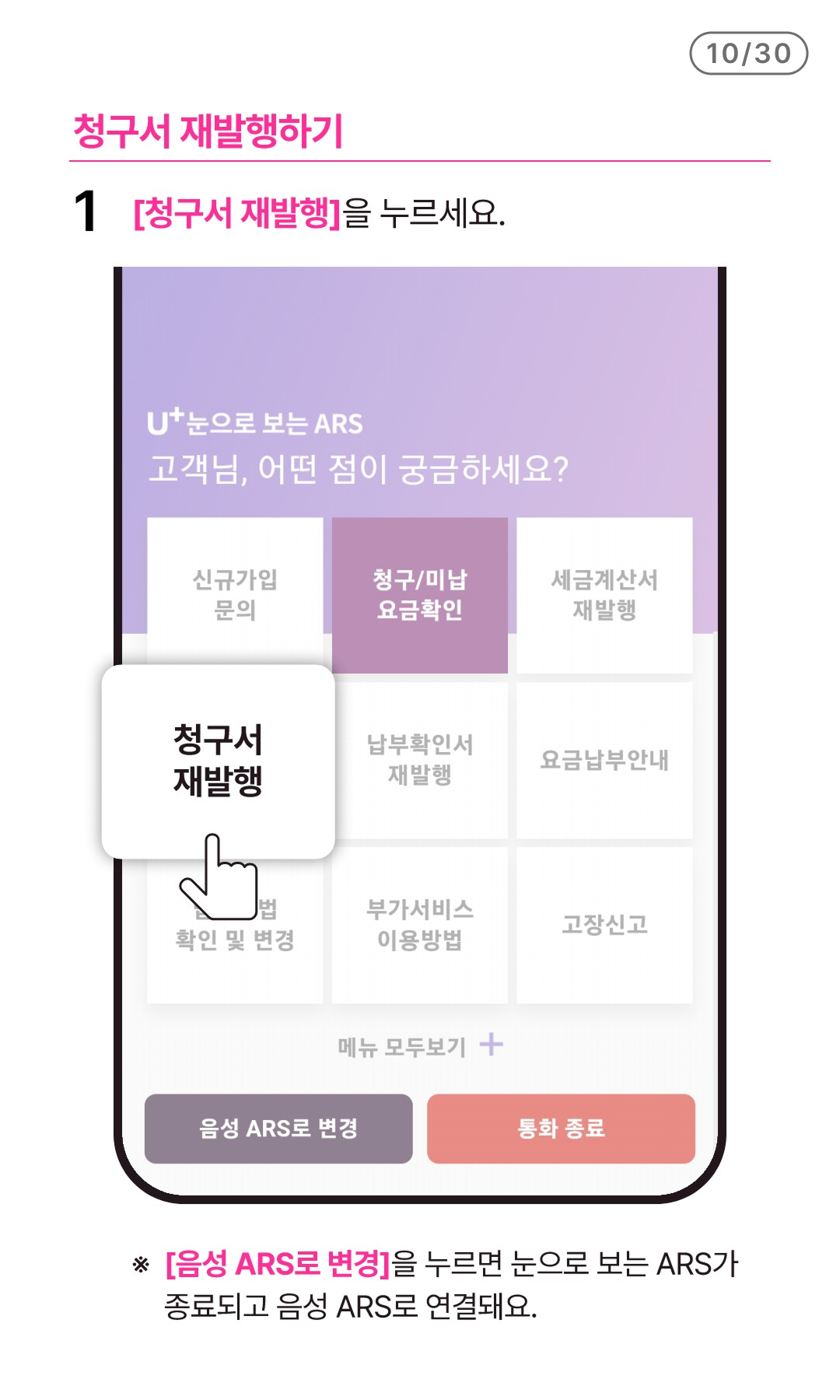
- 1 [청구서 재발행]을 누르세요.
- ※ [음성 ARS로 변경]을 누르면 눈으로 보는 ARS가 종료되고 음성 ARS로 연결돼요.
11/30
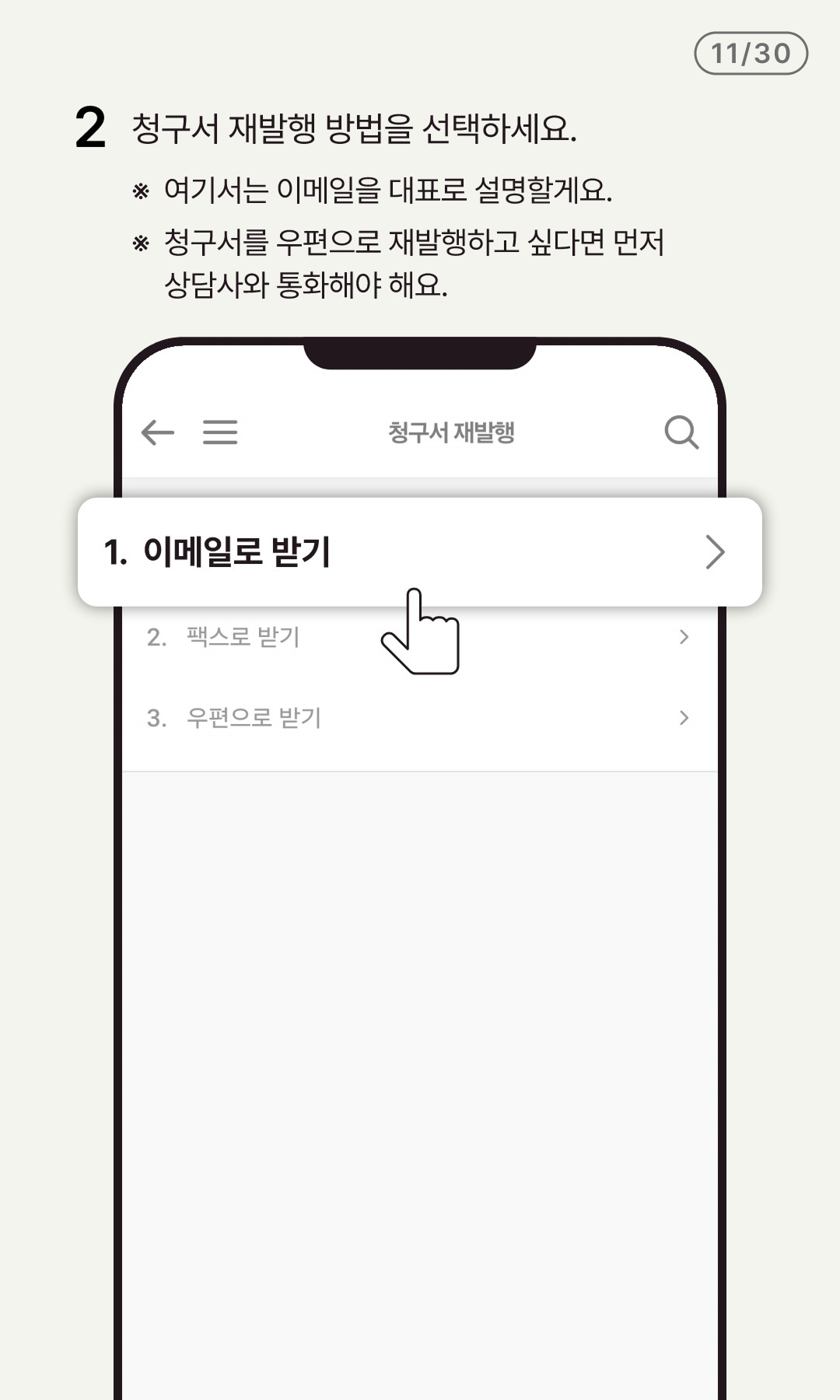
- 2 청구서 재발행 방법을 선택하세요.
- ※ 여기서는 이메일을 대표로 설명할게요.
- ※ 청구서를 우편으로 재발행하고 싶다면 먼저 상담사와 통화해야 해요.
12/30
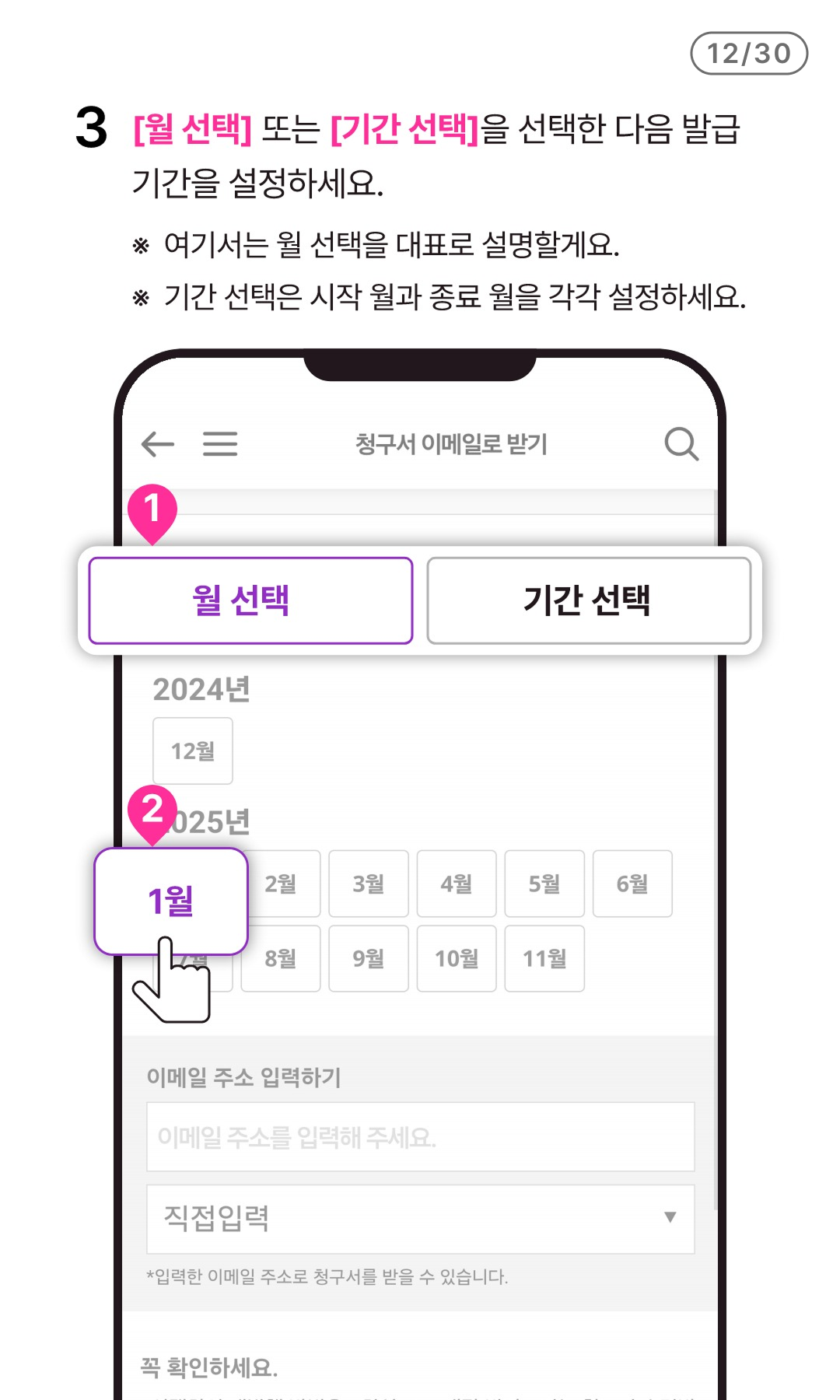
- 3 [월선택] 또는 [기간 선택]을 선택한 다음 발급 기간을 설정하세요.
- ※ 여기서는 월 선택을 대표로 설명할게요.
- ※ 기간 선택은 시작 월과 종료 월을 각각 설정하세요.
13/30
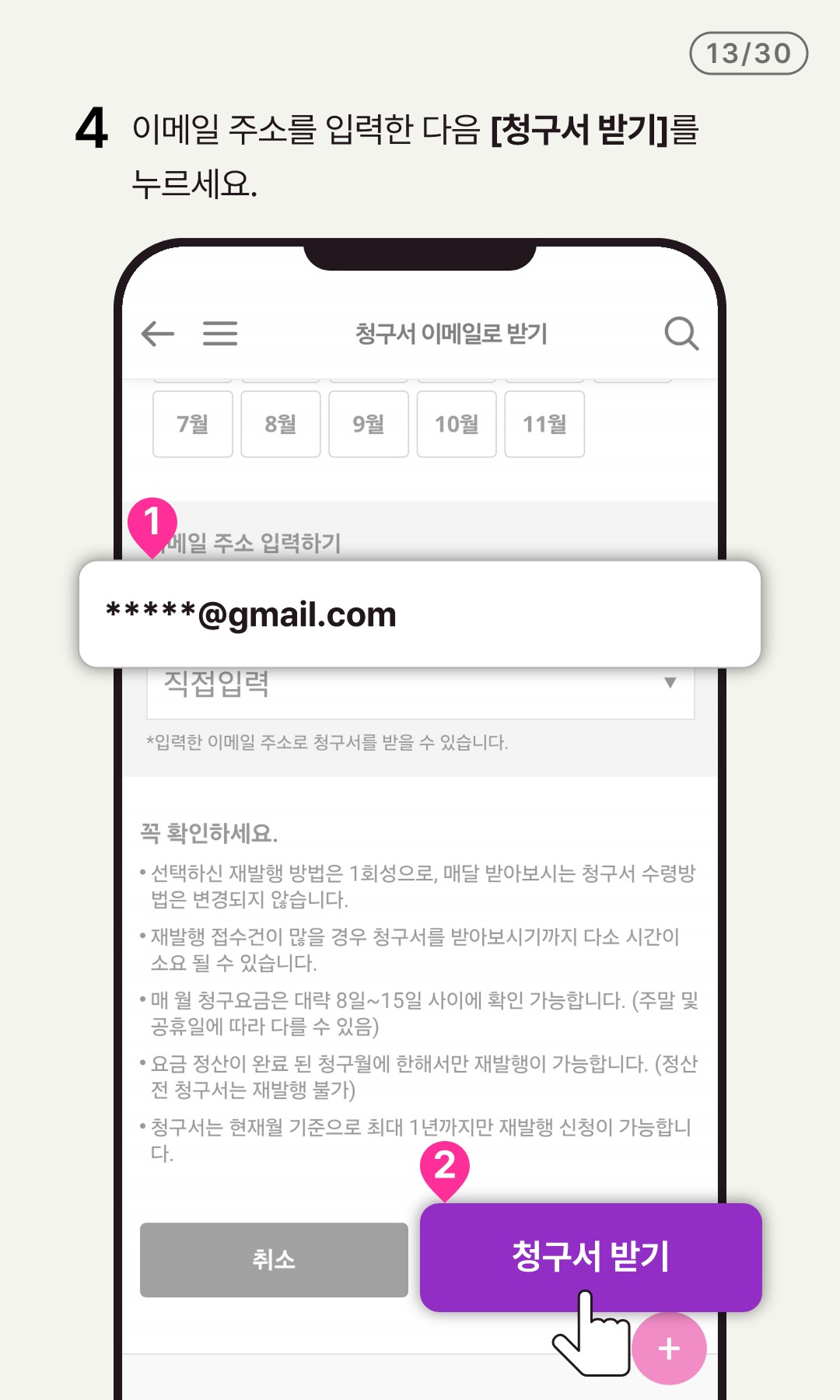
- 4 이메일 주소를 입력한 다음 [청구서 받기]를 누르세요.
14/30
- 납부확인서 재발행하기
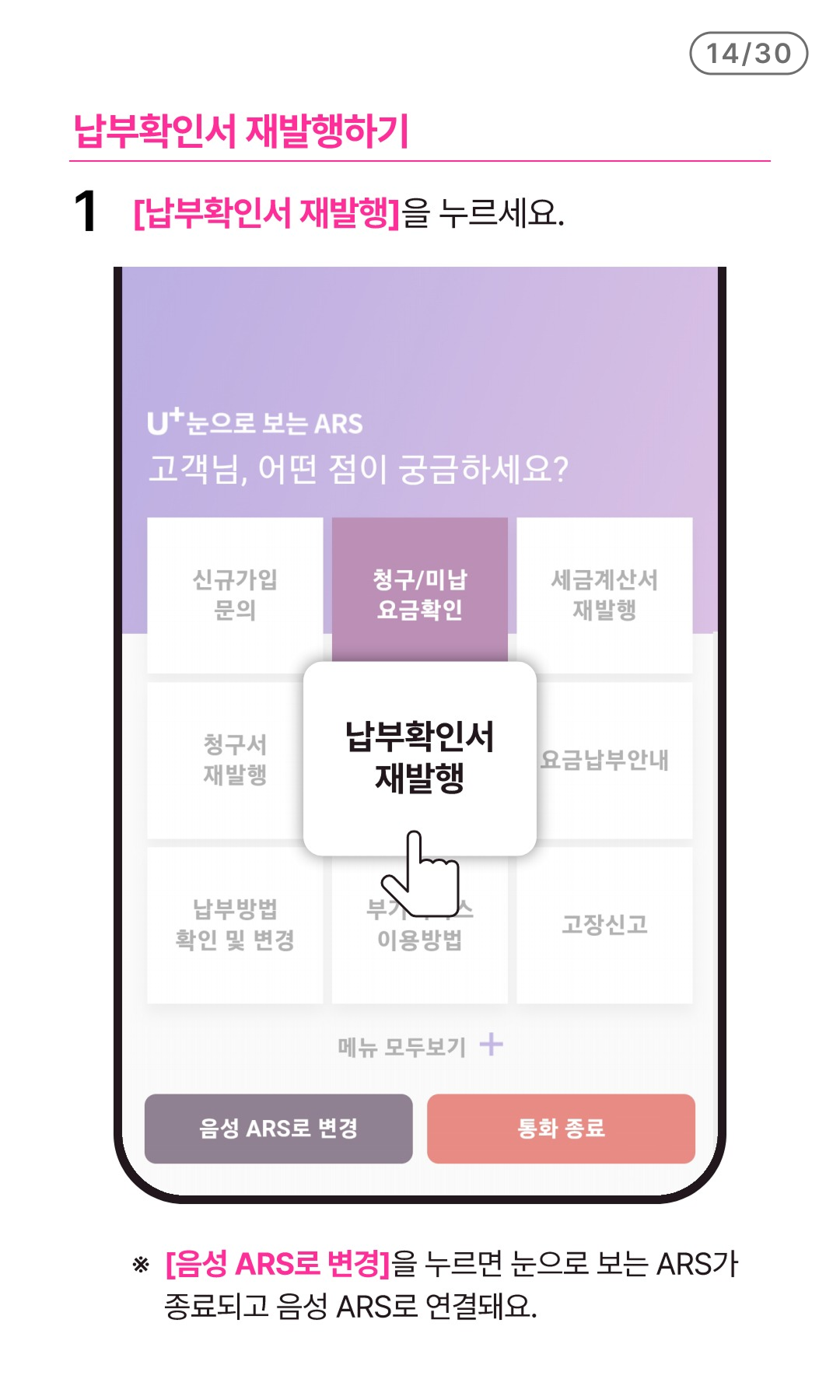
- 1 [납부확인서 재발행]을 누르세요.
- ※ [음성 ARS로 변경]을 누르면 눈으로 보는 ARS가 종료되고 음성 ARS로 연결돼요.
15/30
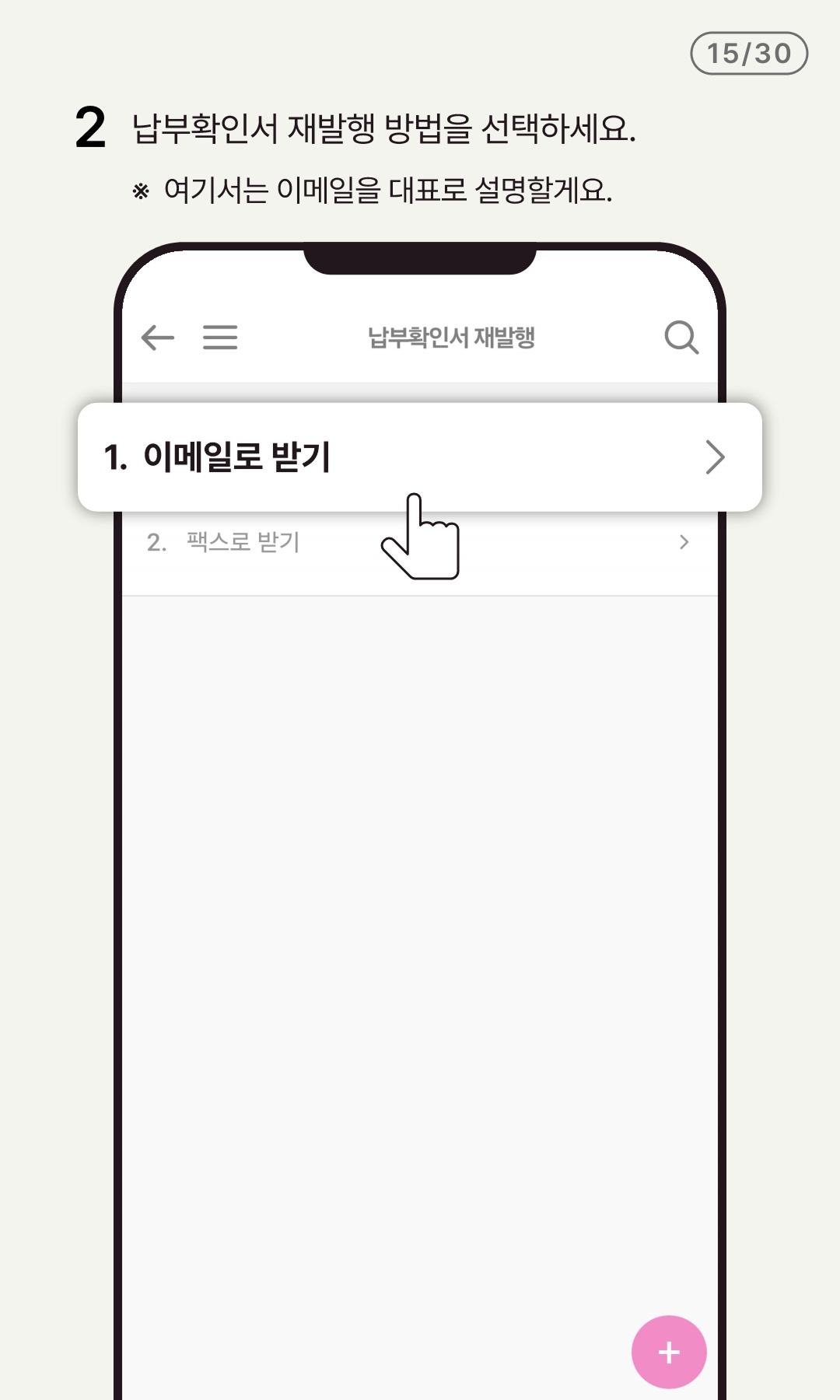
- 2 납부확인서 재발행 방법을 선택하세요.
- ※ 여기서는 이메일을 대표로 설명할게요.
16/30
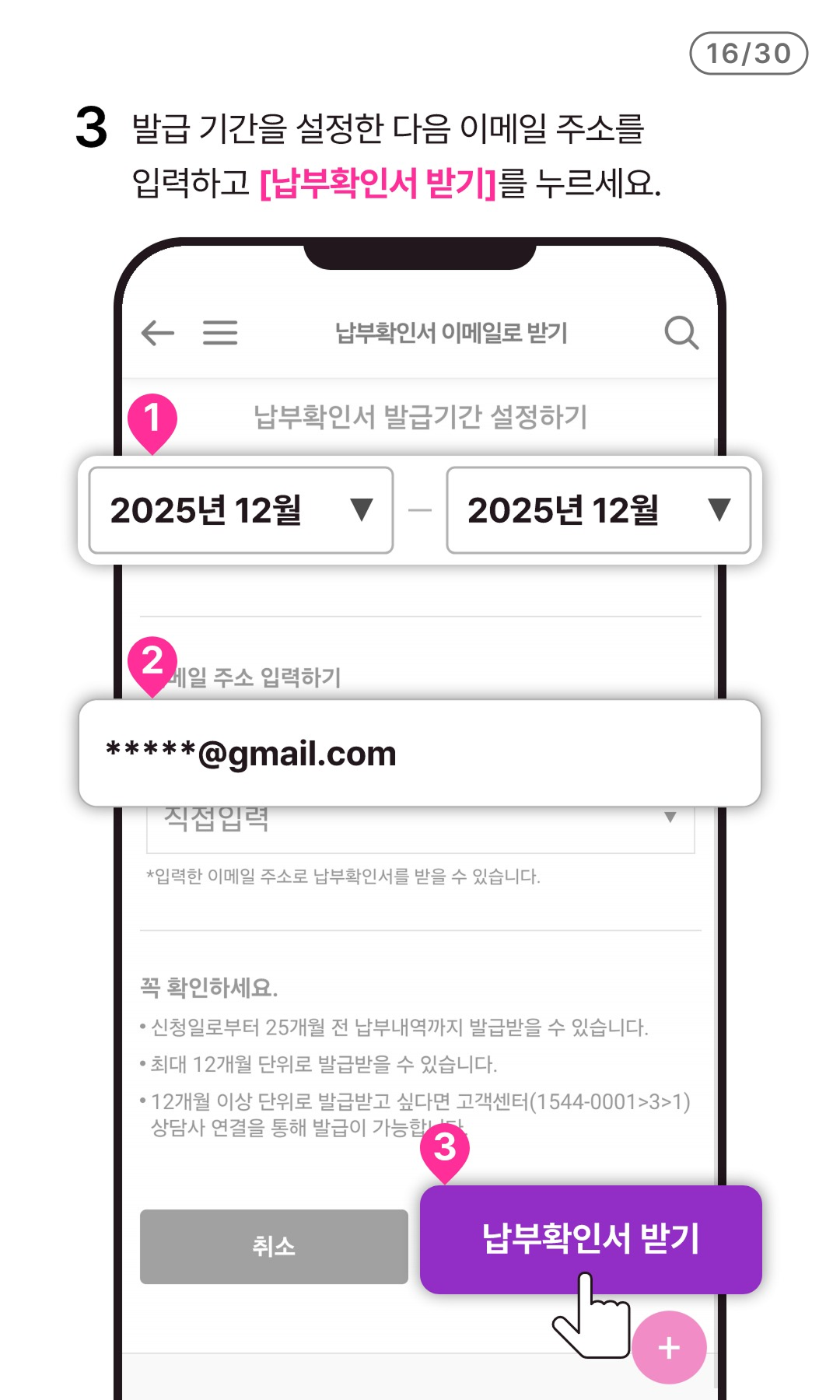
- 3 발급 기간을 설정한 다음 이메일 주소를 입력하고 [납부확인서 받기]를 누르세요.
17/30
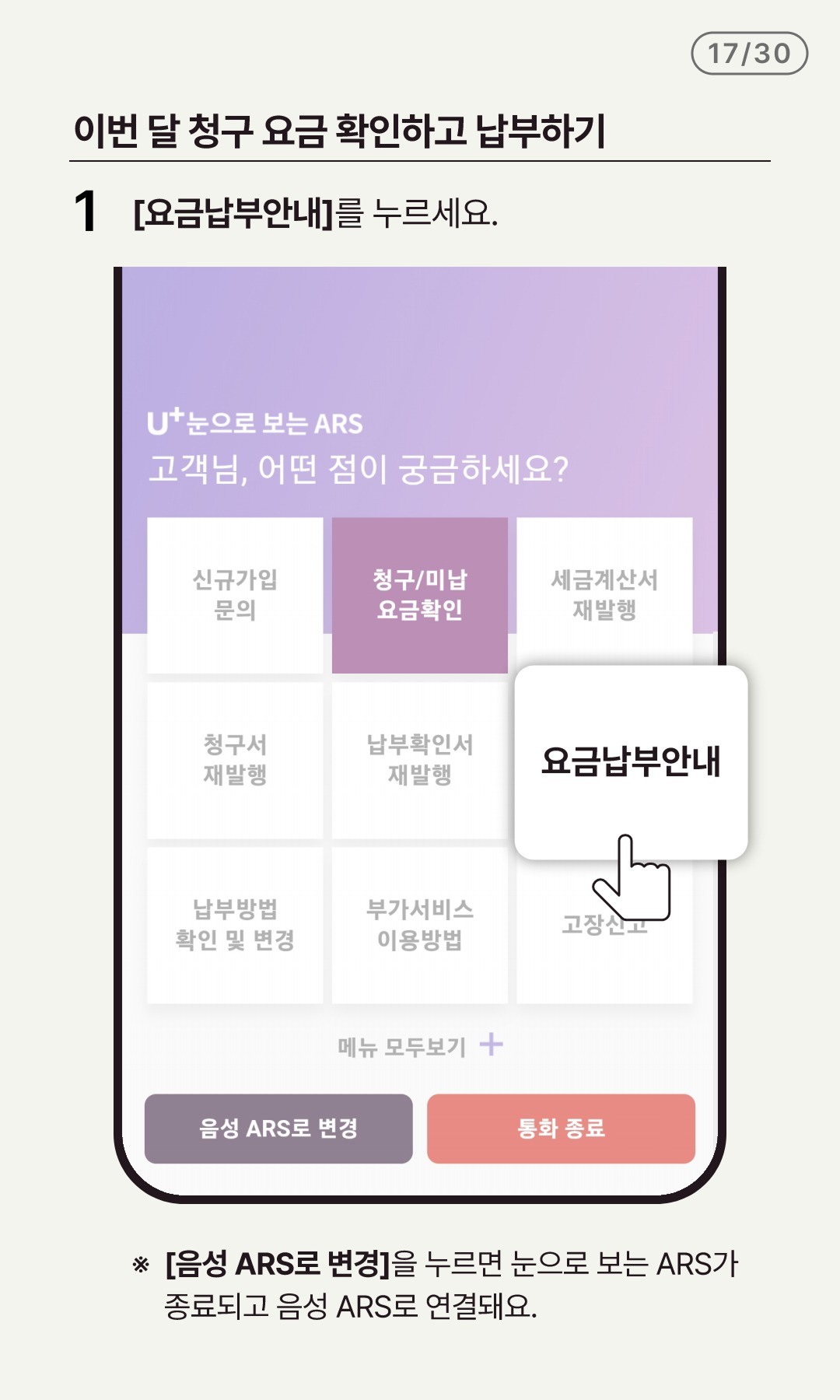
- 이번 달 청구 요금 확인하고 납부하기
- 1 [요금납부안내]를 누르세요.
- ※ [음성 ARS로 변경]을 누르면 눈으로 보는 ARS가 종료되고 음성 ARS로 연결돼요.
18/30
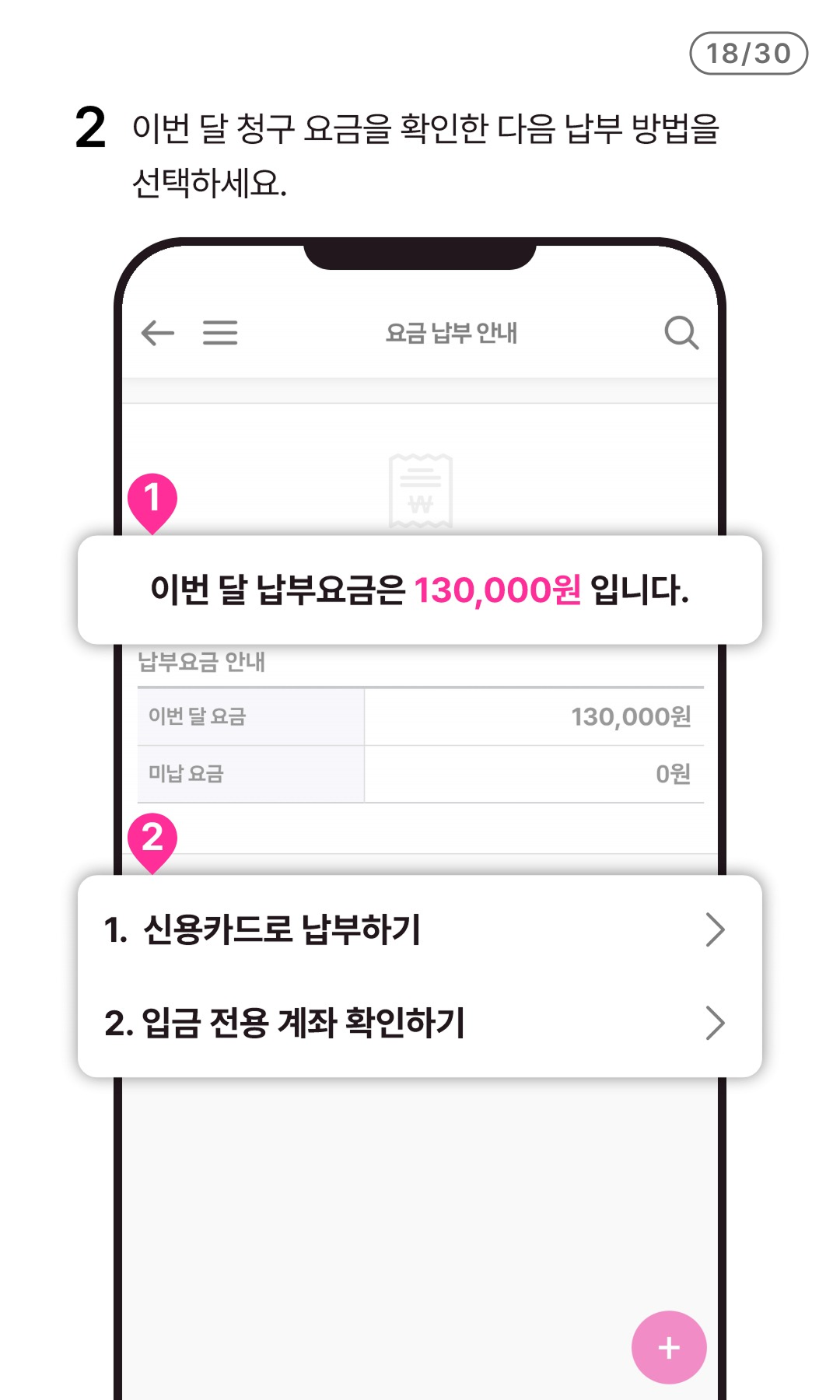
- 2 이번 달 청구 요금을 확인한 다음 납부 방법을 선택하세요.
19/30
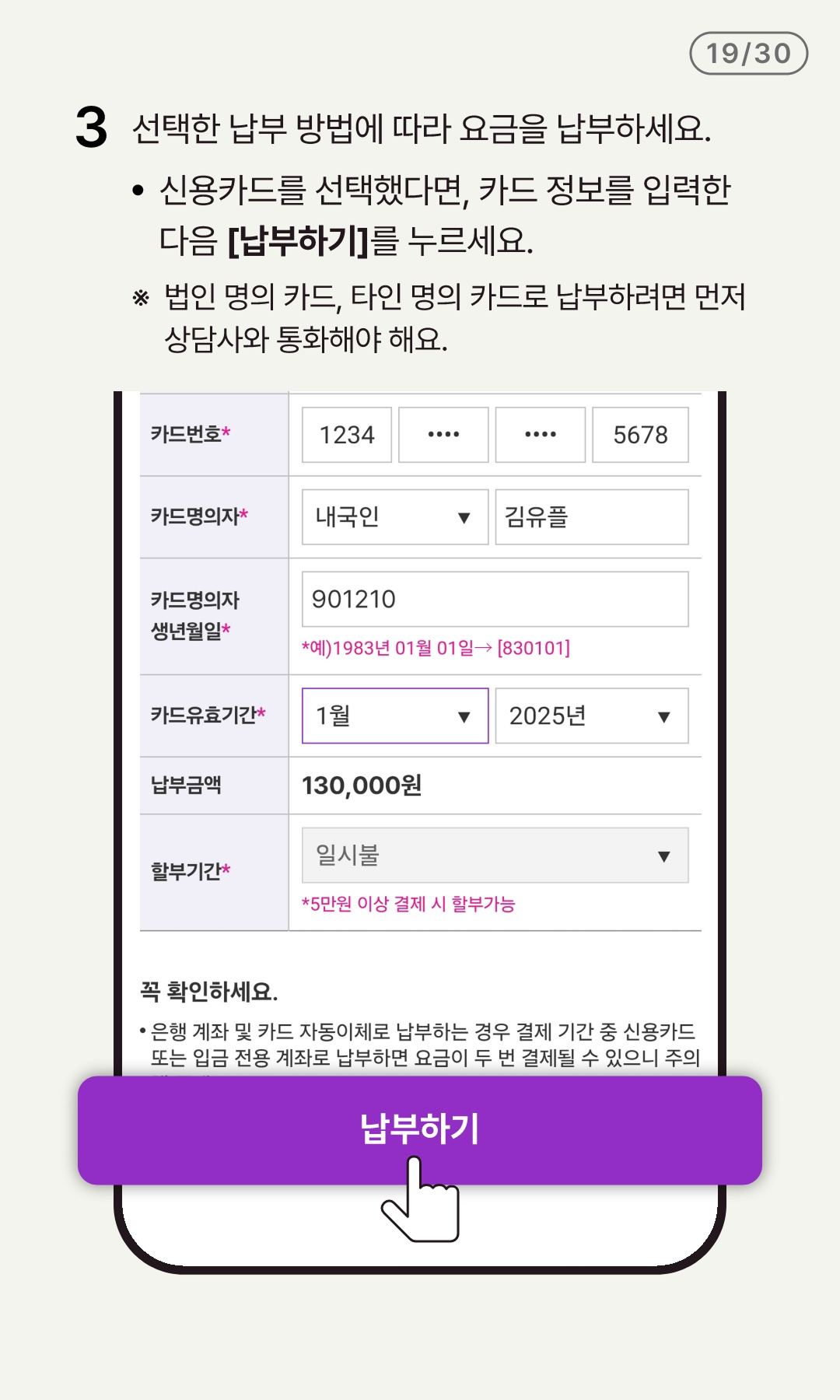
- 3 선택한 납부 방법에 따라 요금을 납부하세요.
- • 신용카드를 선택했다면, 카드 정보를 입력한 다음 [납부하기]를 누르세요.
- ※ 법인 명의 카드, 타인 명의 카드로 납부하려면 먼저 상담사와 통화해야 해요.
20/30
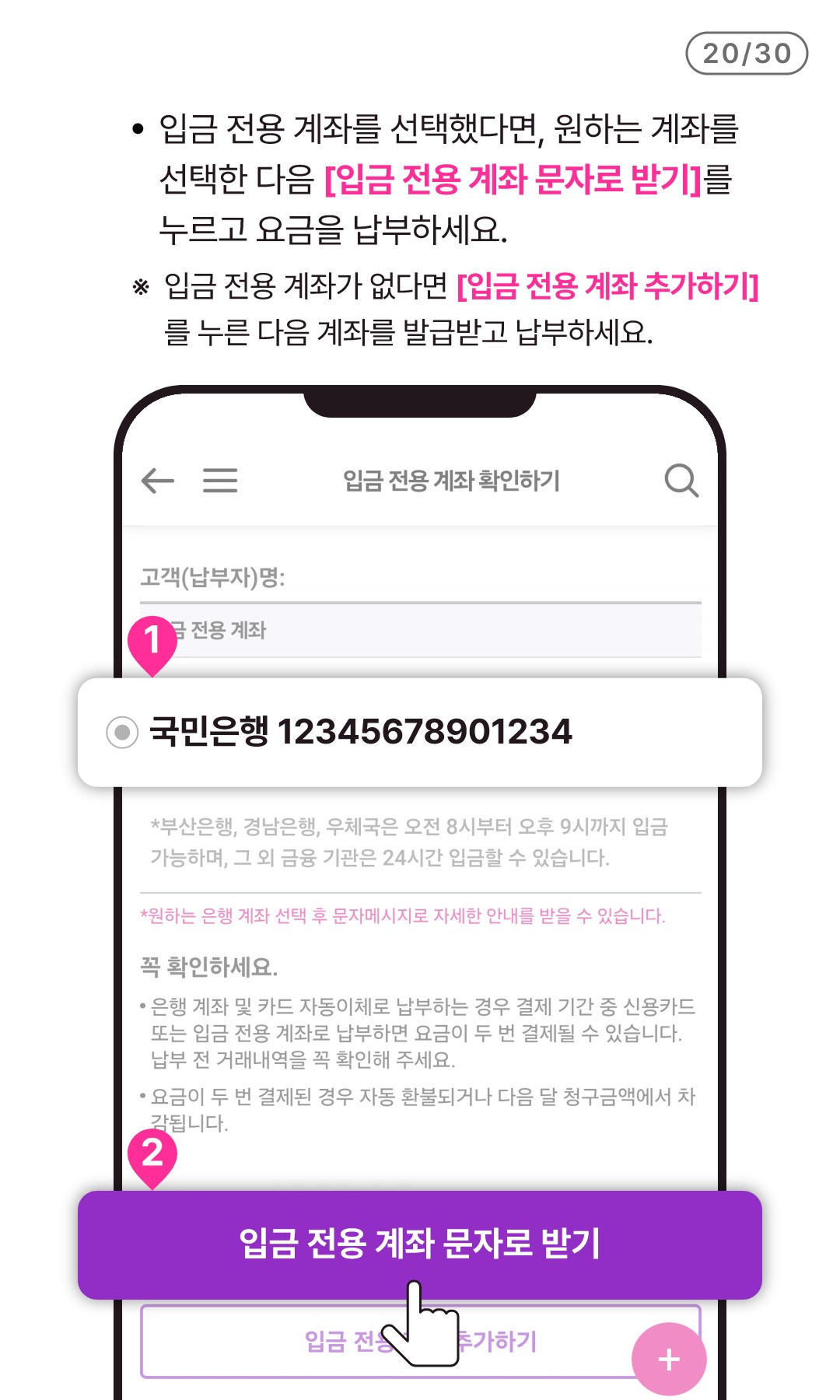
- • 입금 전용 계좌를 선택했다면, 원하는 계좌를 선택한 다음 [입금 전용 계좌 문자로 받기]를 누르고 요금을 납부하세요.
- ※입금 전용 계좌가 없다면 [입금 전용 계좌 추가하기] 를 누른 다음 계좌를 발급받고 납부하세요.
21/30
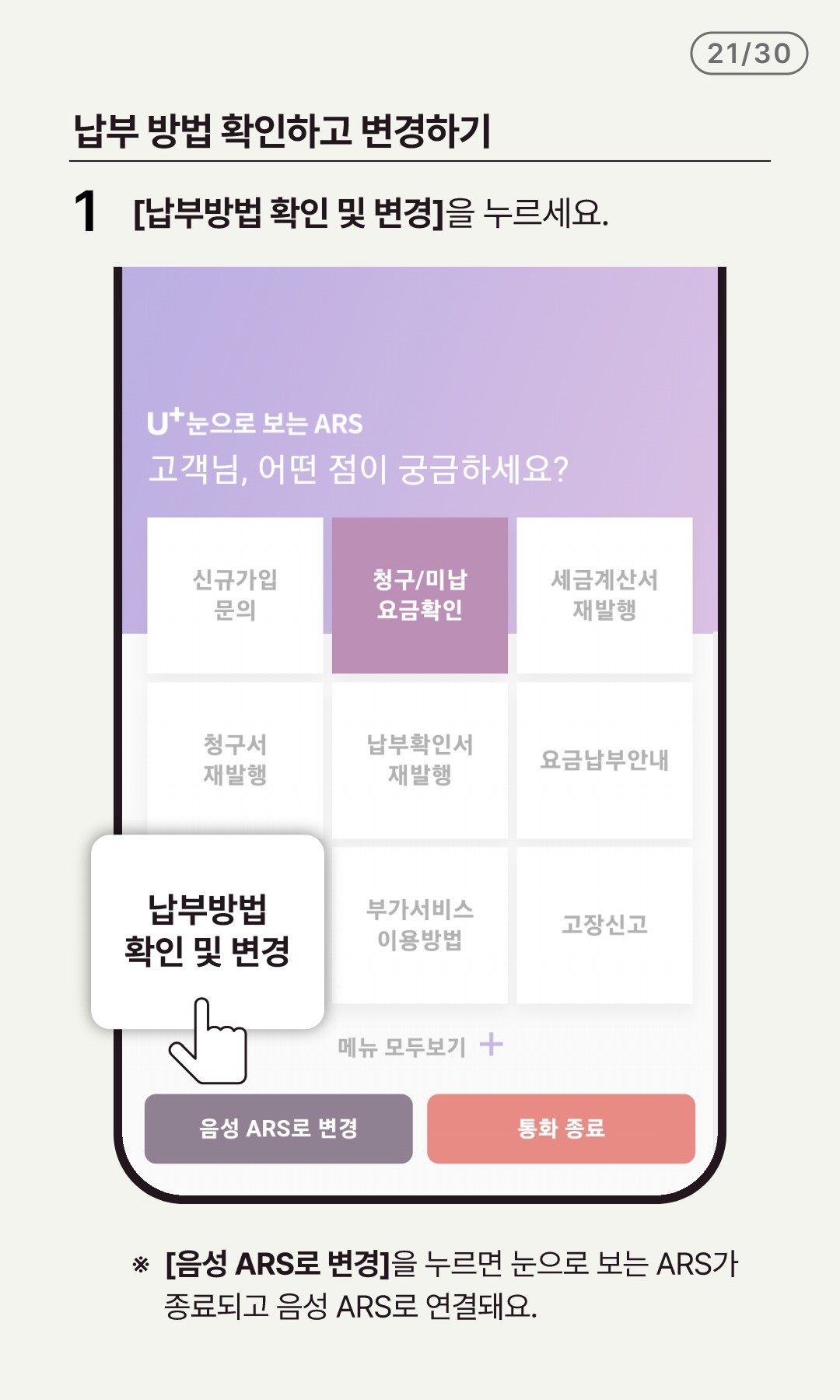
- 납부 방법 확인하고 변경하기
- 1 [납부방법 확인 및 변경]을 누르세요.
- ※ [음성 ARS로 변경]을 누르면 눈으로 보는 ARS가 종료되고 음성 ARS로 연결돼요.
22/30
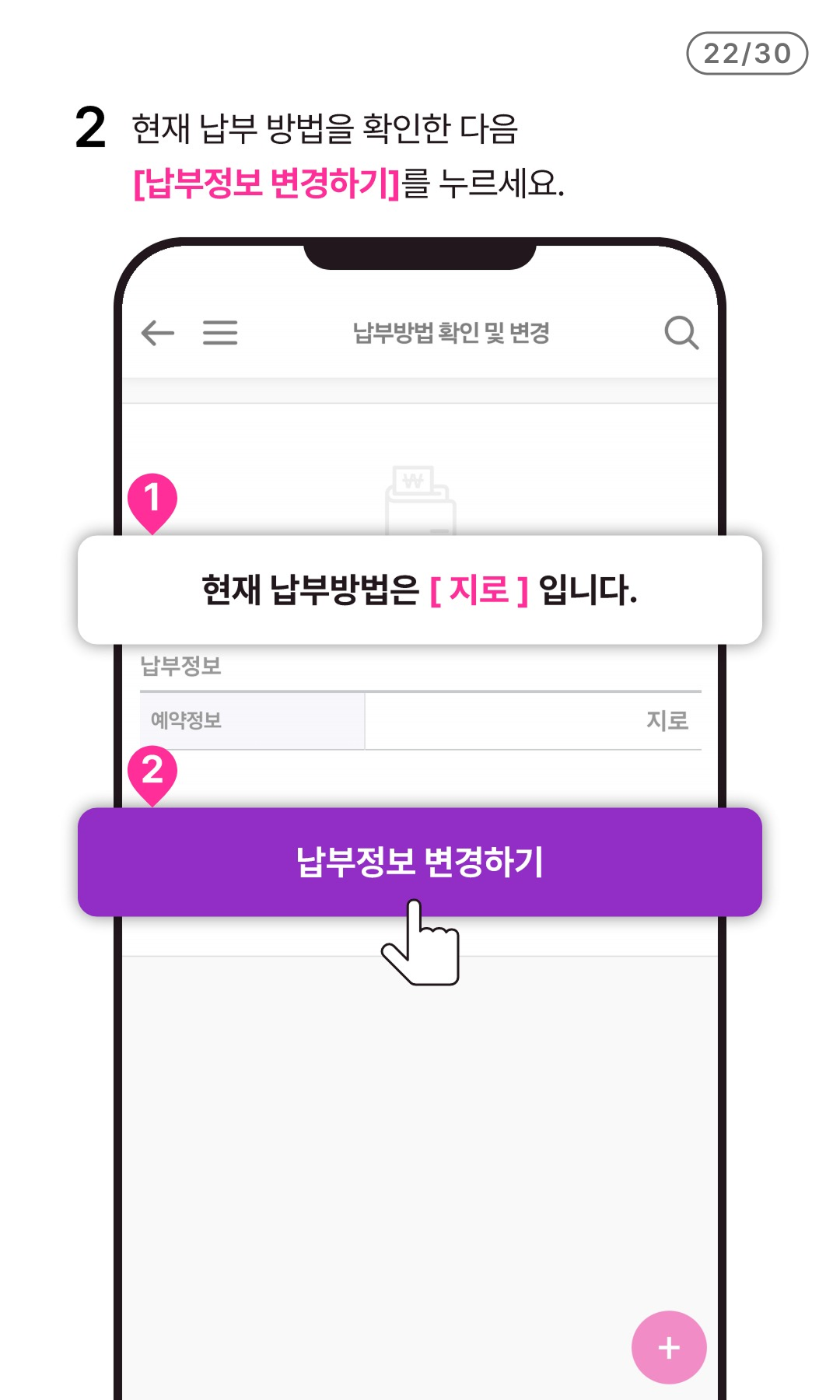
- 2 현재 납부 방법을 확인한 다음 [납부정보 변경하기]를 누르세요.
23/30
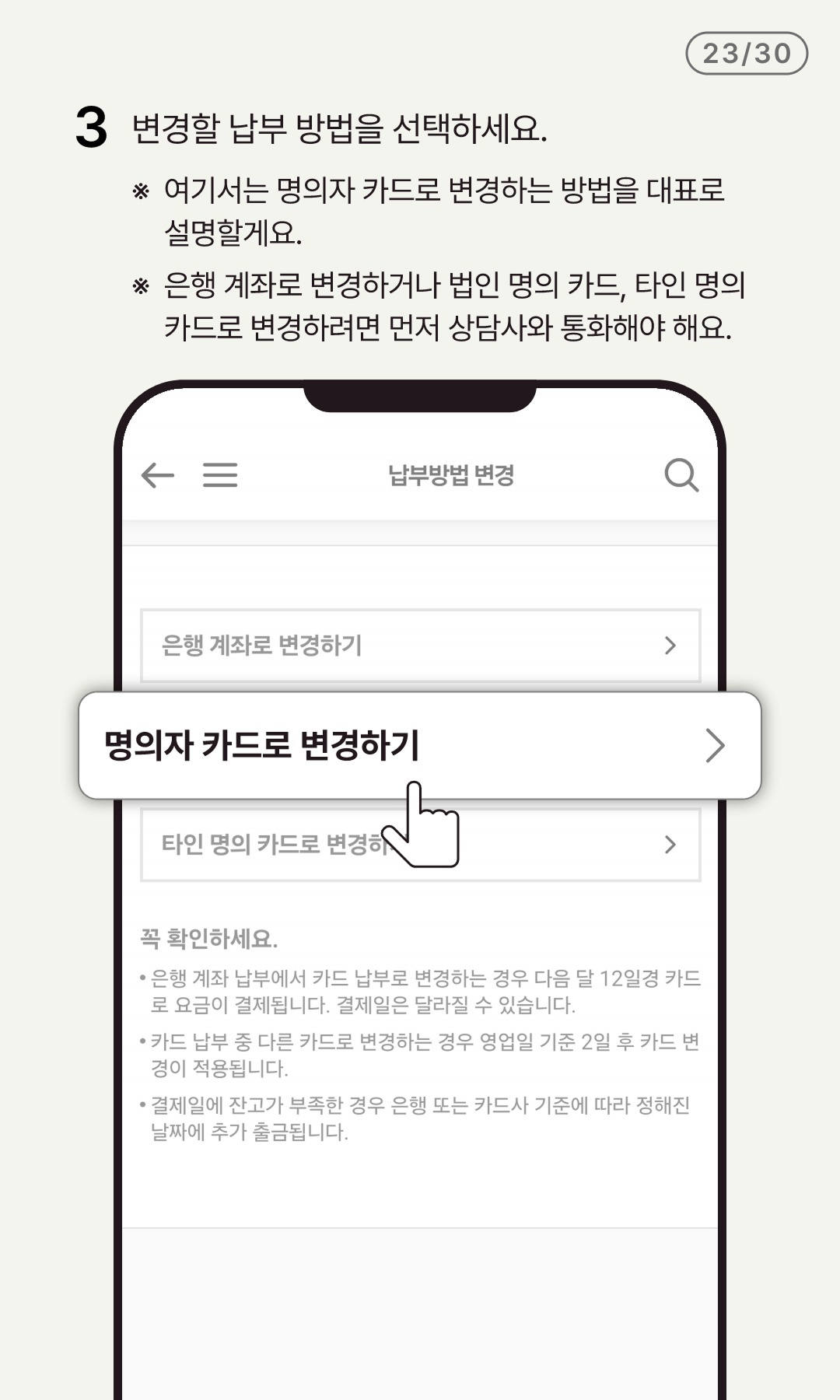
- 3 변경할 납부 방법을 선택하세요.
- ※ 여기서는 명의자 카드로 변경하는 방법을 대표로 설명할게요.
- ※ 은행 계좌로 변경하거나 법인 명의 카드, 타인 명의 카드로 변경하려면 먼저 상담사와 통화해야 해요.
24/30
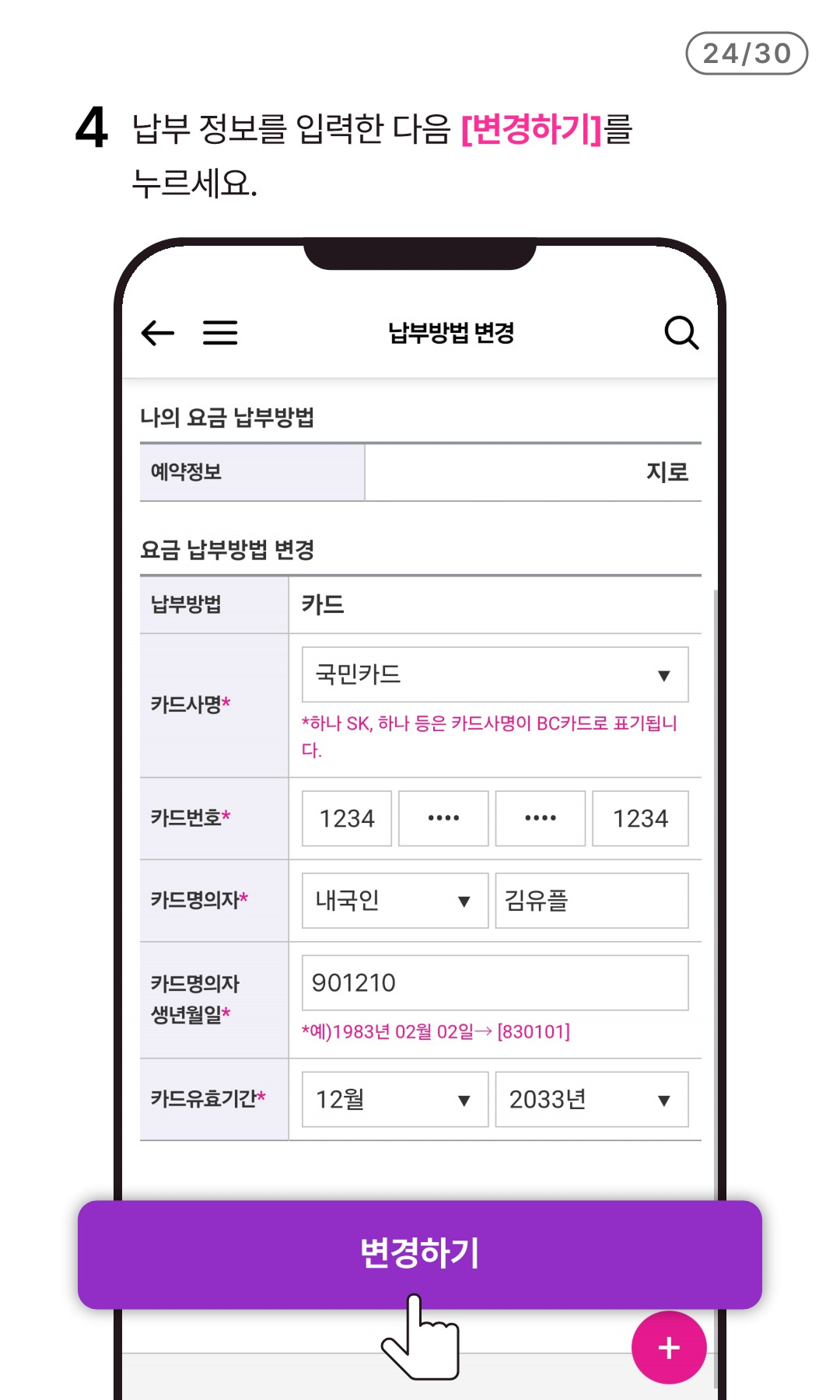
- 4 납부 정보를 입력한 다음 [변경하기]를 누르세요.
25/30
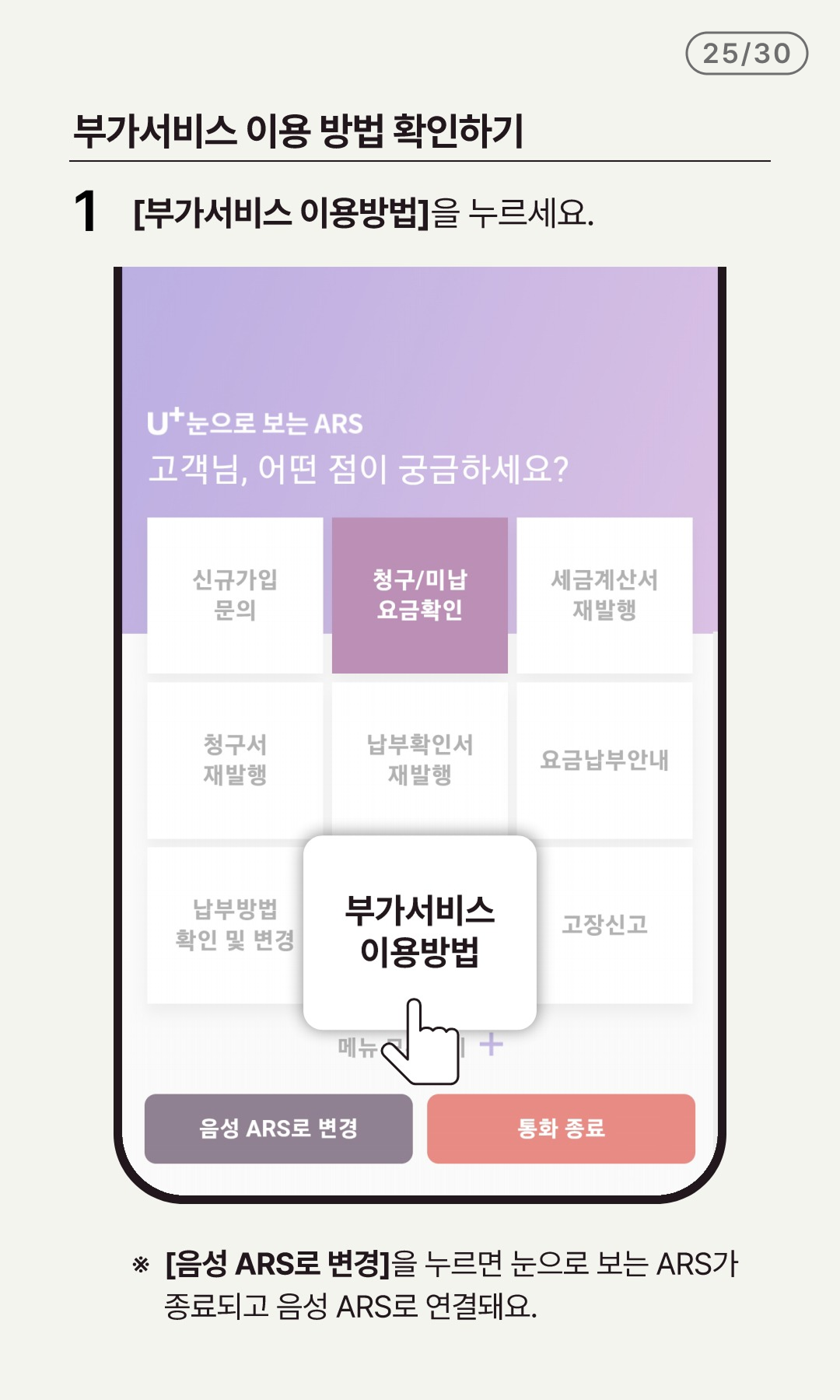
- 부가서비스 이용 방법 확인하기
- 1 [부가서비스 이용방법]을 누르세요.
- ※ [음성 ARS로 변경]을 누르면 눈으로 보는 ARS가 종료되고 음성 ARS로 연결돼요.
26/30
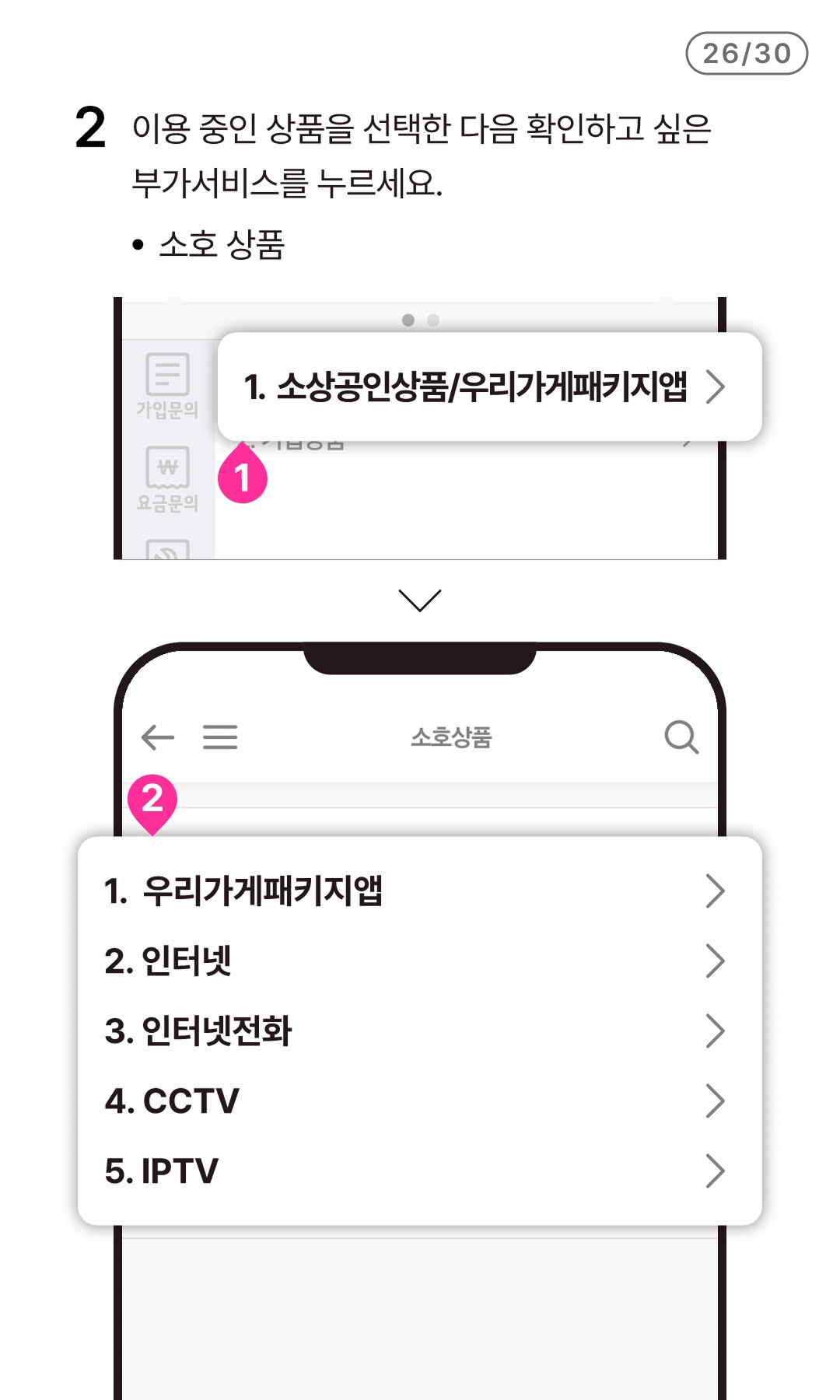
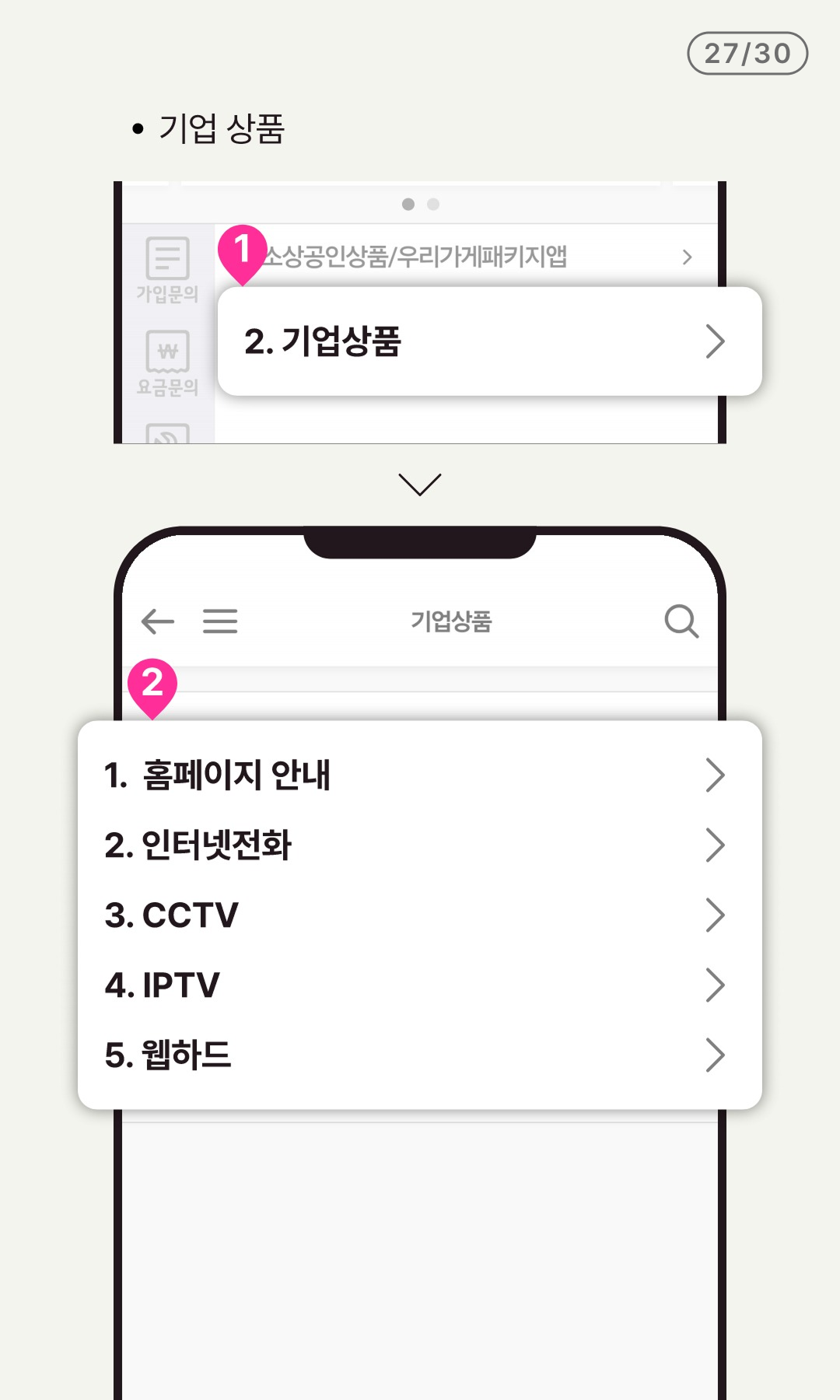
- 2 이용 중인 상품을 선택한 다음 확인하고 싶은 부가서비스를 누르세요.
- • 소호 상품
27/30
- • 기업 상품
28/30
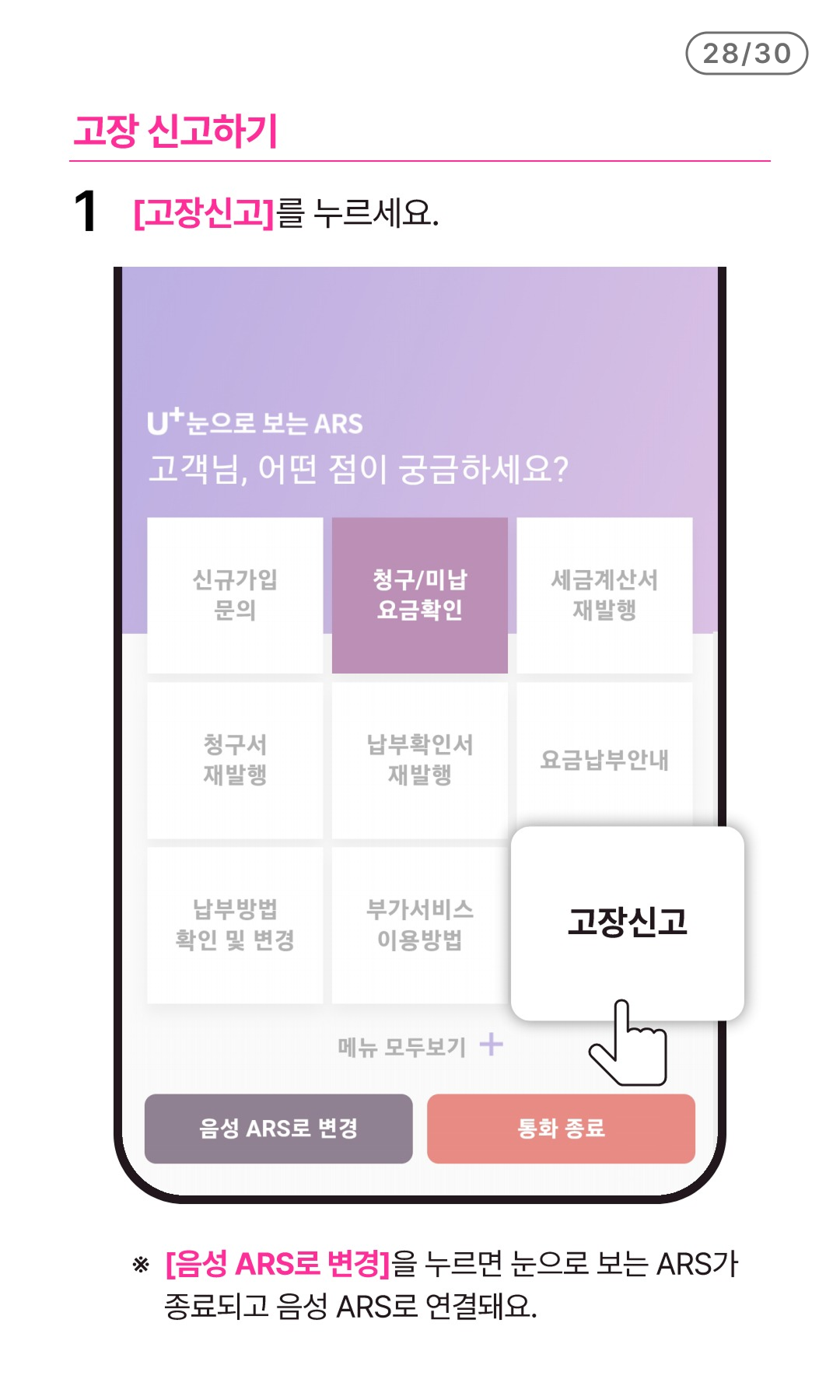
- 고장신고하기
- 1 [고장신고]를 누르세요.
- ※ [음성 ARS로 변경]을 누르면 눈으로 보는 ARS가 종료되고 음성 ARS로 연결돼요.
29/30
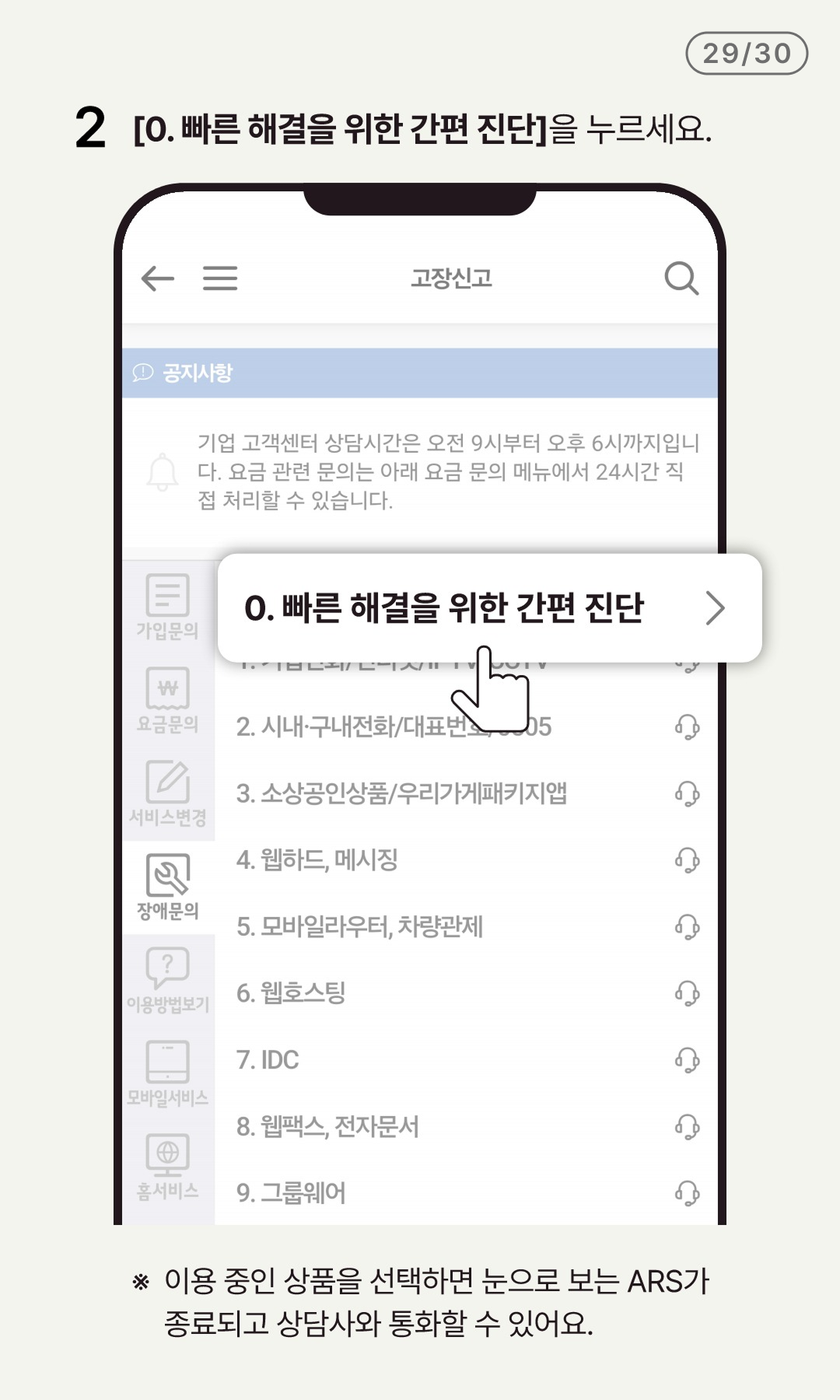
- 2 [O. 빠른 해결을 위한 간편 진단]을 누르세요.
- ※ 이용중인 상품을 누르면 눈으로 보는 ARS가 종료되고 상담사와 통화할 수 있어요.
30/30
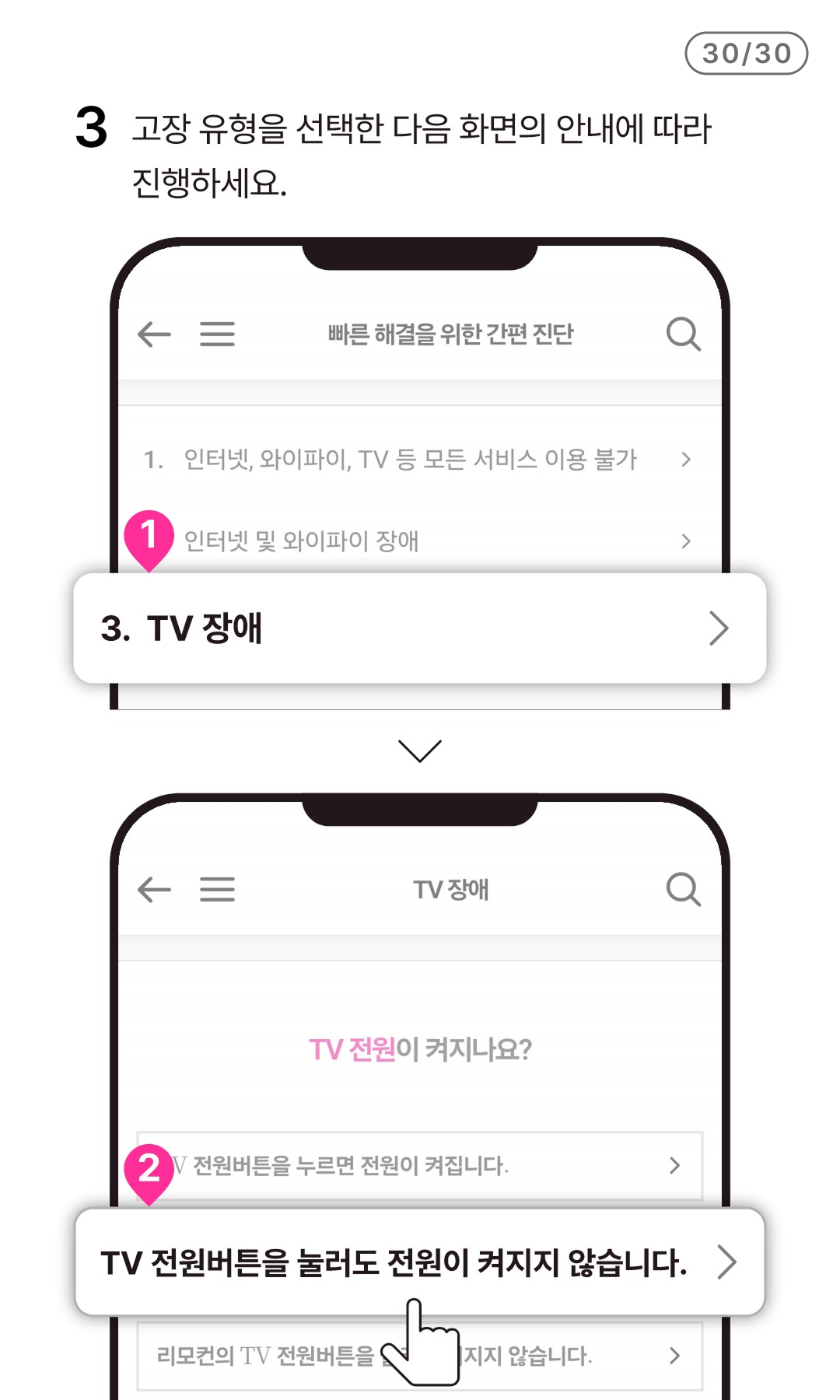
- 3 고장 유형을 선택한 다음 화면의 안내에 따라 진행하세요.