1/19
- U+우리가게패키지 앱에서 AI 전화 설정을 변경하고 싶어요 (선택 설정 사항)
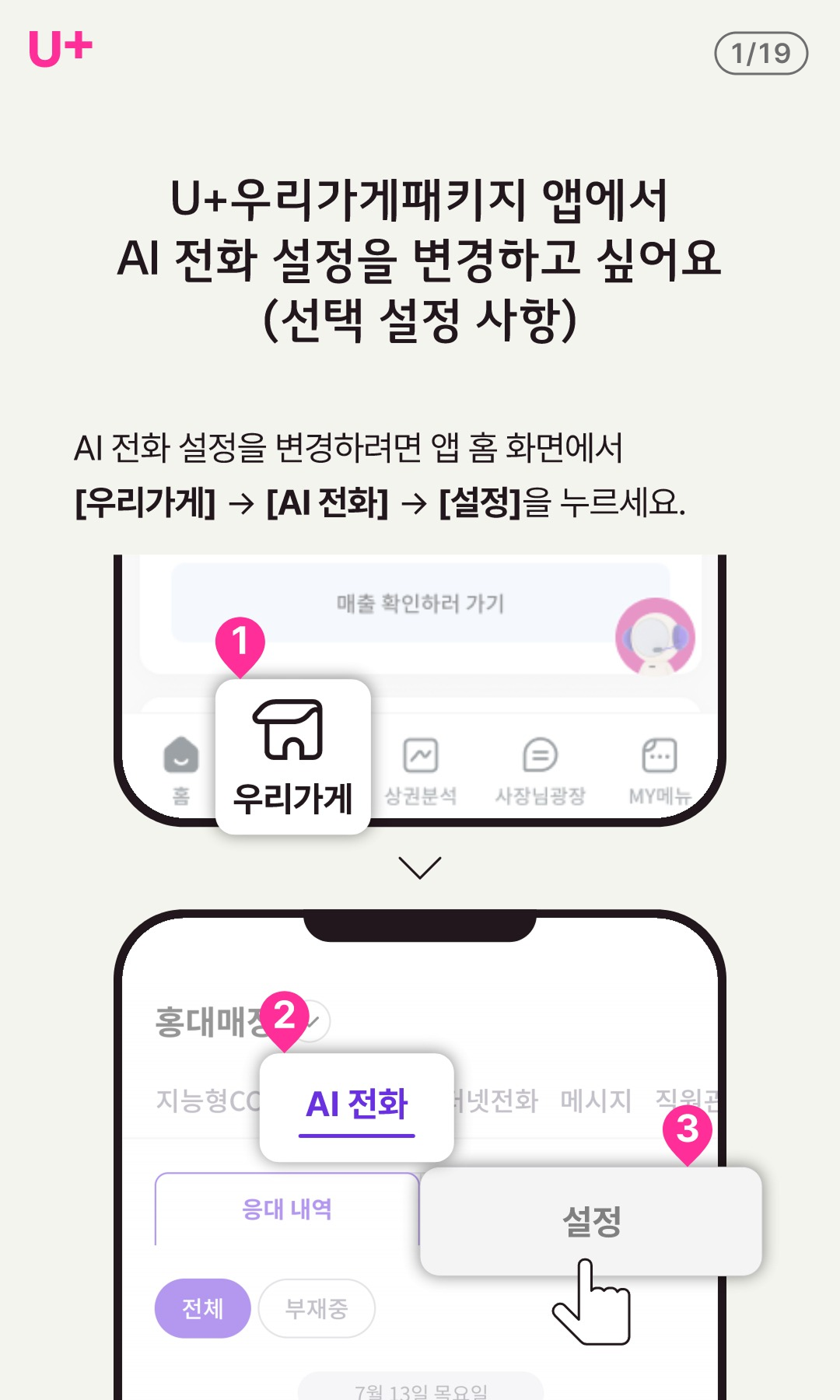
- AI 전화 설정을 변경하려면 앱 홈 화면에서 [우리가게] → [AI 전화] → [설정]을 누르세요.
2/19
- 메뉴 등록하기
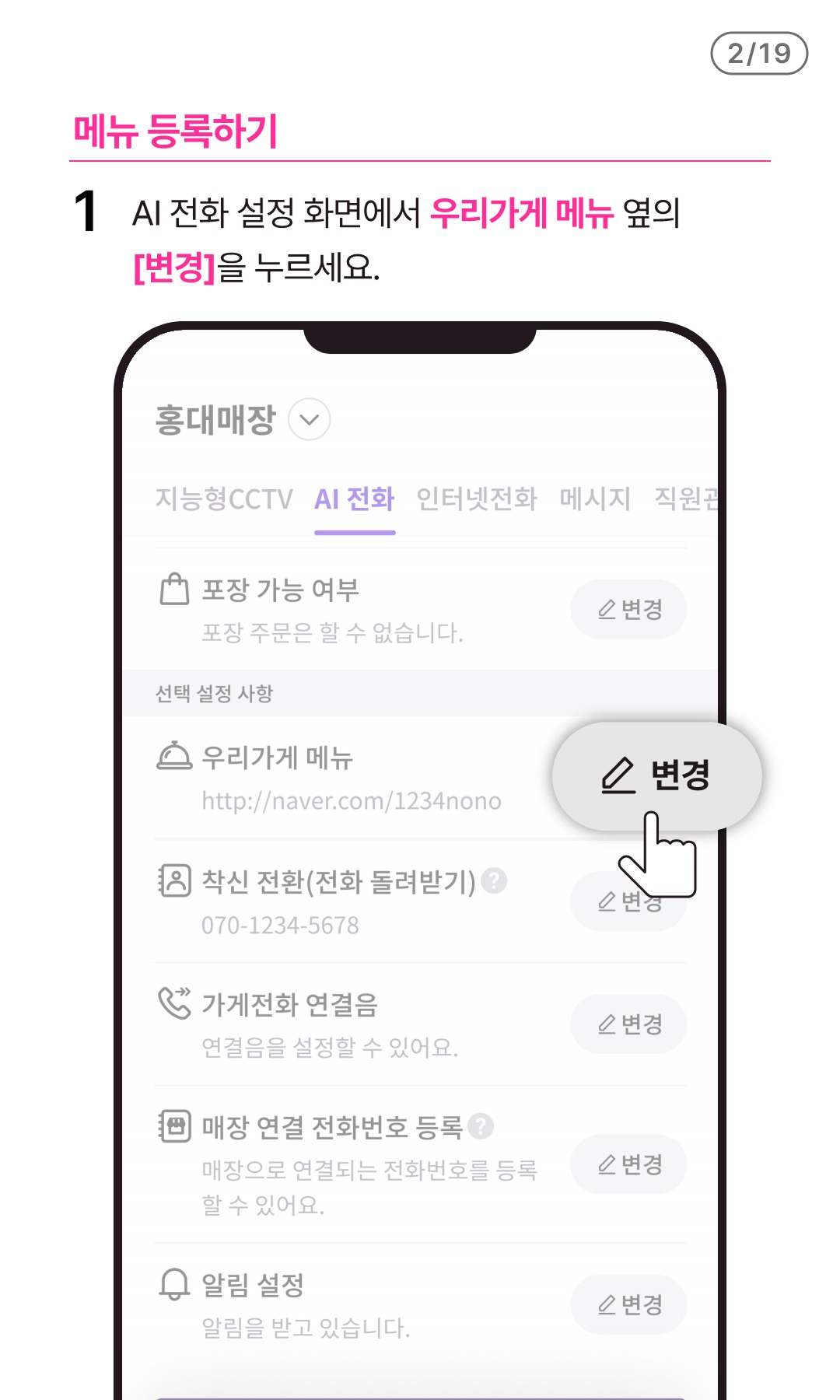
- 1 AI 전화 설정 화면에서 우리가게 메뉴 옆의 [변경]을 누르세요.
3/19
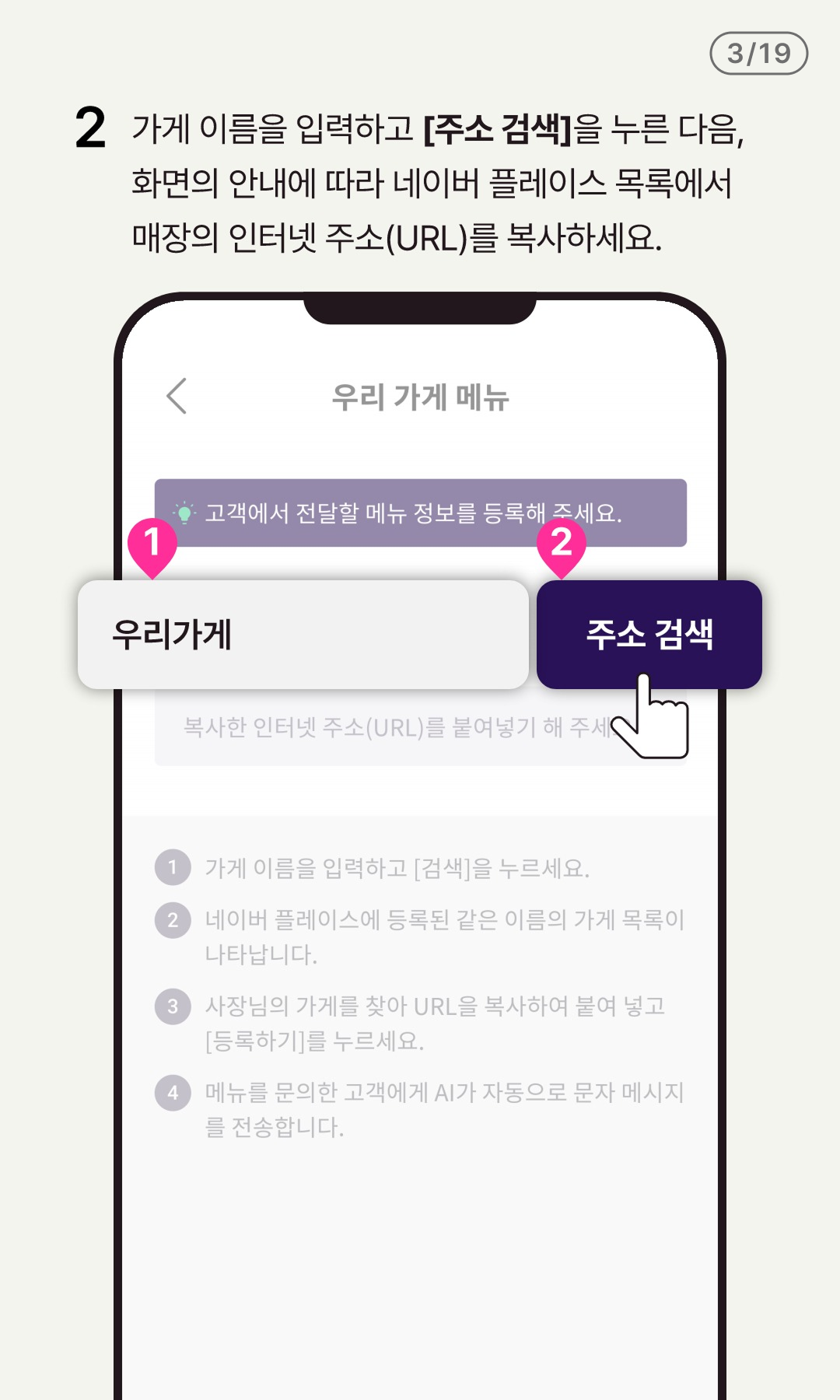
- 2 가게 이름을 입력하고 [주소 검색]을 누른 다음, 화면의 안내에 따라 네이버 플레이스 목록에서 매장의 인터넷 주소(URL)를 복사하세요.
4/19
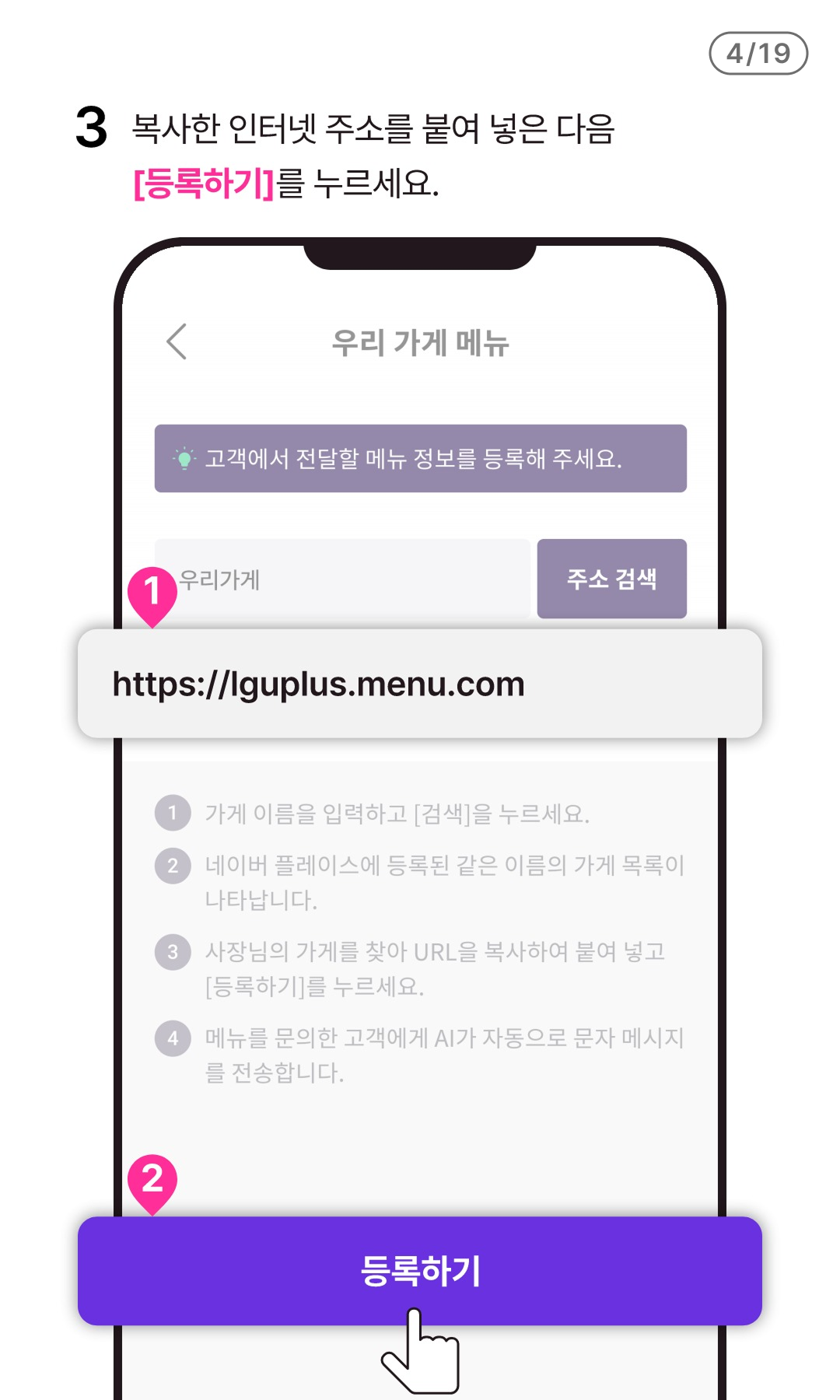
- 3 복사한 인터넷 주소를 붙여 넣은 다음 [등록하기]를 누르세요.
5/19
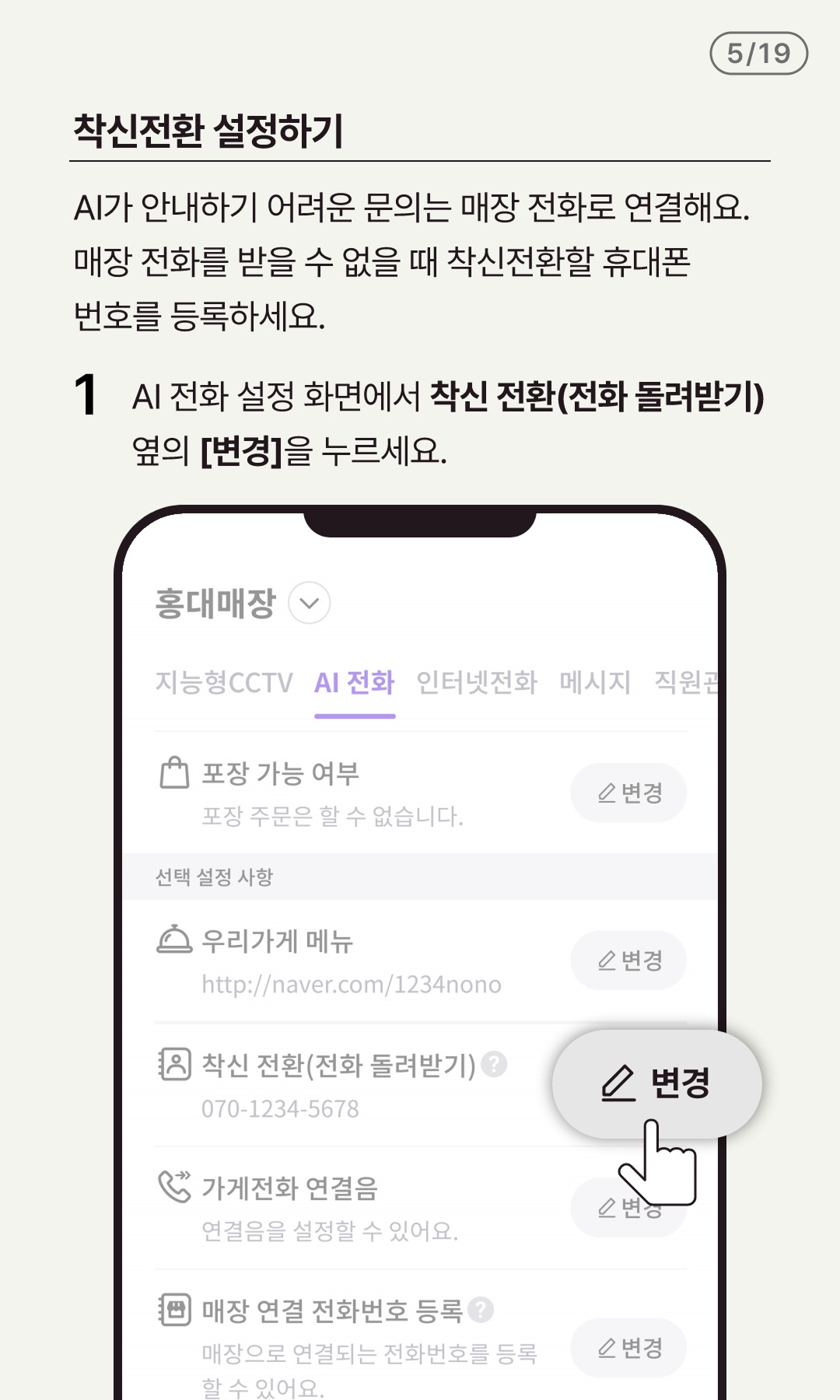
- 착신전환 설정하기
- AI가 안내하기 어려운 문의는 매장 전화로 연결해요. 매장 전화를 받을 수 없을 때 착신전환할 휴대폰 번호를 등록하세요.
- 1 AI 전화 설정 화면에서 착신 전환(전화 돌려받기) 옆의 [변경]을 누르세요.
6/19
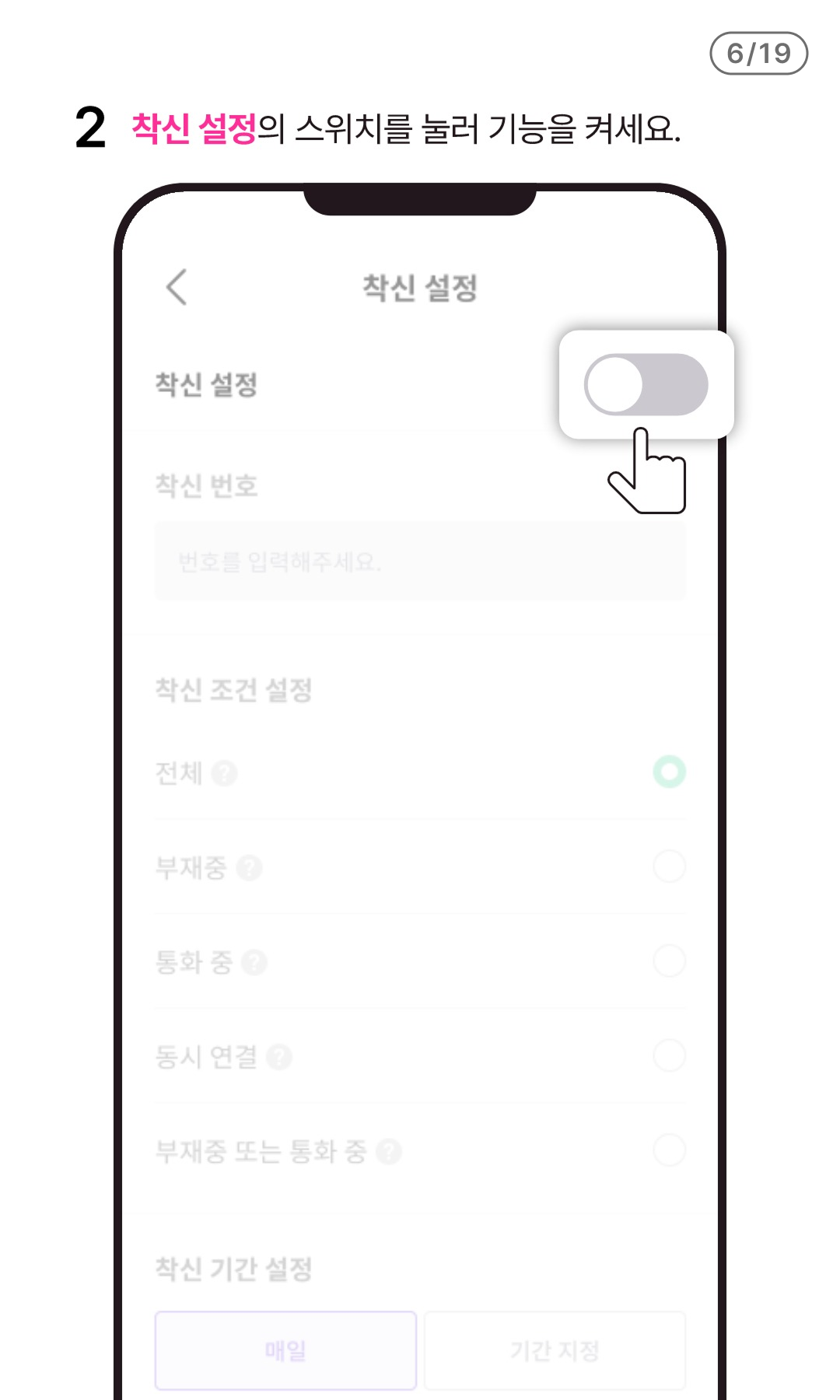
- 2 착신 설정의 스위치를 눌러 기능을 켜세요.
7/19
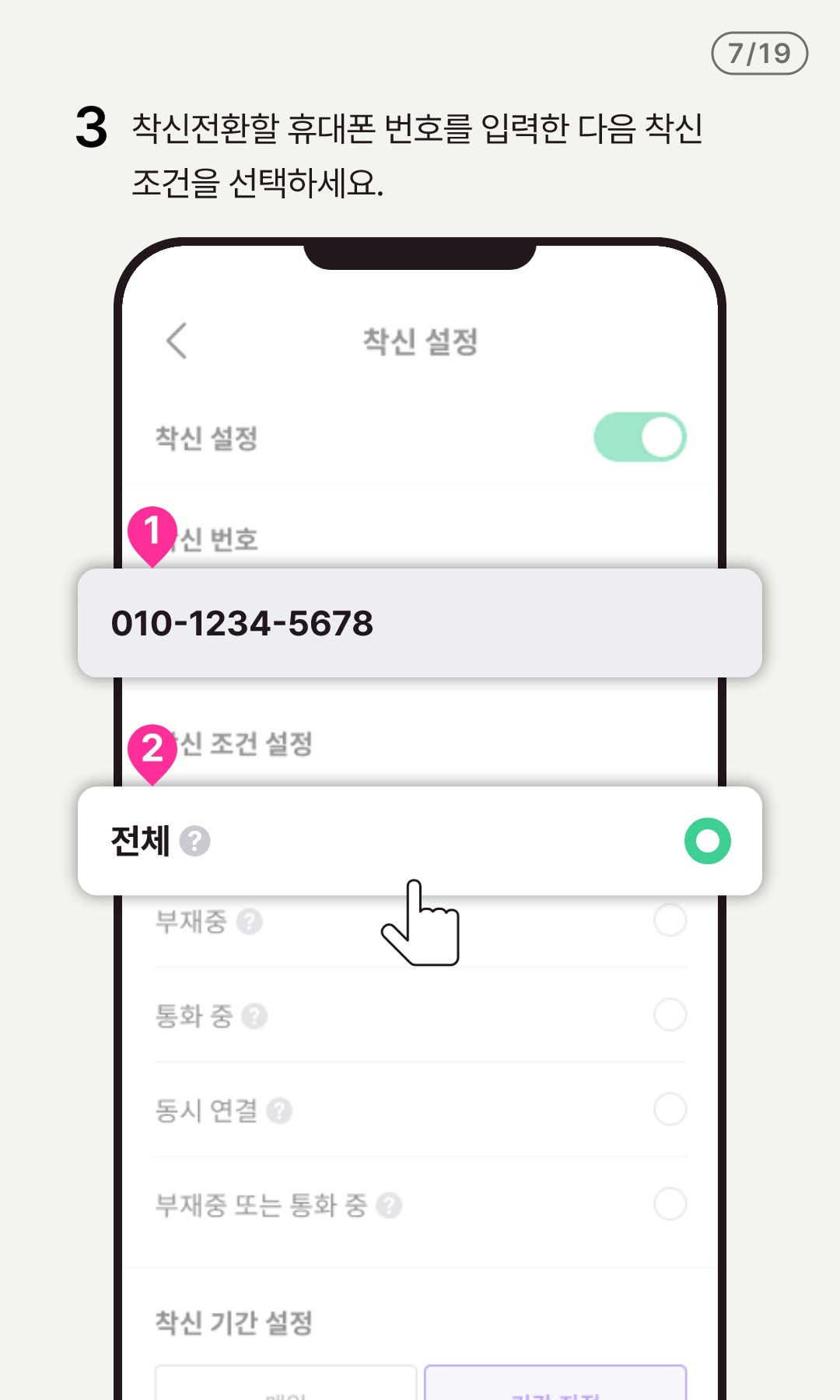
- 3 착신전환할 휴대폰 번호를 입력한 다음 착신 조건을 선택하세요.
8/19
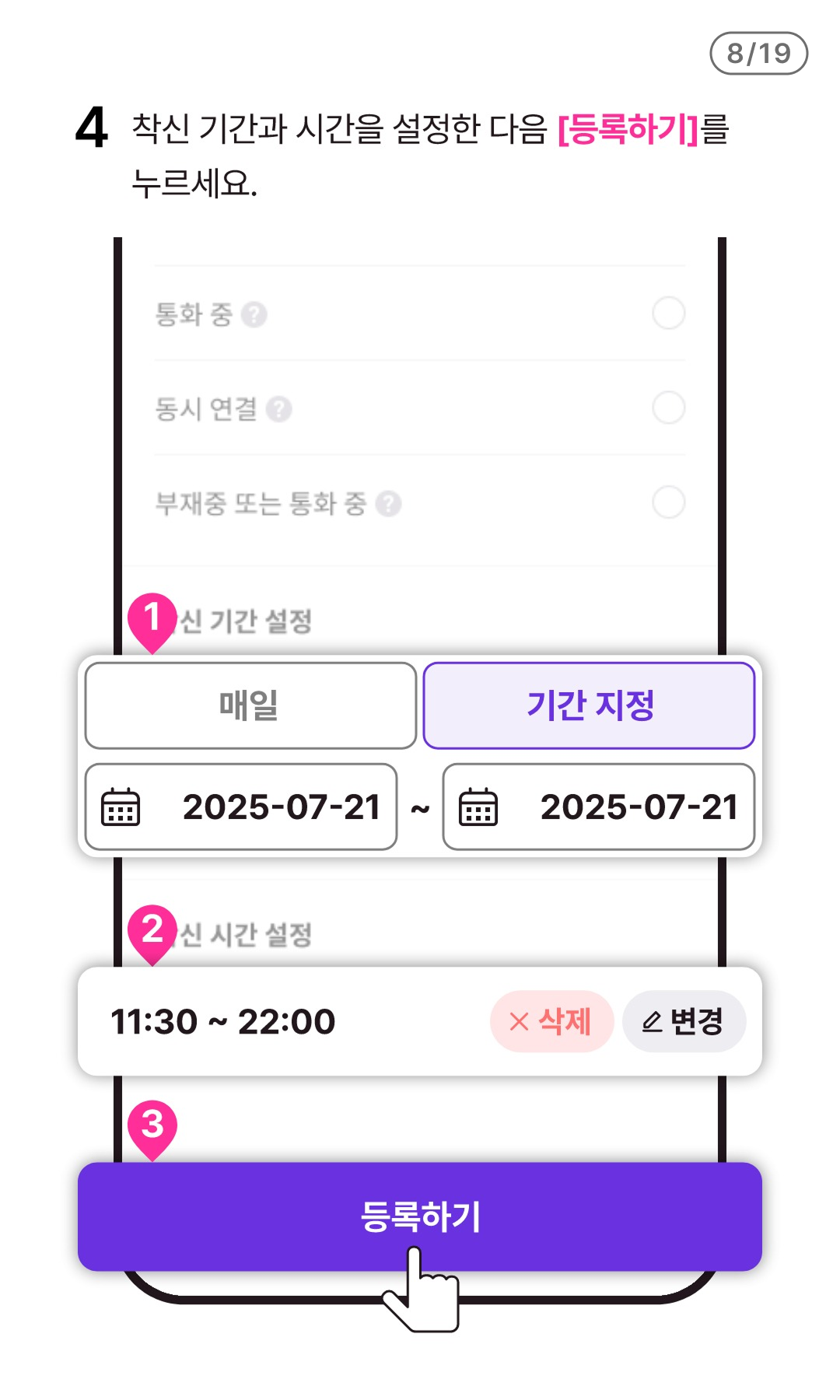
- 4 착신 기간과 시간을 설정한 다음 [등록하기]를 누르세요.
9/19
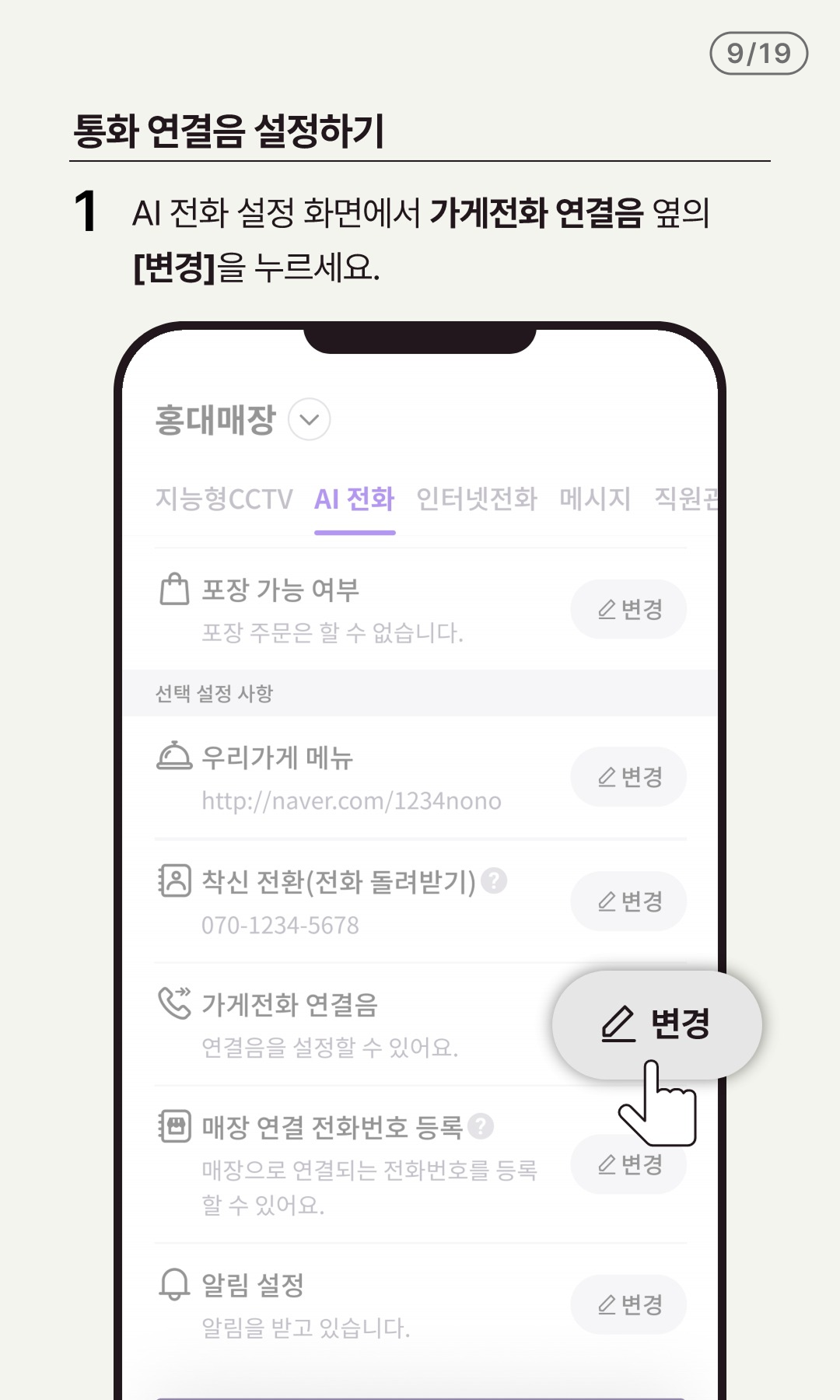
- 통화연결음 설정하기
- 1 AI 전화 설정 화면에서 가게전화 연결음 옆의 [변경]을 누르세요.
10/19
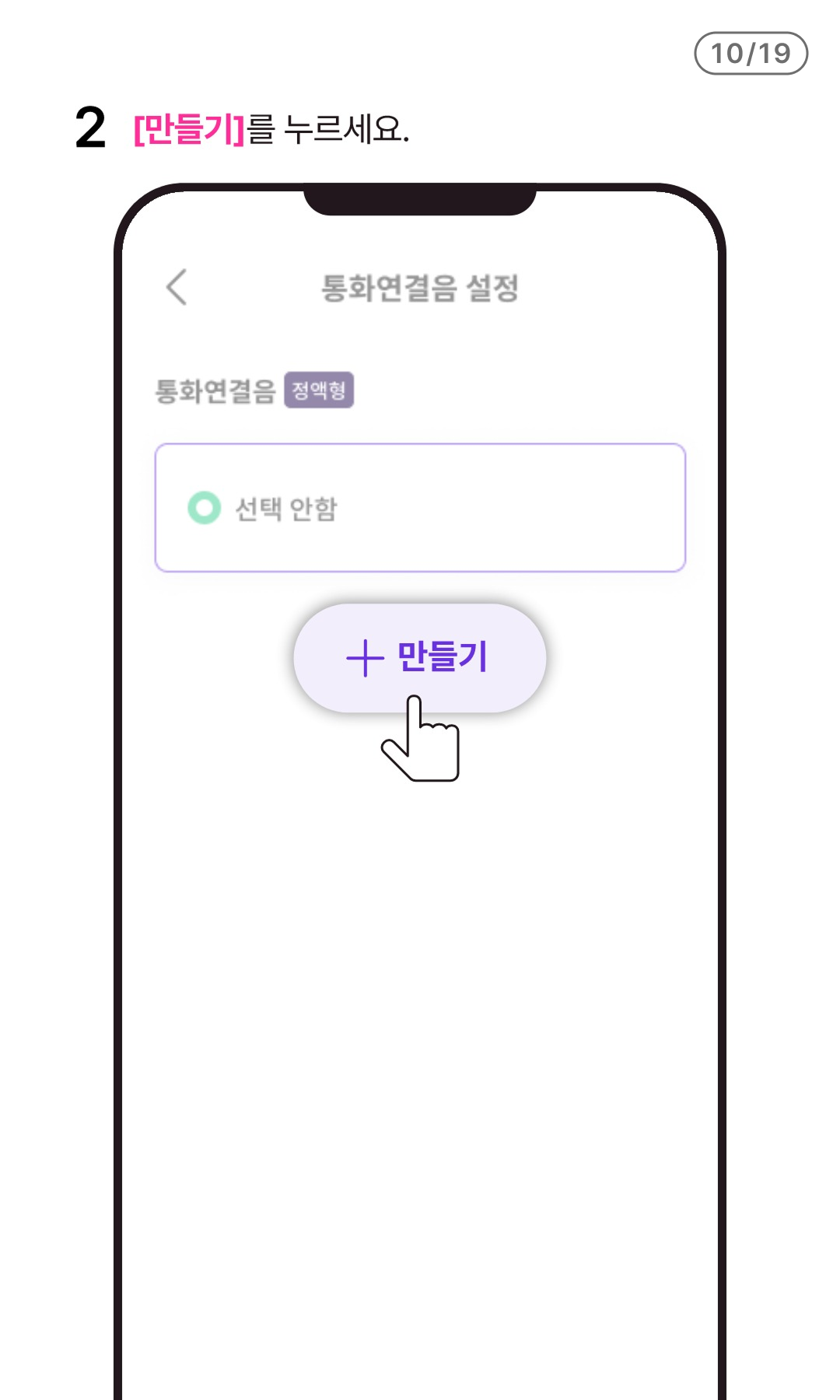
- 2 [만들기]를 누르세요.
11/19
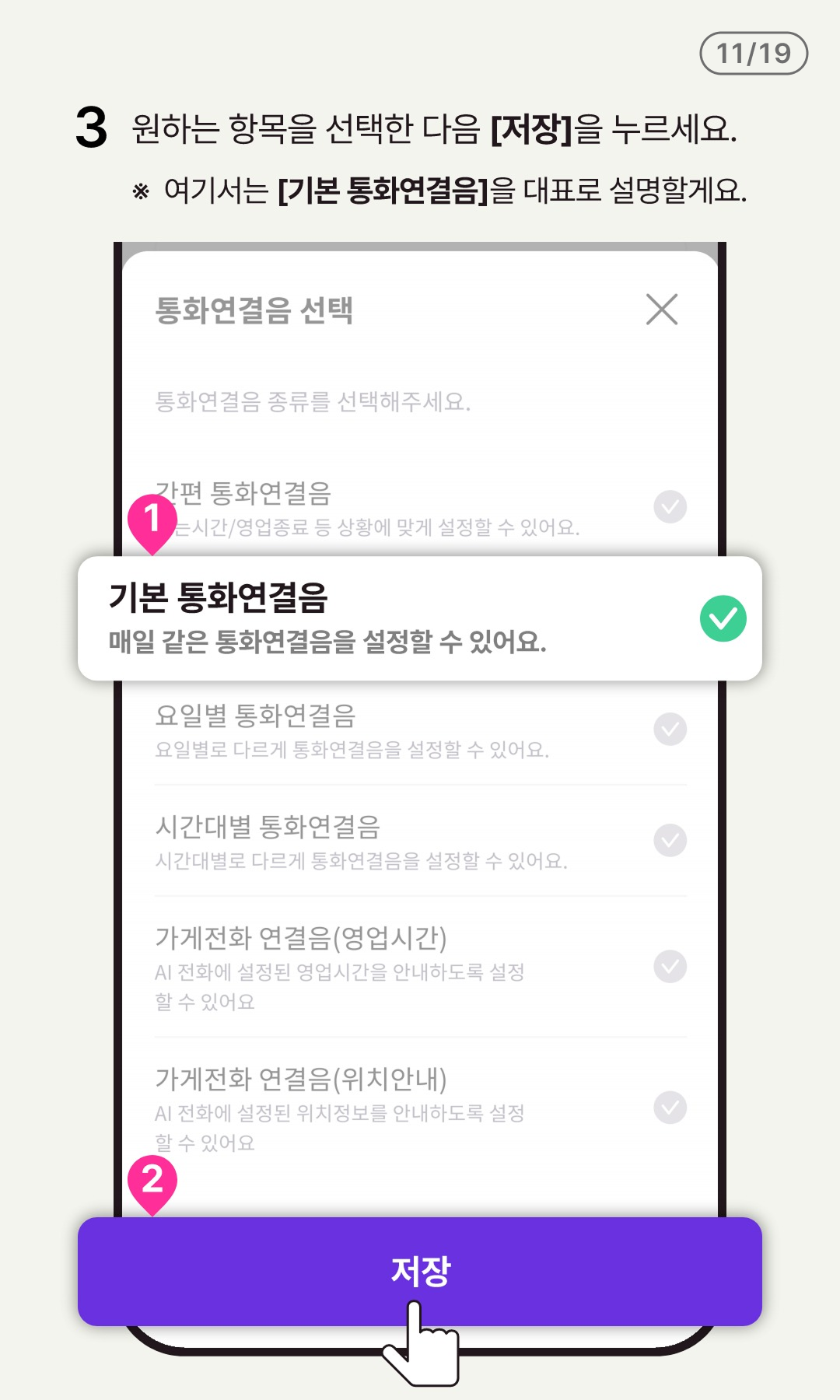
- 3 원하는 항목을 선택한 다음 [저장]을 누르세요.
- ※ 여기서는 [기본 통화연결음]을 대표로 설명할게요.
12/19
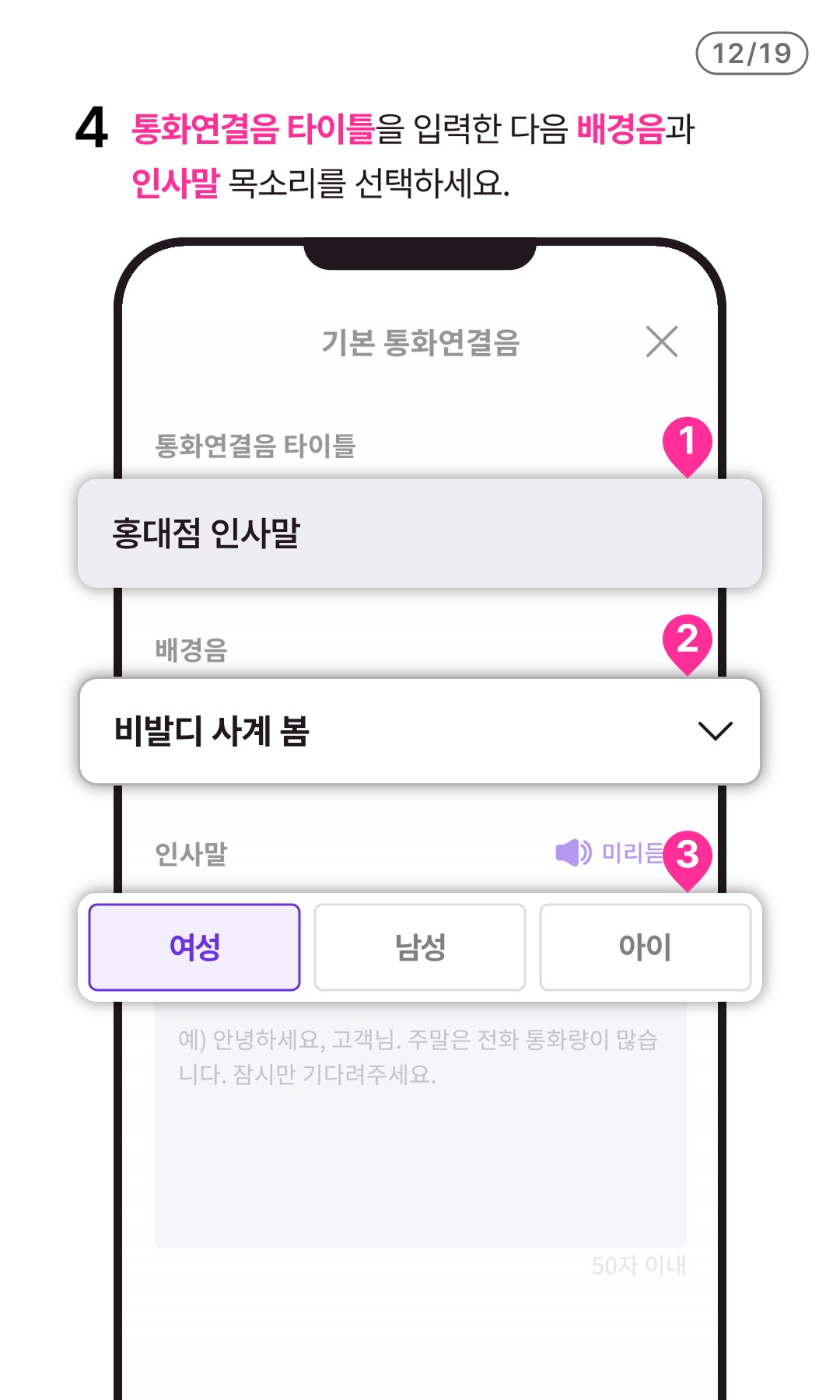
- 4 통화연결음 타이틀을 입력한 다음 배경음과 인사말 목소리를 선택하세요.
13/19
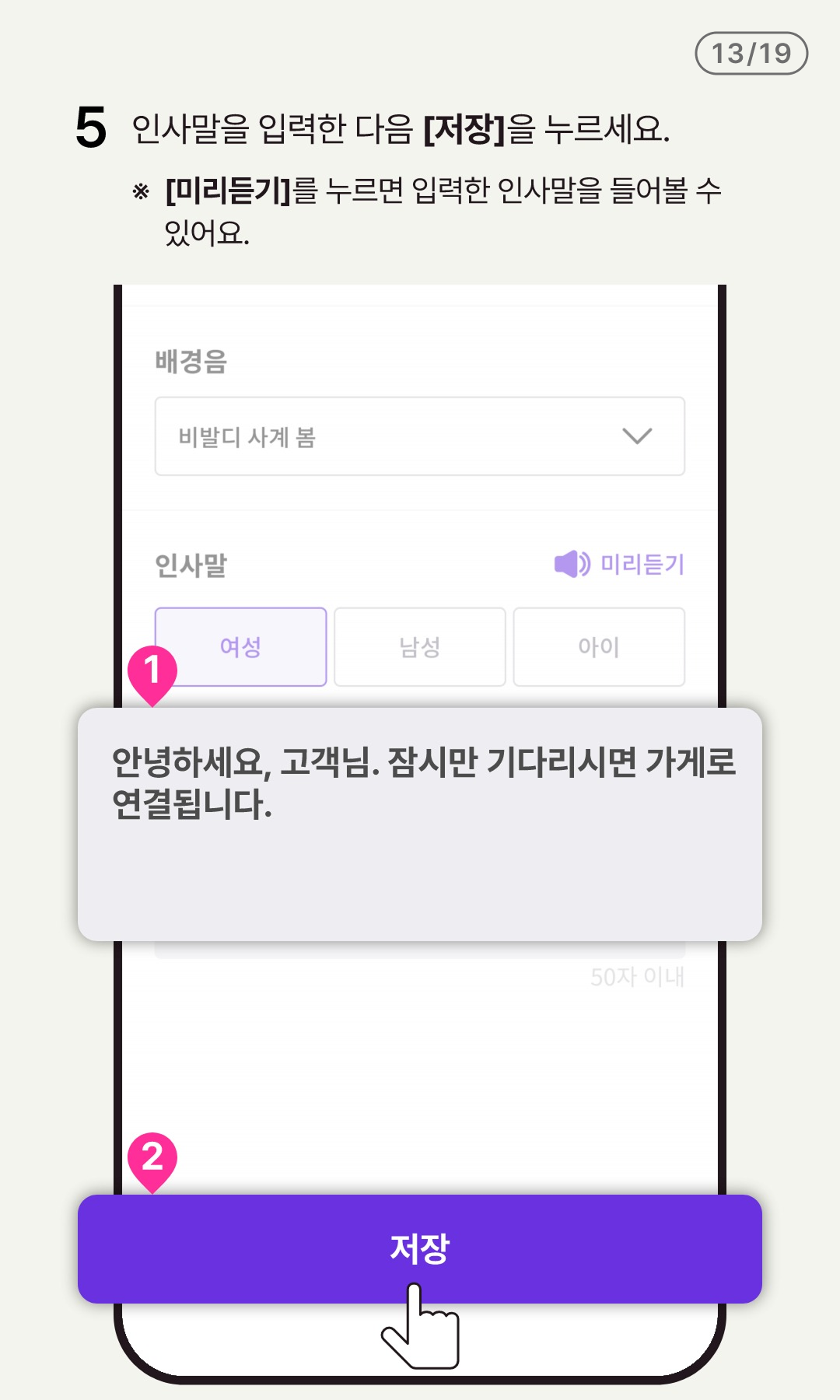
- 5 인사말을 입력한 다음 [저장]을 누르세요.
- ※ [미리듣기]를 누르면 입력한 인사말을 들어볼 수 있어요.
14/19
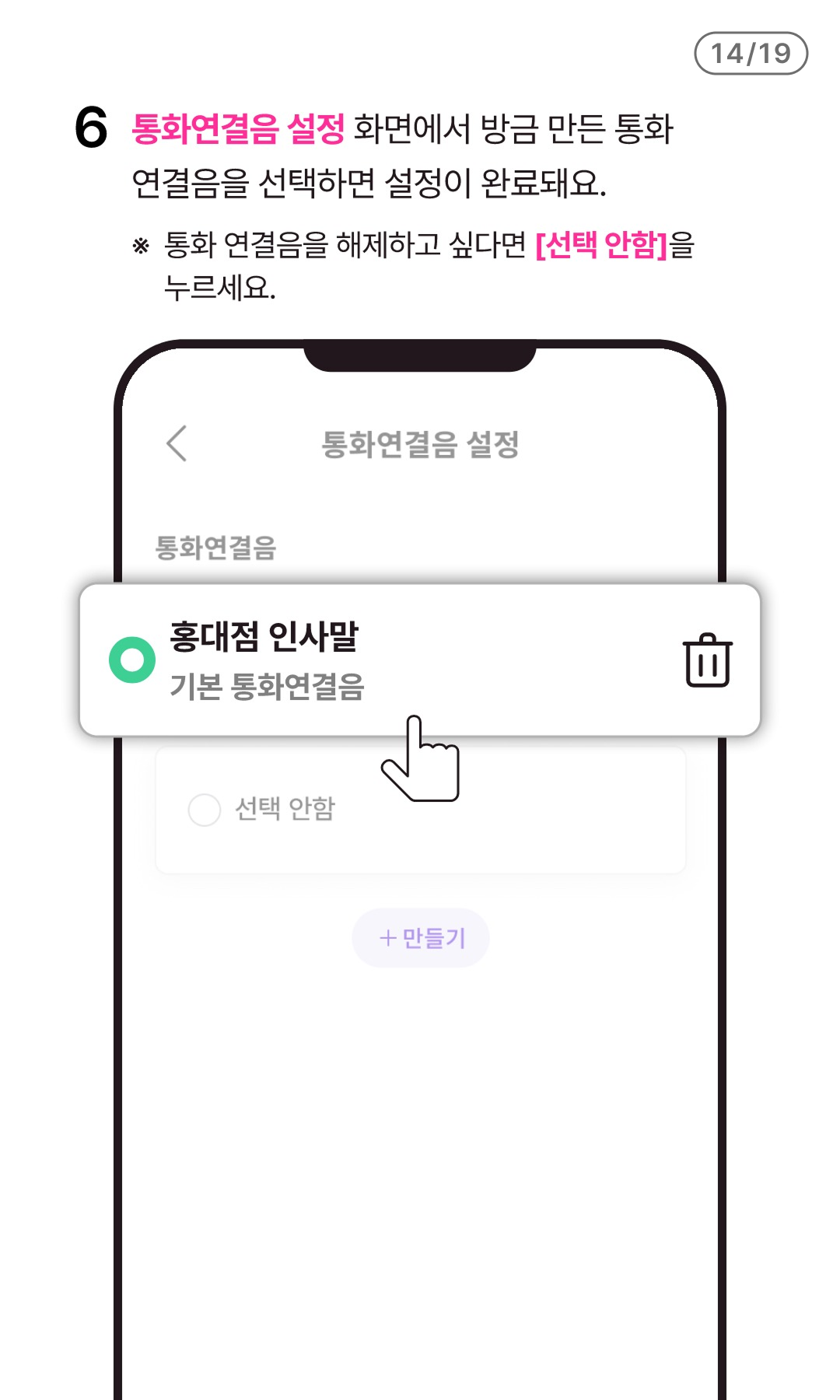
- 6 통화연결음 설정 화면에서 방금 만든 통화 연결음을 선택하면 설정이 완료돼요.
- ※ 통화 연결음을 해제하고 싶다면 [선택 안함]을 누르세요.
15/19
- 매장 연결 전화번호 등록하기
- AI 전화가 받지 않고 매장으로 바로 연결할 전화번호를 등록하세요.
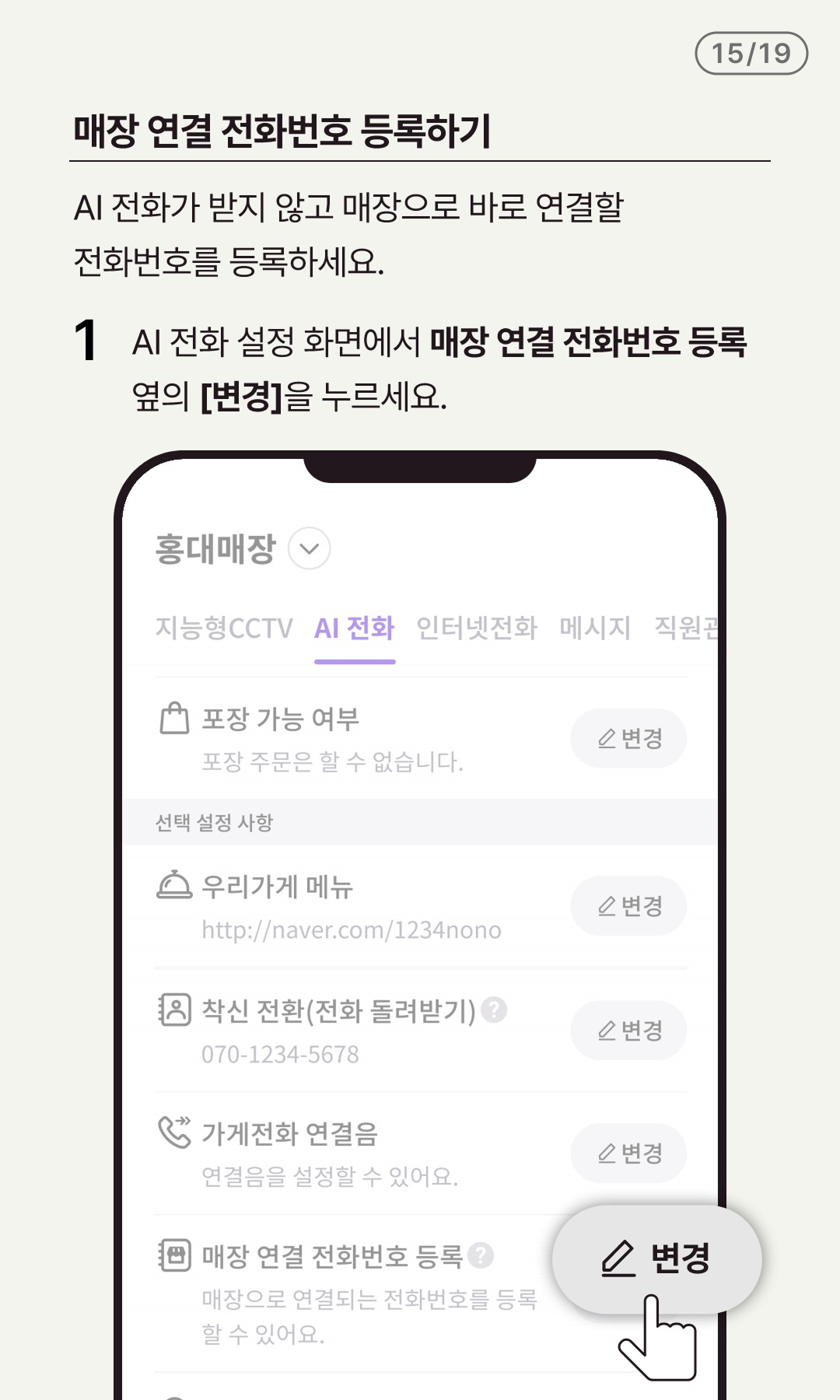
- 1 AI 전화 설정 화면에서 매장 연결 전화번호 등록 옆의 [변경]을 누르세요.
16/19
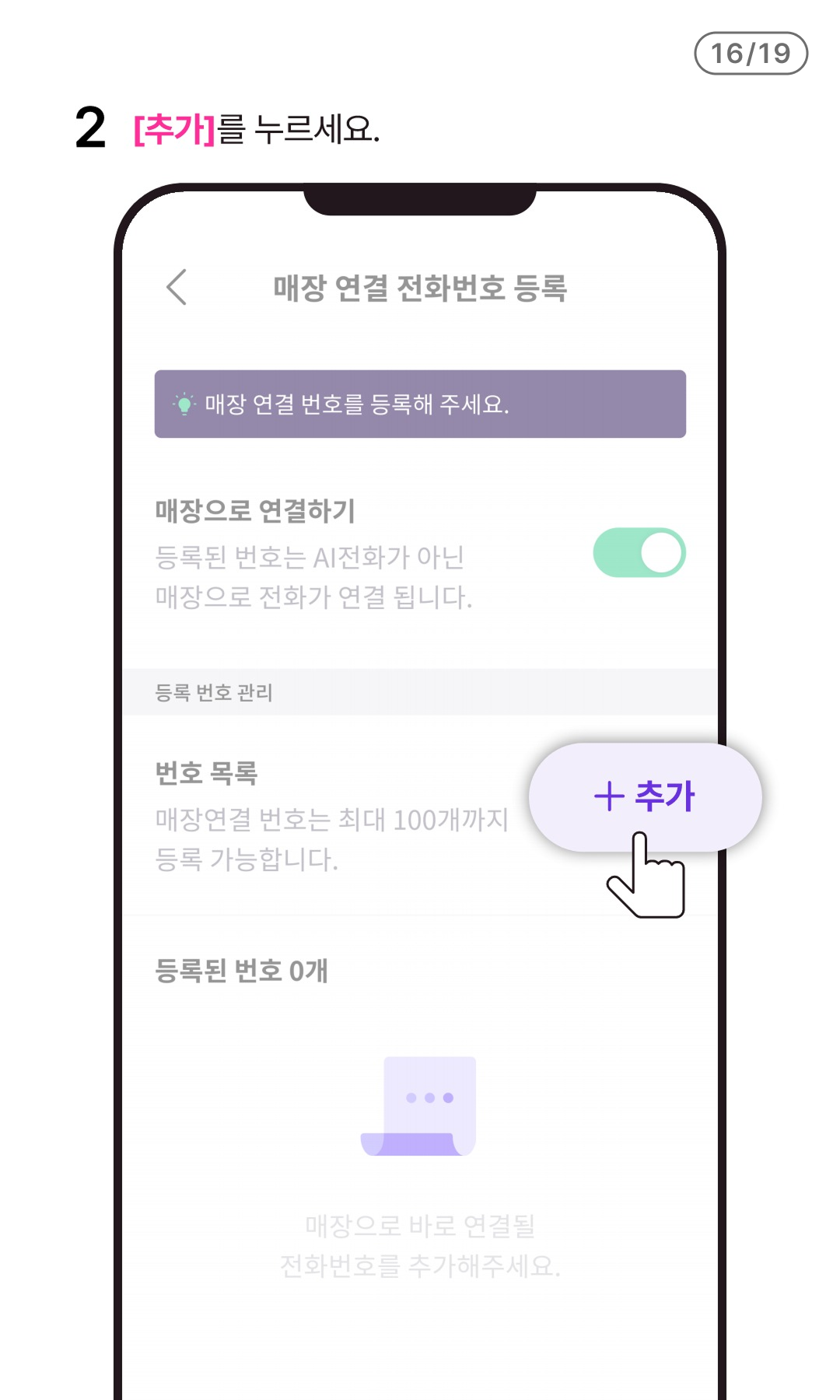
- 2 [추가]를 누르세요.
17/19
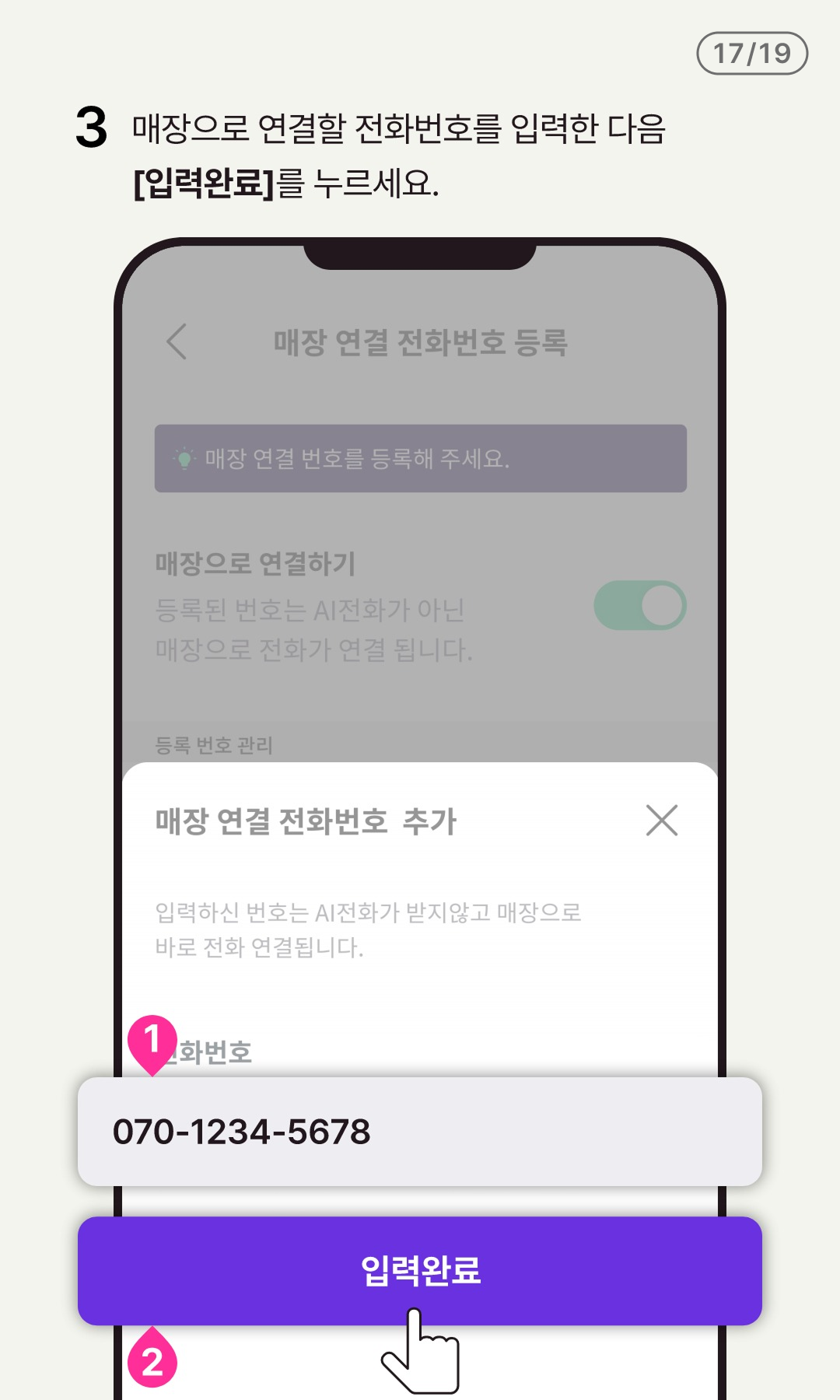
- 3 매장으로 연결할 전화번호를 입력한 다음 [입력완료]를 누르세요.
18/19
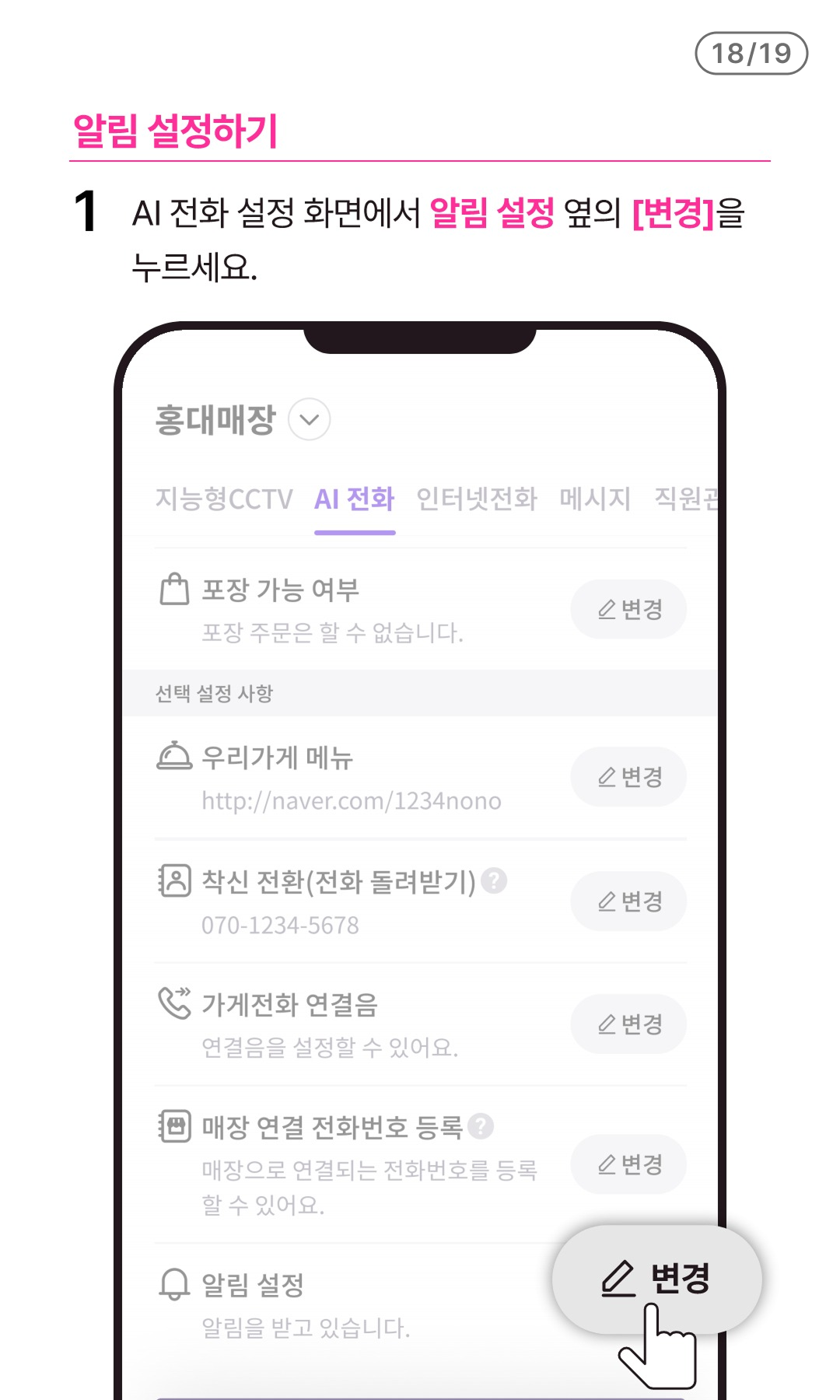
- 알림 설정하기
- 1 AI 전화 설정 화면에서 알림 설정 옆의 [변경]을 누르세요.
19/19
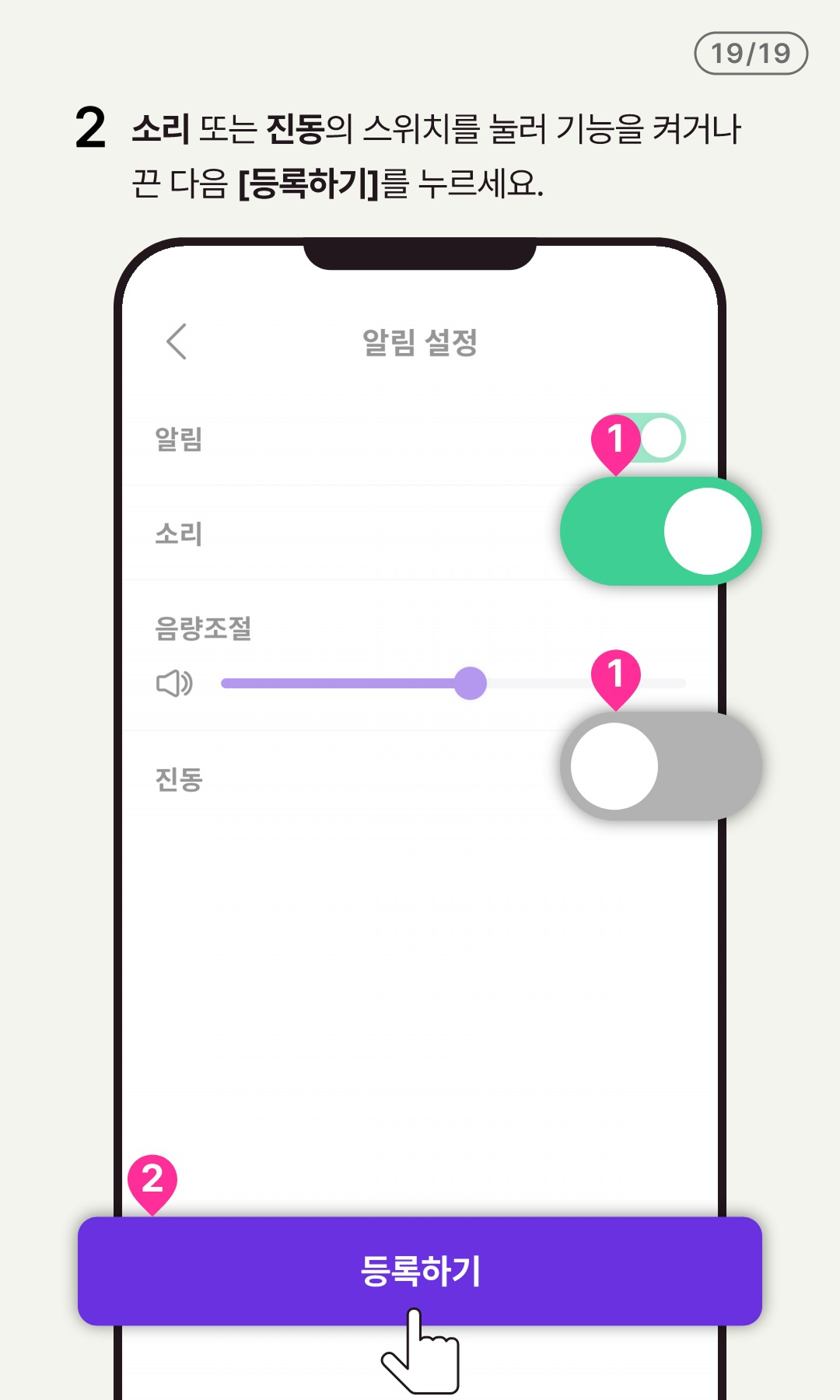
- 2 소리 또는 진동의 스위치를 눌러 기능을 켜거나 끈 다음 [등록하기]를 누르세요.